在AEM as a Cloud Service上設定AEM Edge功能
瞭解如何在AEM as a Cloud Service環境中設定AEM Edge功能。
本教學課程涵蓋CLI安裝、AEM網站部署、樣板範本中的專案設定、CDN設定,以及AEM as a Cloud Service上工作端點的部署。
此教學課程使用WKND Sites專案作為示範網站。 您可以對自己的網站和環境遵循相同的步驟。
您將建置的內容
AEM Edge函式是在Adobe CDN邊緣執行的JavaScript模組,而不是在您的AEM原始碼上。 您部署一個名為my-edge-function的AEM Edge函式,其中包含兩個路由:
/hello-world從邊緣傳回問候語/weather偵測訪客在邊緣的位置、呼叫Open-Meteo API,並傳回其城市的目前溫度
在開發期間,您可使用開發伺服器在本機測試AEM Edge功能。 然後您將CDN設定複製到AEM網站專案、透過Cloud Manager或RDE部署、將AEM Edge函式(JavaScript模組)推送到Adobe CDN,以及在瀏覽器中或透過curl驗證兩個端點。
高階步驟:
- 安裝Adobe CLI和AEM Edge函式外掛程式
- 將您的AEM網站部署至RDE或開發環境
- 在您的AEM環境中設定AEM as a Cloud Service Edge功能
- 從樣板範本建立AEM Edge函式專案
- 在本機複製、檢閱及執行AEM Edge函式專案
- 檢閱、管理和部署CDN設定
- 建置AEM Edge功能並部署至Adobe CDN
- 驗證端點是否正常運作
先決條件
開始之前,請確定已具備下列專案。
- Node.js和npm已在本機安裝
- 從範本建立專案的GitHub帳戶
- 在作者執行個體上使用 AEM as a Cloud Service管理員 產品設定檔來存取AEM環境
- WKND Sites專案或您自己的AEM網站專案複製到本機
步驟1:安裝CLI和外掛程式
安裝或更新Adobe aio CLI、AEM Edge函式和RDE外掛程式。
如果是全新安裝,請執行以下命令:
| code language-bash |
|---|
|
更新Adobe CLI和已安裝的外掛程式:
| code language-bash |
|---|
|
例如,輸出應該看起來像下面的熒幕擷圖:

步驟2:部署您的AEM網站
設定AEM Edge功能之前,請先將AEM網站部署至目標環境。 如果您的網站已部署,請確認其可供存取,並跳至步驟3。
- 從WKND的根目錄或您自己的網站專案,執行以下命令以設定網站並將其部署到RDE:
| code language-bash |
|---|
|
- 驗證網站是否可在
https://publish-pXXXXX-eYYYYY.adobeaemcloud.com/存取。
如需完整的逐步說明,請參閱快速開發環境。
-
使用Cloud Manager中的完整棧疊管道將WKND或您自己的網站部署到開發環境。
-
驗證網站是否可在
https://publish-pXXXXX-eYYYYY.adobeaemcloud.com/存取。
如需完整的逐步解說,請參閱完整棧疊管道。
步驟3:在您的環境中設定AEM Edge功能
必須在AEM環境中設定AEM as a Cloud Service Edge功能。 它可讓您將程式碼和設定檔案部署至Adobe CDN,以便從網站中的AEM程式碼叫用JavaScript Edge函式支援的路由。
從WKND (或您自己的) AEM專案的根目錄執行以下命令:
$ aio aem edge-functions setup
如果您尚未登入Adobe IMS,命令會觸發登入流程。 安裝程式會提示輸入方案、環境、網站型別和ADC專案設定詳細資訊。 安裝程式詳細資料儲存在.aio檔案中,提供AEM Edge函式CLI命令的內容。
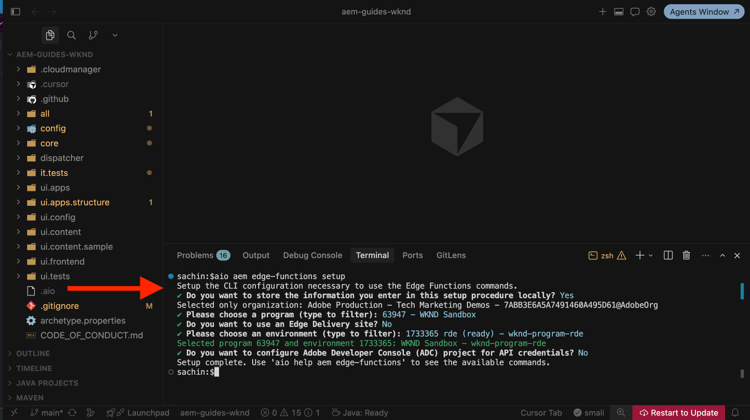
使用下列命令檢閱AEM Edge函式設定詳細資料:
$ aio aem edge-functions info
輸出應該如下所示:
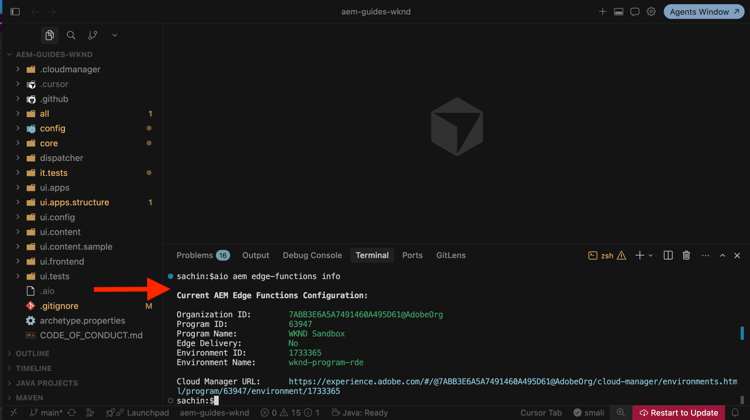
步驟4:建立AEM Edge函式專案
從aem-edge-functions-boilerplate GitHub範本建立AEM Edge函式專案。 範本包括開始使用所需的檔案和設定。
-
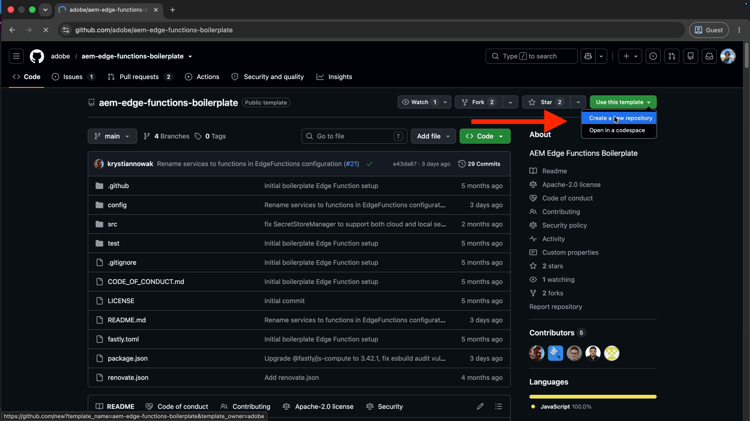
導覽至GitHub上的aem-edge-functions-boilerplate。
-
在右上角,選取使用此範本 > 建立新的存放庫。
-
提供存放庫名稱(例如,
wknd-edge-functions)、新增說明、將可見度設定為私人,並選取建立存放庫。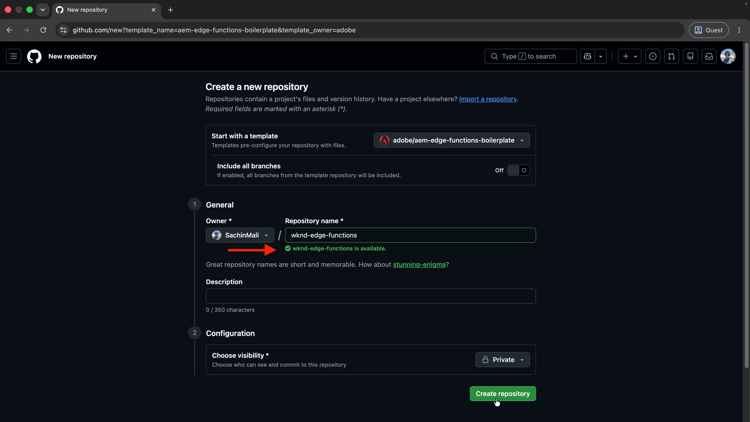
步驟5:複製、檢閱及執行AEM Edge函式專案
複製AEM Edge函式專案
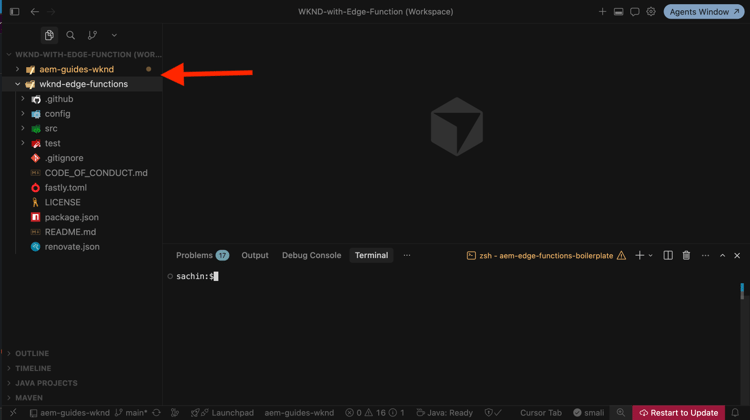
複製您在步驟4中建立的存放庫,然後在IDE中與WKND (或您自己的)專案一起開啟。 大多數編輯器支援工作區或多根檢視,可讓您同時在兩個專案中工作。
# Clone the repository
$ git clone https://github.com/<your-org>/<your-project-name>.git
例如,在單一IDE工作區中開啟WKND Sites專案和WKND AEM Edge Functions專案:
檢閱AEM Edge功能專案
進行變更或部署AEM Edge Functions專案前,請先檢閱定義AEM Edge Functions合約的重要檔案。
-
package.json包含專案相依性。 請注意@fastly/js-compute相依性。 如需詳細資訊,請參閱運算平台🔗上的JavaScript。 -
src/index.js是函式進入點,並包含專案的主要邏輯。 它使用Fastly Compute的addEventListener("fetch", ...)模式。 所有傳入的請求都會流經handleRequest函式,您可在此加入路由比對邏輯。 例如,下列程式碼來自範本:code language-js // src/index.js addEventListener("fetch", (event) => event.respondWith(handleRequest(event))); async function handleRequest(event) { const req = event.request; const url = new URL(req.url); let finalResponse; try { // Route matching logic if (url.pathname === "/" && req.method === "GET") { finalResponse = new Response("Hello World from the edge!", { status: 200 }); } else if (url.pathname === "/hello-world" && req.method === "GET") { finalResponse = new Response("Hello World from the edge!", { status: 200 }); } else if (url.pathname === "/weather" && req.method === "GET") { finalResponse = await weatherHandler(req, event.client); } else { finalResponse = response.notFound(); } } catch (err) { finalResponse = new Response("Internal Server Error", { status: 500 }); } return finalResponse; }單一AEM Edge函式可以處理
handleRequest中if陳述式的多個路由。 -
fastly.toml設定本機開發伺服器。 如需詳細資訊,請參閱Fastly.toml參考。 -
config/包含AEM Edge功能服務和CDN路由規則的設定檔。 使用Cloud Manager設定管道將這些檔案部署到您的AEM as a Cloud Service環境。 步驟6涵蓋該程式。
檢閱剩餘的專案檔(例如test/、src/lib/和README.md)以瞭解完整設定。
在本機執行AEM Edge函式專案
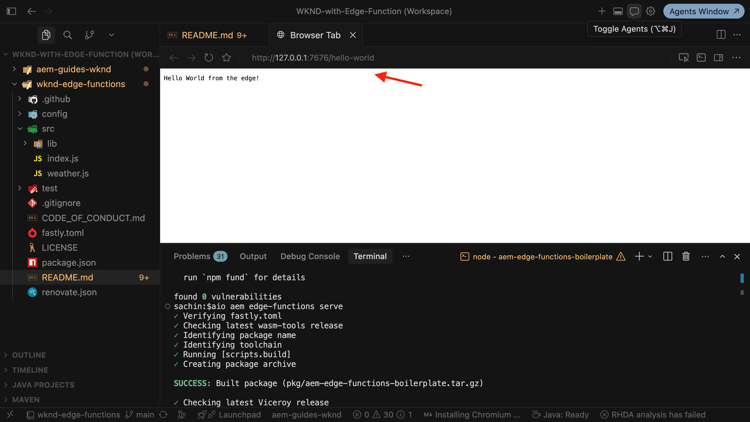
若要快速反複執行,您可以在本機執行AEM Edge函式專案。 從AEM Edge Functions專案目錄,安裝相依性並啟動本機開發伺服器:
# Navigate to the project directory (replace with your project name)
$ cd wknd-edge-functions

# Install dependencies
$ npm install

# Start the local development server
$ aio aem edge-functions serve
伺服器從http://127.0.0.1:7676開始。
例如,輸出應該看起來像下面的熒幕擷圖:
步驟6:檢閱和部署CDN設定
AEM Edge Functions專案包含config/目錄中的CDN設定檔。 在將範本複製到AEM網站專案之前,請先檢閱這些範本。
檢閱CDN設定
檢閱AEM Edge Functions專案config/目錄中的CDN設定檔。
config/edgeFunctions.yaml宣告AEM Edge函式服務。 例如,下列程式碼來自WKND AEM Edge函式專案:
kind: "EdgeFunctions"
version: "1"
data:
  functions:
    - name: my-edge-function
如需支援屬性的詳細資訊,請參閱edgeFunctions.yaml reference。
config/cdn.yaml會宣告將流量導向至AEM Edge函式服務的CDN路由規則。 例如,下列程式碼來自WKND AEM Edge函式專案:
kind: 'CDN'
version: '1'
data:
  requestTransformations:
    rules:
      # The /weather response depends on the caller's IP-based geolocation. Fold the
      # client IP into the cache key (as an `ip` query parameter) so the response can be
      # cached per client instead of opting out of caching with skipCache.
      - name: add-client-ip-to-weather
        when: { reqProperty: path, equals: "/weather" }
        actions:
          - type: set
            queryParam: ip
            value: { reqProperty: clientIp }
  originSelectors:
    rules:
      - name: route-weather-to-edge-function
        when: { reqProperty: path, equals: "/weather" }
        action:
          type: selectAemOrigin
          originName: edgefunction-my-edge-function
      - name: route-hello-world-to-edge-function
        when: { reqProperty: path, equals: "/hello-world" }
        action:
          type: selectAemOrigin
          originName: edgefunction-my-edge-function
重要標註:
originName必須遵循模式edgefunction-<edge-function-name>,其中<edge-function-name>是在edgeFunctions.yaml中宣告的AEM Edge函式的名稱。type必須是selectAemOrigin。
— 會根據回應的Cache-Control標題在CDN快取回應 — 這些路由刻意不設定skipCache: true。/hello-world是靜態且直接快取;/weather依呼叫者的IP型位置而異,所以要求轉換會將使用者端IP摺疊成快取金鑰(一個ip查詢引數),讓每個使用者端都能快取。 請參閱在AEM Edge函式中快取。
如需詳細資訊,請參閱來源選取器。 請注意,cdn.yaml檔案也支援流量篩選規則、請求和回應轉換,以及其他CDN功能。 如需詳細資訊,請參閱在CDN設定流量。
管理CDN設定
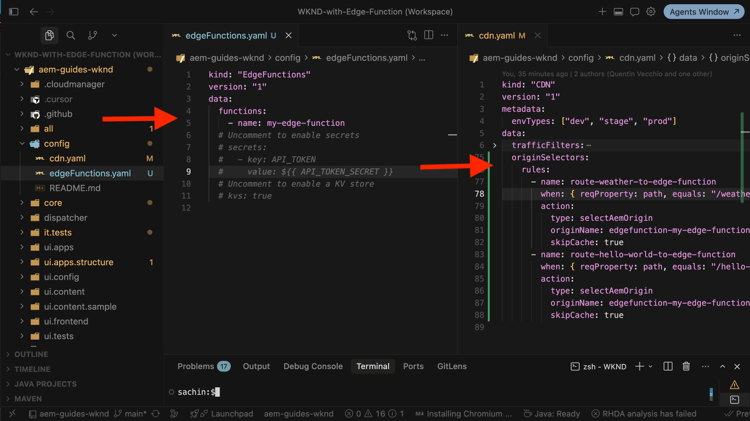
將所有CDN設定保留在您的AEM網站專案的config/目錄中,因為您的網站可能已經包含cdn.yaml中的WAF規則、流量篩選器和其他設定。 如此,所有CDN設定都會集中在一處。
-
將
edgeFunctions.yaml從AEM Edge Functions專案複製到 AEM網站專案 的config/目錄。 -
將AEM Edge Functions專案的
cdn.yaml中的originSelectors區段合併至您的 AEM網站專案 的cdn.yaml。
例如,WKND網站專案中的CDN設定檔案如下所示:
WKND專案中的
部署CDN設定
最後,將CDN設定部署至您的AEM as a Cloud Service環境。
對於RDE環境,請從WKND (或您自己的) AEM專案的根執行以下命令:
| code language-bash |
|---|
|
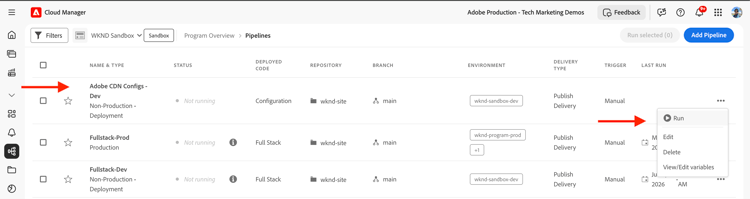
對於開發環境,提交設定檔案並在Cloud Manager中執行設定管道:
-
提交設定檔案並將其推送到Cloud Manager Git存放庫。
-
導覽至Cloud Manager中的管道,然後為您的環境執行設定管道。
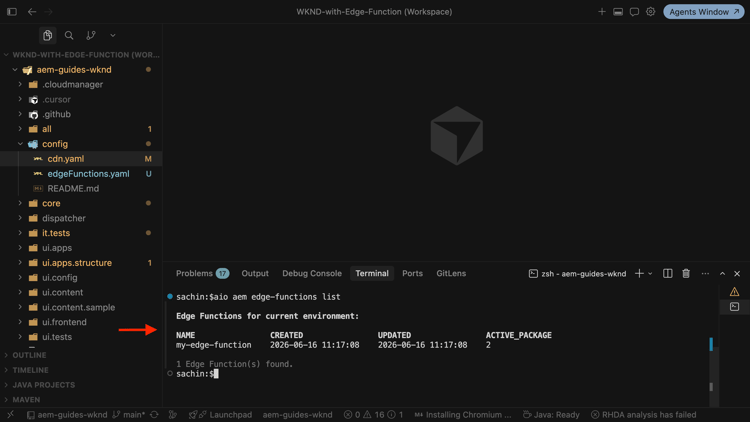
驗證組態是否已成功部署:
$ aio aem edge-functions list
輸出應列出my-edge-function (或您在edgeFunctions.yaml中宣告的任何名稱)。
步驟7:建置和部署AEM Edge函式專案
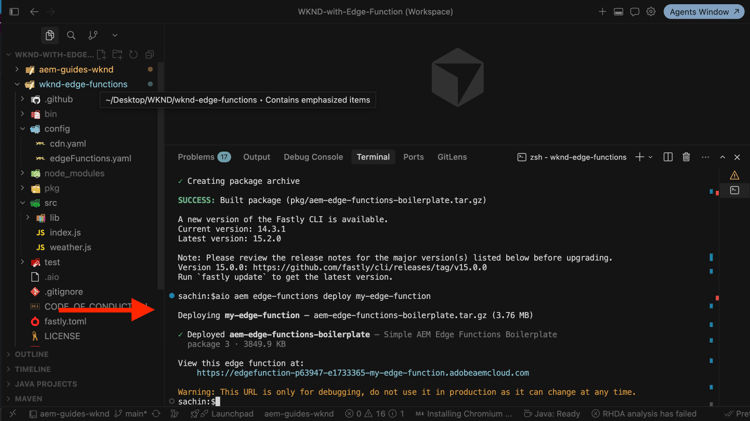
使用下列命令建置及部署AEM Edge函式專案,這些命令會使用儲存在.aio檔案中的內容。
# Navigate to the AEM Edge Functions project directory (replace with your project name)
$ cd wknd-edge-functions

# Review to make sure you are deploying to the correct AEM as a Cloud Service environment
$ aio aem edge-functions info

# Build the project
$ aio aem edge-functions build

# Deploy to Adobe CDN
$ aio aem edge-functions deploy my-edge-function
傳遞至deploy的名稱必須符合config/edgeFunctions.yaml中宣告的name。 您也必須屬於作者執行個體上的 AEM管理員 — 作者 產品設定檔。
例如,輸出應該看起來像下面的熒幕擷圖:
步驟8:驗證端點
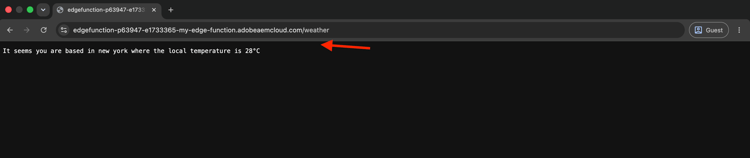
在瀏覽器中或使用curl驗證已部署的端點:
curl https://edgefunction-pXXXXX-eYYYYY-my-edge-function.adobeaemcloud.com/hello-world
curl https://edgefunction-pXXXXX-eYYYYY-my-edge-function.adobeaemcloud.com/weather
將pXXXXX和eYYYYY取代為您的Cloud Manager程式和環境ID。
例如,回應看起來像下面的熒幕擷圖:
edgefunction-pXXXXX-eYYYYY-<edge-function-name>.adobeaemcloud.com網域僅供偵錯使用,且無法保證穩定。 在生產環境中,要求會透過cdn.yaml中的CDN路由規則,透過您網站的網域達到AEM Edge功能。在真實世界情況中,請將AEM Edge函式用於CDN的伺服器端邏輯,並透過cdn.yaml中定義的路由路徑從您的網站呼叫它們。 如需進階設定,請參閱AEM Edge功能產品檔案。
摘要
您已成功在AEM as a Cloud Service環境中設定AEM Edge功能、從樣板範本建立專案、複製專案、檢閱專案檔案、在本機執行、檢閱和部署CDN設定、建立和部署專案,以及驗證端點。