使用自然語言搜尋和分析AEM內容
使用Adobe CX Coworker的AEM MCP伺服器隨附的Content AI MCP伺服器,以自然語言(沒有低階API程式碼或UI導覽)搜尋和分析Content AI內容來源。
在本教學課程中,您 探索 可用的內容來源、執行關鍵字、語意和 混合 搜尋,並使用 產生式搜尋 取得合成答案,所有內容都是從Adobe CX Coworker針對Content AI內容來源取得。
工具與存取
Content AI MCP Server提供六種工具:
list_content_sourcesget_content_source_configfulltext_searchsemantic_searchhybrid_searchgen_searchContent AI MCP伺服器是public-source-only: X-Api-Key標頭授與來源存取權。 需要API金鑰;沒有金鑰的請求會遭到拒絕。
- 公用(匿名):使用
X-Api-Key標頭搜尋公用、唯讀的內容來源。 將此用於公開可用的、非敏感的內容。 請參閱搜尋公用內容來源。 - 已驗證:使用
x-content-ai-mcp-api-key標題搭配您登入的Adobe身分識別(由CX Coworker傳遞),搜尋授權或存取控制的內容來源。 結果會遵循您的許可權。
新增Content AI MCP伺服器
將Adobe CX Coworker連線至Content AI MCP伺服器,然後執行以下案例。
讓我們在Adobe CX Coworker中設定Content AI MCP伺服器,步驟如下。
-
登入Adobe CX Coworker。

-
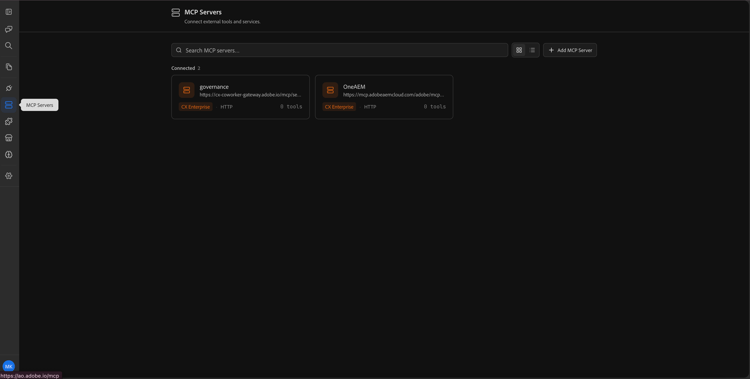
從側邊欄按一下MCP伺服器。
-
按一下新增MCP伺服器。

-
在 新增MCP伺服器 對話方塊中,輸入下列詳細資料:
table 0-row-2 1-row-2 2-row-2 3-row-2 4-row-2 欄位 值 伺服器名稱 content-ai-mcpMCP URL https://mcp.adobeaemcloud.com/adobe/experimental/aemagents-expires-20260331/mcp/content-ai連線型別 HTTP驗證型別 Passthrough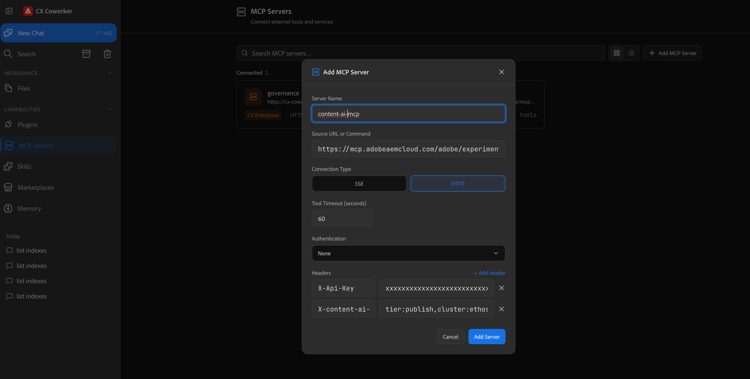
note NOTE 驗證型別已設定為 Passthrough,因此CX Coworker會將您登入的Adobe身分識別轉送至MCP伺服器。 您不需要個別的登入或OAuth步驟。 -
按一下「新增標頭」並新增您需要的存取模式標頭:
對於公開內容來源(匿名):
table 0-row-2 1-row-2 2-row-2 頁首 值 X-Api-Key您的公開API金鑰。 當您只想搜尋公用內容來源時,請顯示此標題。 x-content-ai-mcp-routing(選擇性)環境/路由資訊,例如 tier=publish,bucket=p12345-e67890,cluster=ethos21-prod-va7,namespace=ns-team-example。對於非公用(已授權)內容來源:
table 0-row-2 1-row-2 2-row-2 頁首 值 X-Api-Key您的Content AI API金鑰。 必填 — 拒絕沒有它的搜尋。 x-content-ai-mcp-routing(選擇性)環境/路由資訊,例如 tier=publish,bucket=p12345-e67890,cluster=ethos21-prod-va7,namespace=ns-team-example。note important IMPORTANT 當 X-Api-Key標頭出現時,伺服器會將要求視為匿名,並只搜尋公用內容來源。 任何登入的身分都會被忽略,因此不會意外升級至已驗證的存取。 當您要搜尋授權的內容來源時,請使用x-content-ai-mcp-api-key(不是X-Api-Key)。note NOTE 如果您未設定 x-content-ai-mcp-routing標頭,伺服器會在您第一次執行工具時要求您的環境(tier和bucket),然後自動重試。natural_language_search需要超過其他五個工具:除了tier和bucket之外,它還需要路由中的**cluster和namespace**。 如果其中一個遺失,工具會傳回missing_nls_routing錯誤 — 以遺失的值回覆,且伺服器會自動重試。 -
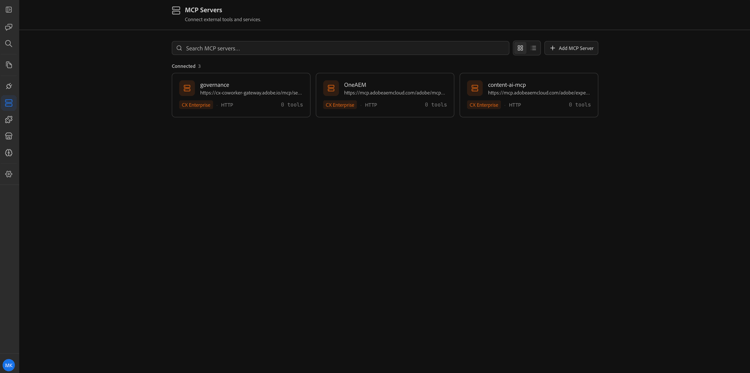
按一下「新增」。 content-ai-mcp伺服器現在會出現在您的MCP伺服器清單中。
-
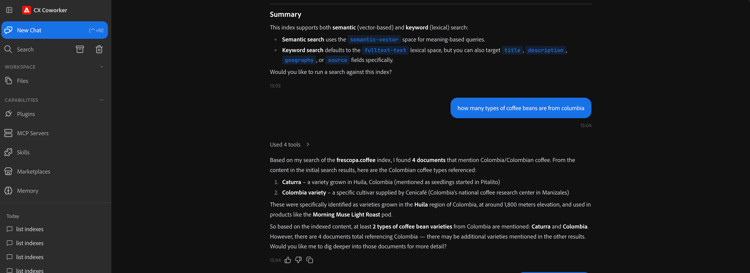
按一下 新增聊天 以開始使用Content AI MCP伺服器。
搜尋公開內容來源
部分Content AI內容來源標示為public,可以匿名搜尋,且沒有授權的身分。 公用內容來源是唯讀的,且適用於公開的、不敏感的內容。 擁有公開API金鑰的任何人都可以搜尋。
使用此伺服器時:
- 您想要搜尋公開可用的內容(例如公開檔案或示範目錄)。
- 您不需要每個使用者、許可權範圍內的結果。
- 您想要的簡單設定只需要API金鑰。
若要搜尋公用內容來源,請完全按照新增Content AI MCP伺服器中的說明在CX Coworker中新增Content AI MCP伺服器,但在 新增標頭 步驟中僅新增X-Api-Key標頭(加上環境的可選x-content-ai-mcp-routing標頭):
X-Api-Keyx-content-ai-mcp-routingtier=publish,bucket=p12345-e67890。X-Api-Key標頭出現時,伺服器會將要求視為匿名,並只搜尋公用內容來源。 任何登入的身分都會被忽略。 當您要搜尋授權的內容來源時,請勿使用X-Api-Key,請改用x-content-ai-mcp-api-key。在伺服器連線後,探索和搜尋公用內容來源的方式與已驗證的內容來源相同。
-
在CX Coworker中,開啟新聊天並列出您的API金鑰可用的公開內容來源:
code language-text List all Content AI content sources available in my environment.伺服器只會搜尋此要求的公用內容來源,並傳回相符的結果。
伺服器會傳回符合您路由/環境的公用來源。
您可以在Adobe CX Coworker中設定Content AI MCP伺服器,並使用它來搜尋Content AI內容來源。 您找到可用的內容來源,並以自然語言搜尋這些來源,包括關鍵字、語意、混合式及產生式搜尋。 您也學習了如何使用API金鑰匿名搜尋公開內容來源,以及如何透過選取欄位來減少回應大小。 您可以使用來自CX Coworker的相同以人為中心的流程來搜尋和分析Content AI內容來源,而不需要切換至UI或撰寫低階搜尋API程式碼。