Experience Manager Guides中的新基準線(Beta)
- 本文適用於新基準線(目前作為 Beta 功能提供),其可提供Experience Manager Guides 2026.04.0版本中改善的效能和穩定性。
- 若要啟用Cloud Service的新基準線功能,請聯絡客戶成功團隊。
- 若要啟用內部部署的新基準線功能,請檢視設定新基準線。
新的基準線功能可解決與大型複雜地圖相關的可靠性和效能問題。 它隨附重新設計的基準架構,可提供更快速、更穩定且更一致的基準線體驗。 在我們深入瞭解詳細資訊之前,以下是一段簡短的逐步解說影片,重點說明新基準線功能的功能。
新的基準線模型可解決常見的棘手問題,強化基準線處理能力:
- 使用大型基線時載入速度緩慢且回應能力差
- 部分更新或驗證失敗導致基準線狀態不一致
- 管理大量基準內容時,可見度和控制能力有限
- 建立、更新或重新建置基準線期間的效能瓶頸
以下幾節將說明新的基準模型,包括它引進的增強功能、移轉前需考慮的主要行為變更,以及移轉至和使用新基準的說明:
新基準線中推出的重要增強功能
新的基準線引進了顯著改善,使基準線管理更快且更易於擴展,而不改變您的工作方式。 請考慮移至下列專案的新基準線:
- 改善的效能與擴充能力:基準資料模型與演算行為已最佳化,可透過大型基準線有效擴充,使用遞增式載入和簡化的資料結構來改善回應能力。
- 更強的UI和後端一致性:對基準線所做的任何變更(例如版本或相依性更新)現在都只有在成功進行後端驗證後才會反映在UI中,以防止建立無效的基準線。
- 篩選、排序和導覽:基準線支援跨多個屬性的全面篩選,包括檔案狀態、標籤、檔案型別、參考型別,以及跨整個基準線的GUID式搜尋。 大型基線支援分頁功能,可選擇加入沒有標籤的檔案。
- 明確顯示相依性影響:相依性影響(針對新增或移除的相依性)在套用版本變更之前會顯示為預覽,讓您在套用變更之前先檢閱變更。
- 更具彈性的標籤管理:標籤可在基準線內的版本之間移動,可在管理不同主題版本的標籤時提供更大的彈性。
- 確定性編輯和儲存行為:基準線編輯支援資料列層級的更新,僅在版本更新期間載入資源密集的資料(例如版本樹狀結構和相依性差異),並在單一步驟中確定性地完成儲存作業 — 減少非預期的儲存失敗和部分更新。
- 更可靠的基準線建立:基準線是使用儲存的參考資料建立,而非使用執行階段剖析,預先驗證必要的版本資訊,以防止基準線不完整或無效。
- API和自動化支援:新的基準線模型透過REST API和Java SDK完全支援,可啟用自動化以及與外部工作流程的整合。
移轉至新基準線前的行為變更須知
在移轉至新的基準線模型之前,請檢閱下列行為變更。 這些變更會影響基準線的建立、更新和管理方式,也可能會影響現有的工作流程。
reltable的參考。 這支援已編輯和新的基準線,但僅移轉的基準線不支援。移轉至新基準線
一旦您從客戶成功團隊中啟用了功能,您就需要將現有的基準移轉到新的基準。
執行下列步驟,將現有基準線移轉到新基準線。
-
選取頂端的Adobe Experience Manager標誌,然後選擇工具。
-
在 工具 面板中選取參考線。
-
選取 大量處理器 圖磚。
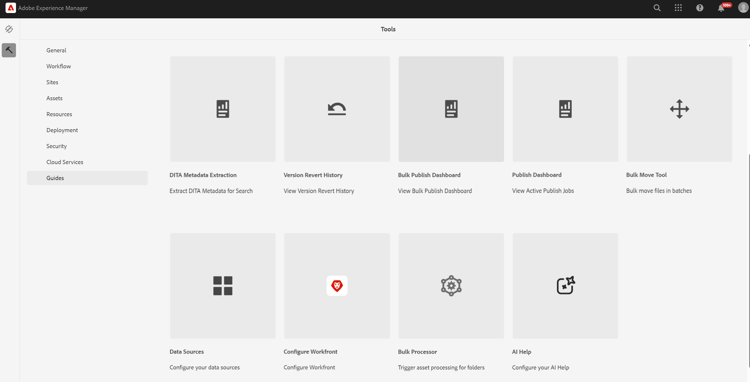
顯示 參考線大量處理器 頁面。
-
從頁面的右上角選取「新處理序」以開始新的處理作業。
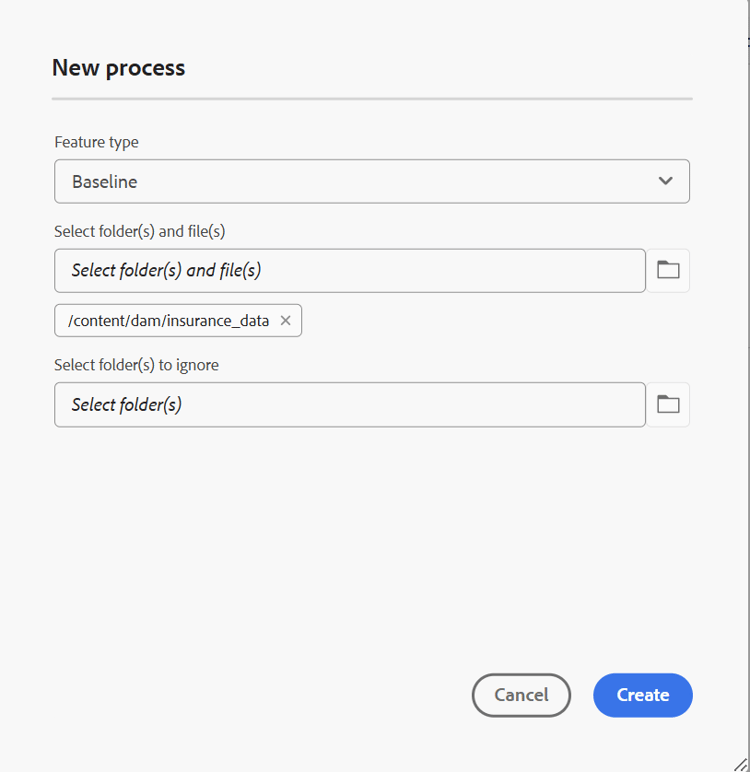
顯示 新程式 對話方塊。
-
在對話方塊中提供下列詳細資料:
-
功能型別:從下拉式清單中選取基準線。
-
選取資料夾和檔案:瀏覽並選擇一或多個要處理的資料夾和檔案。 您只能選取資料夾進行基準線移轉。
note NOTE 選取包含所有指南內容和地圖檔案的資料夾。 如果對應檔案是單獨儲存的,請選擇對應檔案所在的目錄。 -
選取要忽略的資料夾:選擇性地選取所選父資料夾中的子資料夾,以排除移轉作業。
-
-
選取「建立」。
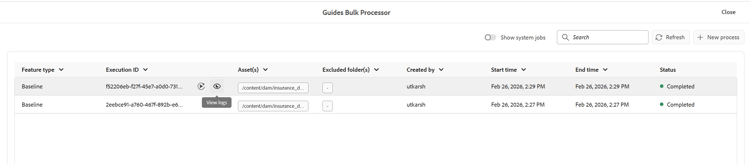
顯示快顯視窗,顯示已成功觸發的資產處理。 您可以在頁面上檢視處理工作的狀態。
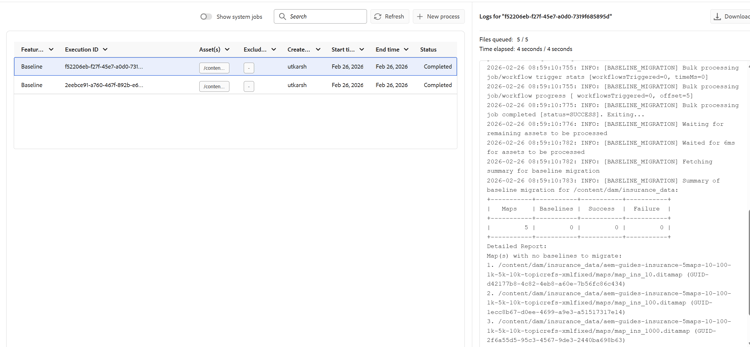
您也可以選取 檢視記錄 以檢查並下載移轉工作的記錄。
記錄報表提供移轉的詳細資訊,包括已移轉的地圖數目、已成功移轉的基準線及相關詳細資訊。
使用新基準線
新的基準線模型使用與Experience Manager Guides中現有基準線功能相同的工作流程和使用者介面。 您可以使用可用的選項,繼續從地圖主控台建立及管理基準線。
本節僅說明新基準線模型引入的變更和增強功能。 除非明確提及,否則常見的基準線工作流程保持不變。
新基準線UI中可用的新/增強選項
使用使用 新基準模型 建立的基準時,將會套用下列更新:
-
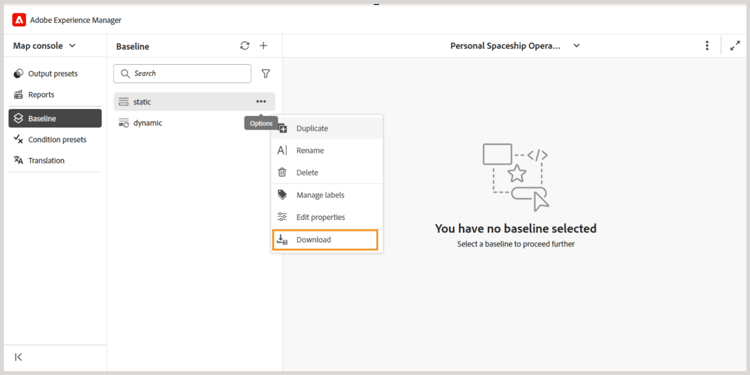
針對使用[手動]和[自動]更新所建立的基準線,[選項]功能表中的[匯出基準線] [匯出基準線]選項已重新命名為[下載] 。
-
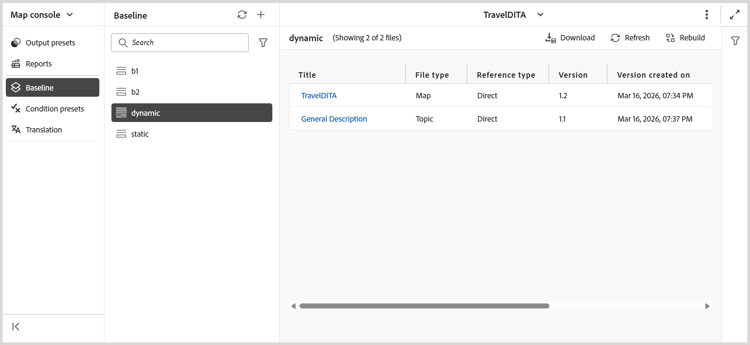
動態基準線可以直接從 基準線 面板開啟,並使用[選項]功能表中的可用動作進行管理。
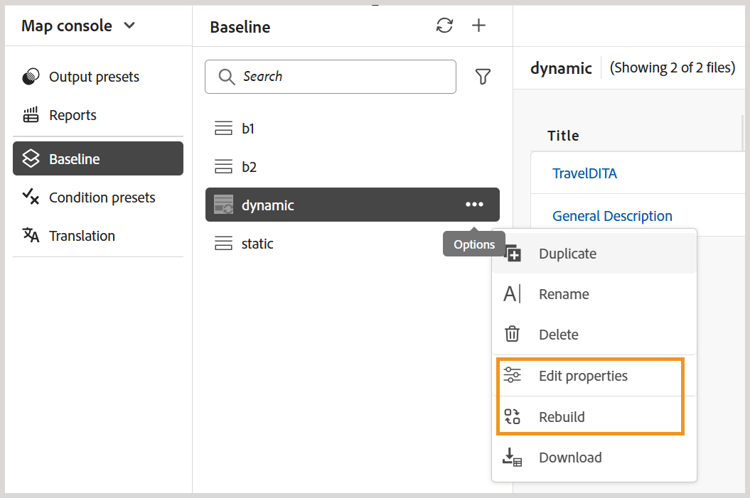
您也可以使用為使用新基線模型建立的動態基線匯入的新選項:
-
編輯屬性:可讓您編輯現有基準線的屬性。
-
重建:可讓您在變更時重建動態基準線。
-
-
下載動作支援分頁下載。 符合已套用篩選條件的所有基準內容都會包含在下載中,而不僅僅是目前頁面上顯示的內容。
-
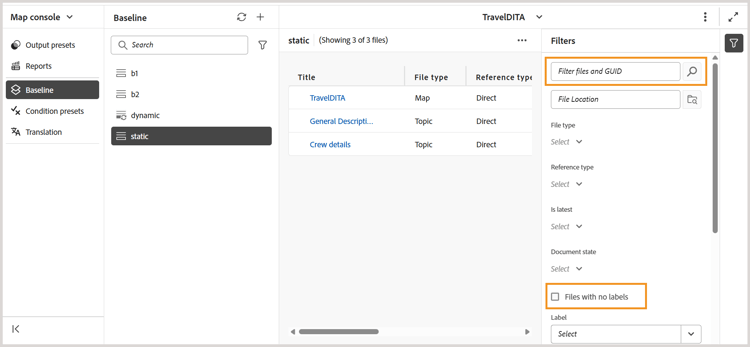
除了檔案名稱或檔案位置之外,還依GUID篩選檔案。 篩選沒有標籤的檔案的額外選項也可使用。
-
新的基準線模型支援確定性編輯,可讓您以經驗證的相依性解析度一次更新一個參照。
accordion 編輯新基線參照的步驟 執行以下步驟來編輯基準線:
-
從 基線 面板開啟基線。
基準參照的表格檢視隨即顯示。
-
導覽至您要編輯的檔案,並將滑鼠游標暫留在檔案上。
-
選取 編輯 圖示。
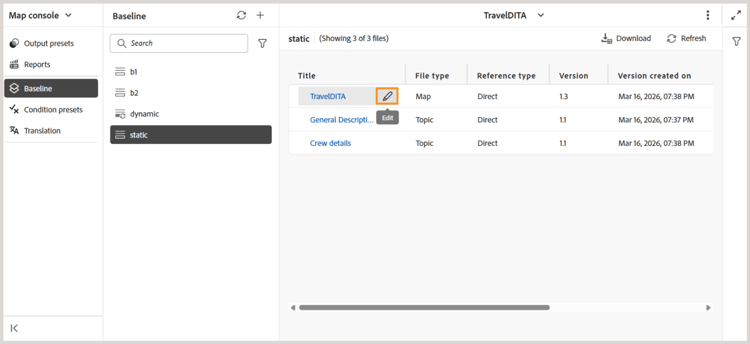
顯示 編輯版本 對話方塊。
-
從 版本 下拉式清單中選取所需的版本(例如,從1.0版變更為1.1版)。
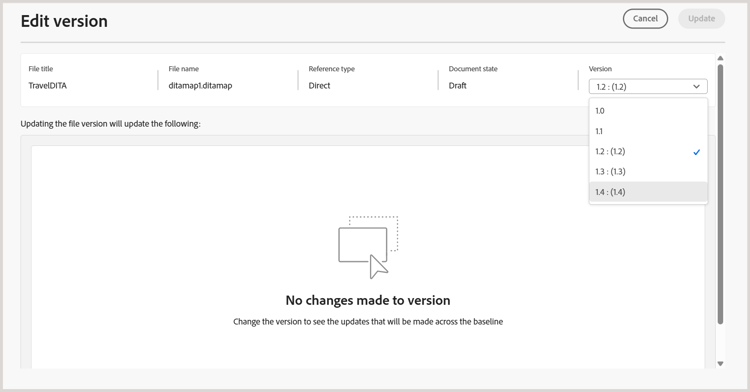
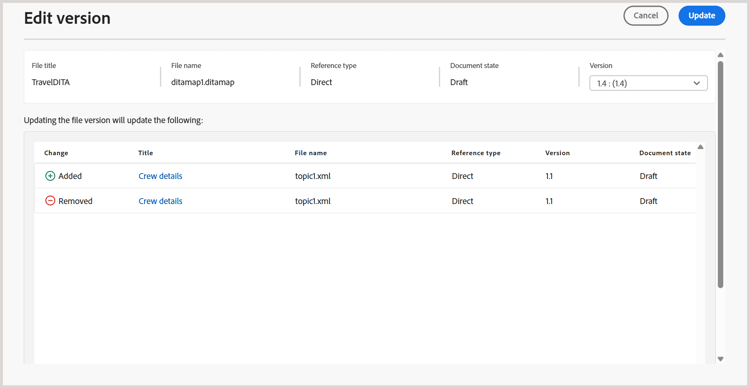
新增和移除的相依性會進行評估並顯示為預覽。 在套用變更之前,請先檢閱變更。
如果未偵測到相依性變更,則會顯示空白狀態訊息。
-
選取 更新 以套用變更。
基準線會以選取的版本更新。
-