新增和管理內容中的引文
引文是新增至內容之資訊來源的參考。 使用引文,您可以為來源資訊的作者評分,並幫助讀者追蹤來源資訊。 新增引文可讓您的內容更可靠,並防止剽竊。 它們也可讓您顯示經過充分研究的內容。
在Adobe Experience Manager Guides中,您可以新增和匯入引文,並將其套用至您的內容。 您可以從任何書籍、網站和分錄來源新增這些引文。
Experience Manager Guides可協助您編輯、預覽和排序您的引用。 將引文新增至內容後,您可以使用原生PDF產生輸出。 您也可以在原生PDF輸出中新增目錄或參考頁面。
Experience Manager Guides支援多種型別的引用,例如現代語言協會(MLA)、美國心理協會(APA)、芝加哥、電氣和電子工程師協會(IEEE)、美國心臟協會(AHA)和美國醫學協會(AMA)。 建議清晰且一致地使用這些量度。
新增引文
若要新增引文,請執行下列步驟:
-
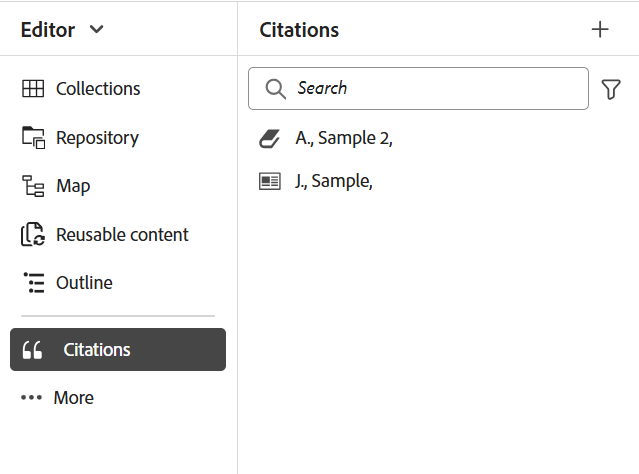
選取左側面板中的引文

引文面板隨即開啟。
-
在 引文 面板中,選取

-
選取 新增引文 以新增引文。
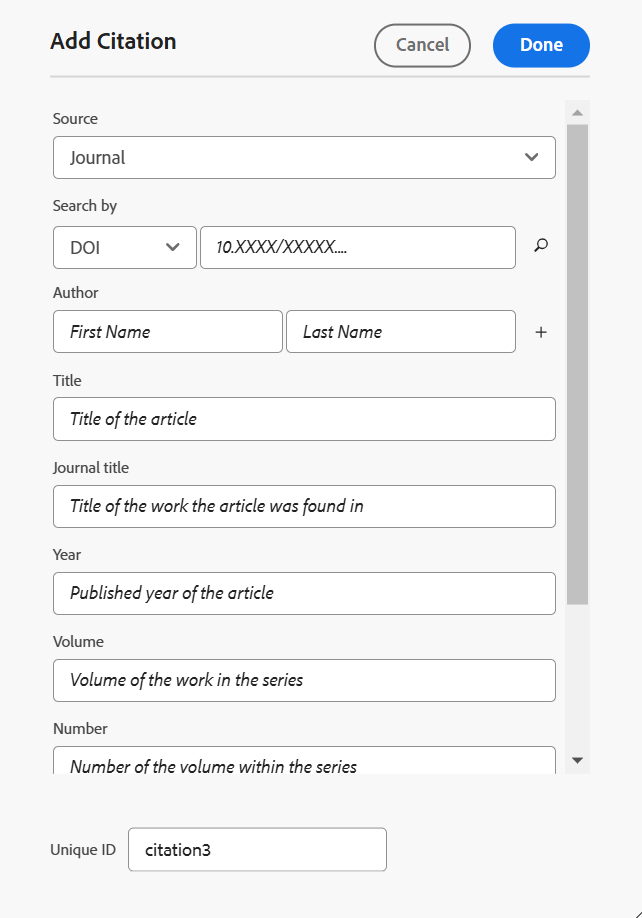
新增引文對話方塊開啟。
網頁編輯器中的
-
填寫 新增引文 對話方塊中的欄位。
note NOTE 您也可以提供ISBN、DOI或PubMed ID。 AEM Guides會自動填入其他欄位。 table 0-row-3 1-row-3 2-row-3 3-row-3 4-row-3 5-row-3 6-row-3 7-row-3 8-row-3 9-row-3 10-row-3 11-row-3 12-row-3 13-row-3 書冊 網站 日誌 Source
從下拉式清單中,選取引文來源作為「書冊」。Source
從下拉式清單中,選取網站引文的來源。Source
從下拉式清單中,選取引文來源作為日誌。搜尋依據
從下拉式清單中選取 ISBN 或DOI,以搜尋連結至引文的數位識別碼。
DOI:數位物件識別碼
ISBN:唯一數值報表簿識別碼搜尋依據
從下拉式清單中選取 DOI 以搜尋連結至引文的數位識別碼。搜尋依據
- 從下拉式清單中選取 DOI 或PubMed ID,以搜尋連結至引文的數位識別碼。
- 從下拉式清單中選取 任何欄位 以搜尋所有日誌欄位,例如標題、日誌標題、作者、年、卷、數字和頁面。
搜尋會根據輸入的文字傳回最接近的相符引號。 - 從下拉式清單中選取剖析引文,以剖析支援的AMA引文並自動填入引文欄位。
作者
新增引文作者的名字和姓氏。 選取作者
新增引文作者的名字和姓氏。 選取作者
新增引文作者的名字和姓氏。 選取標題
新增書名。標題
新增網頁的標題。標題
新增文章標題。編輯者
新增書籍的編輯者。網站名稱
新增網站名稱。日誌標題
新增找到文章的工作標題。版本
新增書籍的版本。URL
新增網站的網頁連結以瀏覽內容。年
新增文章發佈的年份。城市
新增出版物的城市。存取日期
新增存取網站內容的日期。磁碟區
新增系列中的工作磁碟區。發行者
新增書籍的發行者名稱。發佈日期
新增網站內容發佈的日期。數字
新增陣列中的磁碟區數目。年
新增出版書籍的年份。更新日期
新增更新網站內容的日期。頁面
新增找到文章的頁碼或頁面範圍。版本
新增書冊的版本。唯一識別碼
為引文新增唯一識別碼。 唯一ID是該引文的唯一識別碼。URL
新增網頁連結至日誌。系列
新增書籍系列。唯一識別碼
為引文新增唯一識別碼。唯一識別碼為該引文的唯一識別碼。URL
將網頁連結新增到書冊。唯一識別碼
為引文新增唯一識別碼。 唯一ID是該引文的唯一識別碼。 -
選取「完成」。
新的引文會新增至「引文」面板。
匯入引用
若要匯入引文,請執行下列步驟:
-
在左側面板中,選取引文
引文面板隨即開啟。
-
在 引文 面板中,選取
-
從您的系統瀏覽.bib檔案並匯入它。
note tip TIP .bib副檔名是BibTeX書目資料庫檔案。 它是特別格式化的文字檔,列出特定資訊來源的參照。 成功匯入檔案後,您即可在引用面板中檢視參照。
note NOTE - Experience Manager Guides只會匯入不重複且不存在的引用。 >
- Experience Manager Guides可以從書籍、日誌或網站匯入引用。 目前不支援其他來源的引文。
管理引文
引文在左側面板中按字母排序。 根據主題中使用的來源搜尋引文。
篩選器
選取搜尋列旁的篩選器

-
所有來源:它會顯示完整的引用清單,包括所有來源。
-
書冊:它會顯示來自書冊的引文清單。
-
網站:它會顯示來自網站的引文清單。
-
日誌:它顯示來自日誌的引文清單。
搜尋
搜尋您內容的引文。
-
在左側面板中,選取「引文」。
引文面板隨即開啟。 -
使用搜尋列從長清單中搜尋適當的引文。
變更引文樣式 change-citation-style
您的系統管理員可以從 設定 中 一般 索引標籤的 引文 下拉式清單中變更引文樣式。
這些樣式決定引文在預覽窗格或原生PDF輸出中的顯示方式。
下拉式清單中有以下選項:
Crawford, Claire等 黑暗記憶的情感內容。Edited by Memory, vol 16, 2010, Amsterdam。
Crawford, C., J., &, C. (2010). 黑暗記憶的情感內容 (505-16版本)。 10.1080/ 09658210902067289
Crawford, Claire等 黑暗記憶的情感內容。 505-16, 2010.
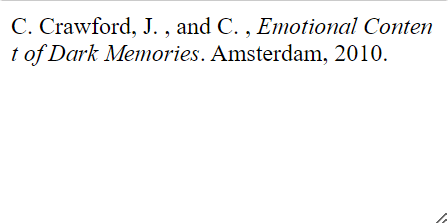
C. Crawford, J. ,和C. ,黑暗記憶的情感內容。 阿姆斯特丹,2010年。
C. Crawford, J. ,和C. ,黑暗記憶的情感內容。 阿姆斯特丹,2010年。
編輯引文
若要編輯引文,請遵循下列步驟:
-
將滑鼠懸停在清單中的引文名稱上。 選取

-
選取編輯。
編輯引文對話方塊開啟。
- 進行必要的變更。選取完成。
所選引文即會編輯。
預覽引用
若要預覽引文,請執行下列步驟:
將滑鼠懸停在清單中的引文名稱上。 選取
-
選取預覽。
您可以在預覽窗格中預覽引文的內容和格式。note NOTE 預覽是根據您的管理員在 設定 中選取的引文樣式。 -
選取熒幕上的任意位置以關閉預覽方塊。
插入引文
執行以下步驟,將引文插入主題:
- 在存放庫面板中選取主題,然後按兩下以在編輯視窗中開啟主題。
- 將游標放在要新增引文的主題位置。
您可以從主工具列或左側面板將引文插入主題。
從主工具列
-
選取主工具列中的引文
-
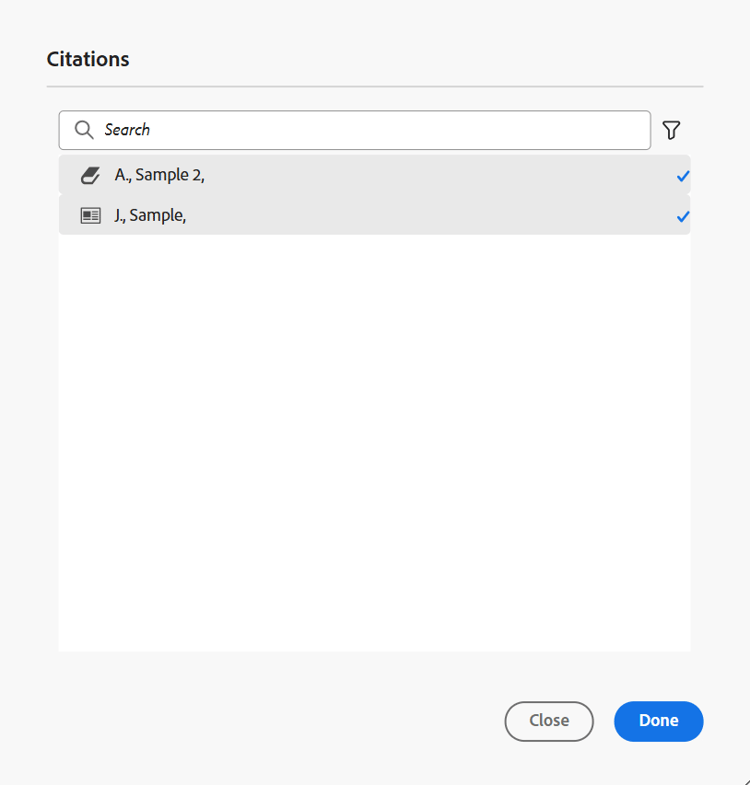
在 引文 對話方塊中,選擇引文。您也可以選取多個引文。
-
您可以在 引文 對話方塊的搜尋面板中輸入前幾個字母來篩選引文。
-
選取完成。
所選引文會新增至主題中的游標位置。
從左側面板
-
在左側面板中選取引文
-
從「引文」面板拖曳引文,並將其放置在主題中的適當位置。
您也可以從
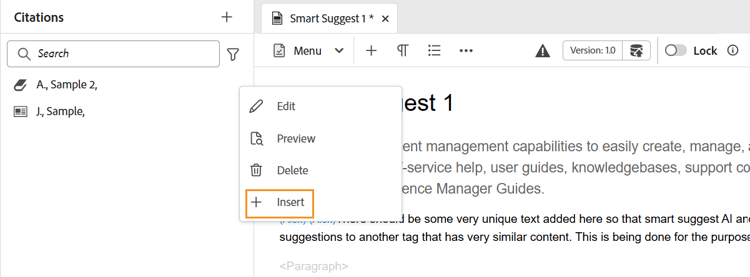
-
若要選取多個引文,請在主題中的引文上按一下滑鼠右鍵,然後從捷徑功能表中選取修改引文。
-
從 引文 對話方塊中選取您要插入的引文。
-
選取 完成 以新增至主題。
在主題中插入引文後,您可以在編輯器中預覽它們。 您也可以使用原生PDF發佈引文內容。
刪除引文
您可以從「引文」面板或您已插入的主題中刪除引文。
從「引文」面板刪除引文
若要從「引文」面板中刪除引文,請執行下列步驟:
- 將滑鼠懸停在清單中的引文名稱上。
- 選取
- 選取刪除

確認對話方塊開啟。 - 選取是。
選取的引文會從引文面板中刪除。
從主題刪除引文
若要刪除主題中已使用的引文,請執行下列步驟:
在主題中,將游標放在引文的結尾。
-
在主題中的引文上按一下滑鼠右鍵,然後從捷徑功能表中選取修改引文。「引文」對話方塊開啟。
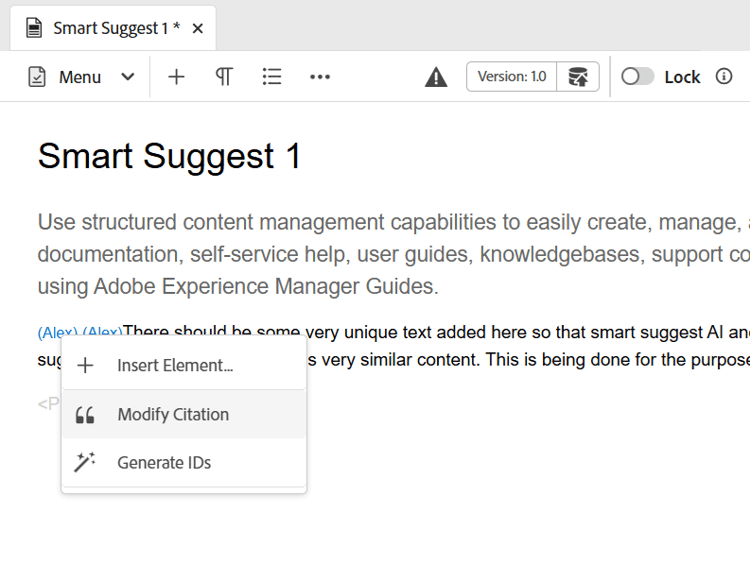
-
您可以選擇要插入檔案的引文。
note NOTE 主題中已使用的引文會取代為您從對話方塊中選取的引文。 -
選取「完成」。
產生含有引文的內容輸出
在主題中插入引文後,您可以使用原生PDF發佈包含引文的內容。
在原生PDF輸出中,引文會出現在您已插入的內容中。 您也可以建立「書目」頁面。 當您選取引文時,系統會將您重新導向至書目頁面。
在PDF範本中建立 引文 頁面配置,並將其包含在您的檔案中。 書冊中使用的所有引文都會列在PDF輸出中顯示的單一頁面上。 若要深入瞭解如何建立版面配置,請檢視建立版面配置。
若要變更引文頁面的檢視與風格,請檢視自訂PDF範本。
將內容樣式套用至引文
新增至主題時,套用格式至引文。
-
在Native PDF輸出預設集的 範本 面板中選取樣式表。 它會開啟包含所有樣式選項的 樣式 面板。
-
在[搜尋]面板中搜尋
<cite>。
若要深入瞭解樣式,請檢視使用常見的內容樣式。