處理資產
在發佈等資料密集的工作流程中,有效率的資產管理對於維持效能和可靠性至關重要。 資產處理工作流程的設計目的,是為了管理需要密集資料作業的使用者特定資產。 它主要處理兩種情況:因錯誤導致初始處理失敗,或因未起始任何資產處理觸發程式而使檔案保持未處理狀態。 透過啟用目標明確的資料夾層級處理,使用者可以隔離並僅處理必要的資產,從而避免不必要的計算開銷。 此選擇性方法可大幅提升效能,縮短發布和產生報表等重要作業所需的時間。 整體而言,它有助於在處理複雜資料任務時提高效率和速度。
- 針對大型資料集,最好在非尖峰時間執行處理,以免影響系統效能。 處理工作完成後,您可以檢閱詳細資料以分析結果。
- 系統每15分鐘會觸發一次
/content/dam資料夾的資產處理作業。 在每個週期中,系統都會挑選新新增或在最近15分鐘間隔內仍未處理的資產,並重新處理。 若要設定自動資產處理功能檢視,設定資產處理功能。
處理資產
請依照下列步驟處理資產:
-
選取頂端的Adobe Experience Manager標誌,然後選擇工具。
-
在 工具 面板中選取參考線。
-
選取 大量處理器 圖磚。

-
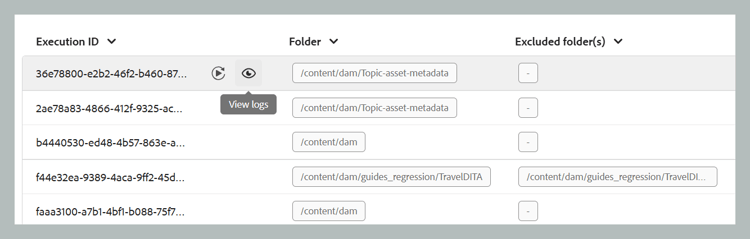
「指南大量處理器」視窗會開啟,其詳細資訊如下所示。 此外,此視窗上只會顯示最近五個移轉的相關資訊。
-
功能型別:顯示正在執行的程式功能。
-
執行ID:這是您執行之每個處理工作的唯一ID。
-
資料夾:顯示選取要處理的資料夾。
-
排除的資料夾:顯示從處理中排除的資料夾。
-
建立者:顯示建立工作或程式的人員。 既可以是您,也可以是系統。
-
開始時間:顯示處理程式的起始日期和時間。
-
結束時間:顯示處理程式結束的日期和時間。
-
狀態:將處理狀態顯示為「進行中」、「已完成」或「已取消」。

-
-
選取視窗右上角的 新處理序 索引標籤,以開始新的處理作業。
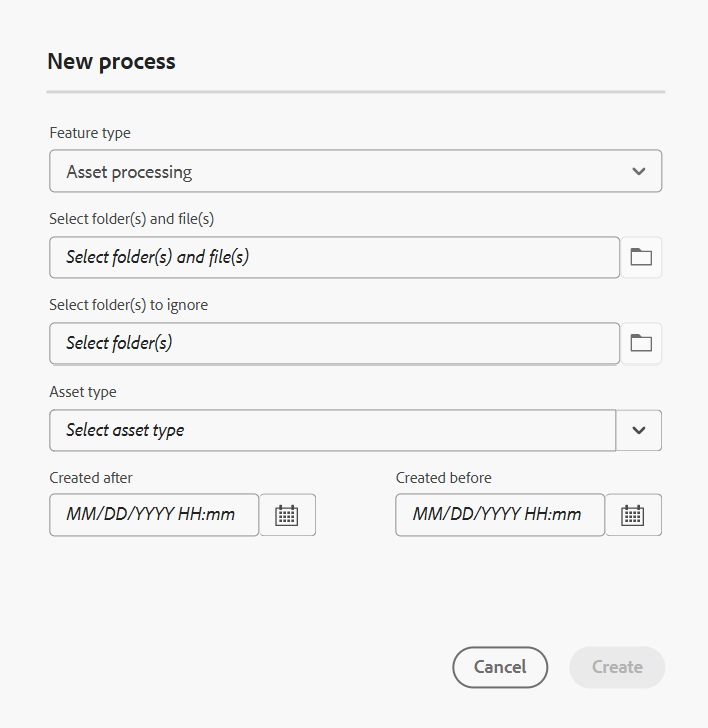
新處理序對話方塊開啟。
-
在對話方塊中提供下列詳細資料:
- 功能型別:從下拉式清單中選取資產處理。
- 選取資料夾和檔案:瀏覽並選擇一或多個要處理的資料夾和檔案。
- 選取要忽略的資料夾:選擇性地選取所選父資料夾中的子資料夾,以排除處理。
- 資產型別:從下拉式清單中,選取要處理的特定資產型別(例如DITA Topic、DITA Map、Markdown、HTML/CSS、DITAVAL或其他檔案)。只有選取的資產型別會從您先前指定的資料夾中處理。
範例:選取DITA主題只會處理選取資料夾內的DITA主題,並啟用目標篩選。 - 建立於之後/之前:套用日期篩選器以處理在指定時間範圍內建立的資產。
note NOTE 如果某個資料夾已經在執行處理序,則您無法在目前工作完成之前,啟動相同資料夾的新處理序。 -
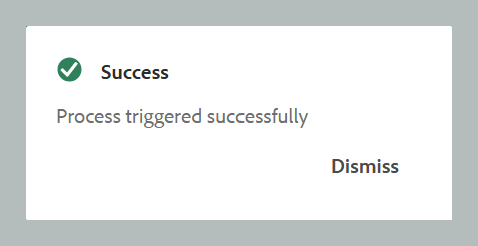
選取「建立」。 您有快顯視窗顯示成功,且處理程式已成功觸發。 您可以在視窗中檢視處理作業的狀態。
資產處理任務的其他選項
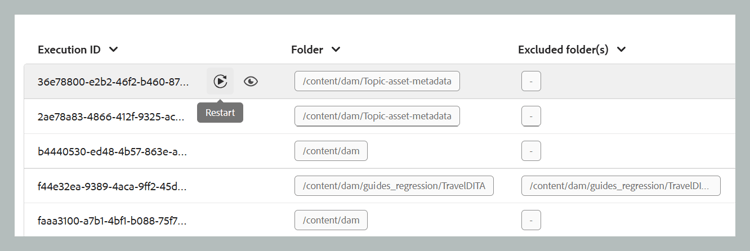
處理任務啟動後,便可使用其他選項。 您可以將游標移至工作的執行ID上,以存取這些選項。 這些選項的詳細資訊如下:
-
重新啟動 :重新啟動先前成功的資產處理工作。
-
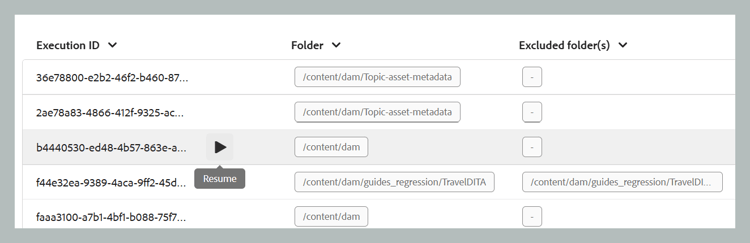
繼續 :繼續先前取消或失敗的資產處理工作。
-
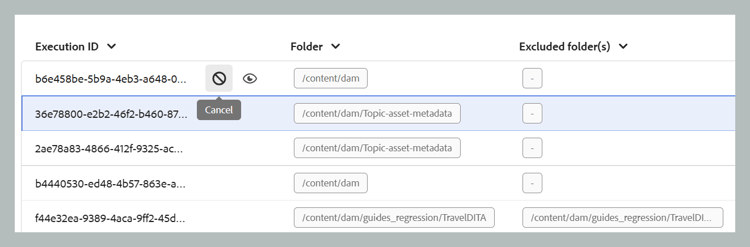
取消 :取消目前進行中的資產處理工作。
-
檢視記錄:顯示資產處理工作的記錄。 對於進行中的工作,記錄會顯示詳細的處理資訊,包括預估剩餘時間和資產狀態。 此記錄清單最多可顯示500個最新專案。 可以下載完整記錄。