使用AI助理匯入內容
AI Assistant代理模式中的 匯入 技能可協助您將現有的PDF、Word或Markdown檔案轉換為結構化DITA主題,並可選擇根據使用者輸入產生DITA map。 它可減少重新建立、建構和組織內容所需的手動工作,藉此簡化Adobe Experience Manager Guides中非結構化到結構化格式的內容擷取。
匯入檔案
您可以從裝置或內容存放庫匯入檔案、指定定義新主題開始的標題層級,以及選擇匯入內容的目的地資料夾。 若要匯入檔案,請遵循下列步驟:
-
登入Experience Manager Guides。
-
在首頁上,從導覽列選取AI小幫手。 請確定管理員已啟用代理模式🔗中的AI小幫手。
-
從AI助理面板選取匯入。 您也可以使用其他提示,例如將此Docx轉換為DITA主題 (針對Word檔案)或將此Markdown轉換為DITA主題 (針對Markdown檔案)。
提示方塊中會顯示起始提示協助我從附加的PDF檔案匯入內容。
-
使用下列任一方法將檔案附加至提示:
-
使用捷徑:在提示欄位中輸入
/,然後選擇 新增存放庫參考 從存放庫選擇檔案(或 從裝置新增檔案 從您的電腦上傳檔案)。 -
使用附加檔案或新增內容圖示(+):從您的本機系統新增檔案,以提供匯入的內容。
-
拖放:將您要從系統匯入的檔案直接拖放到提示空間。
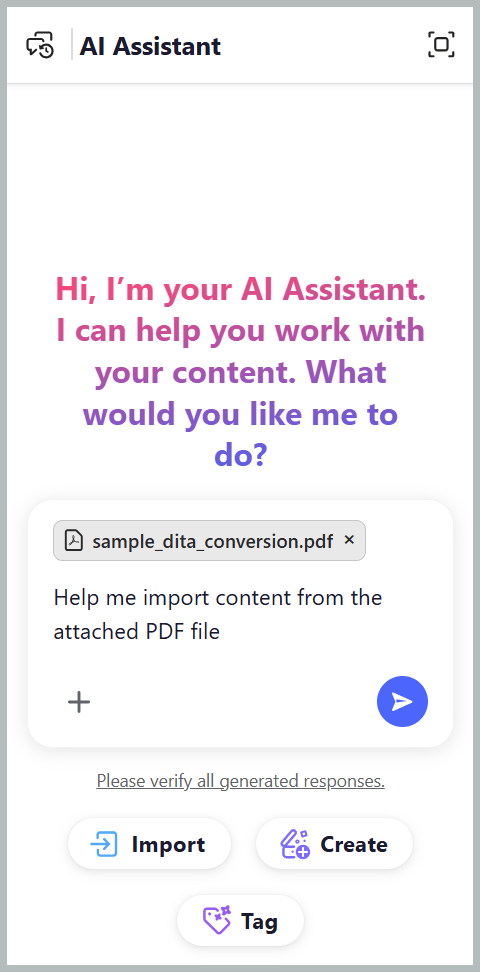
-
-
選取傳送。
AI Assistant會分析檔案並列出它完成的每個步驟。
-
選取並確認您要儲存匯入主題的資料夾。
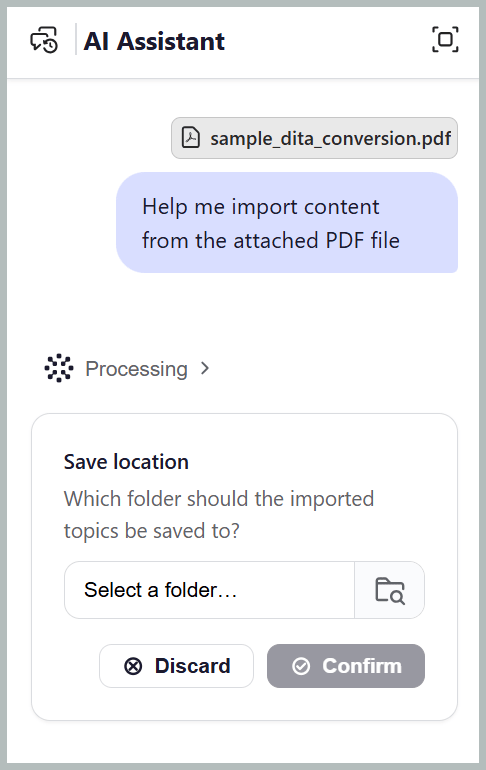
-
選擇成為主題的標題層級。 例如,H2,如熒幕擷圖所示。
回答任何其他似乎可提供匯入程式所需詳細資訊的問題。
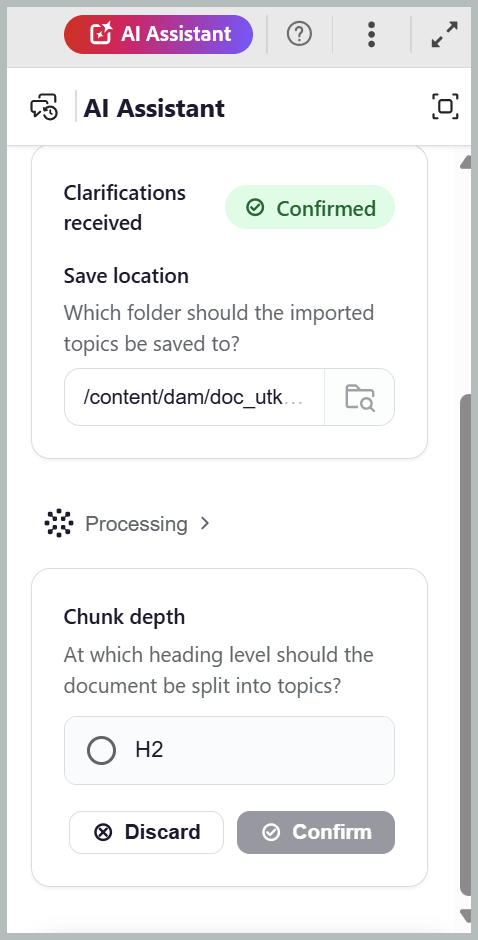
-
選取確認。
AI助理開始轉換檔案。 「匯入」技能會根據匯入的內容自動識別並指派適當的DITA主題型別,例如「任務」、「疑難排解」等等。
-
選取 預覽 以檢閱產生的主題和地圖。
檢查每個主題是否從您預期的標題開始,以及對應順序是否與原始檔案相符。 您也可以檢查使用Source標籤匯入之資料的Source程式碼。
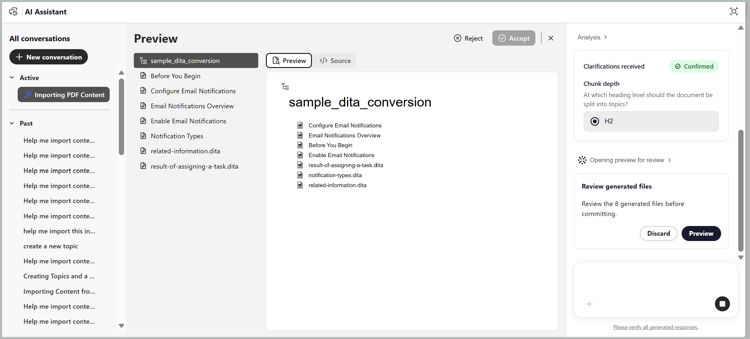
-
選取下列其中一項:
- 接受以儲存所有主題和您確認之資料夾的對應。
- 拒絕放棄匯入而不儲存任何內容。 您可以提供拒絕匯入的原因,並輸入提示以指定您想要的變更。 AI助理會使用您的意見回饋來修訂匯入。
您的存放庫現在提供主題和地圖。
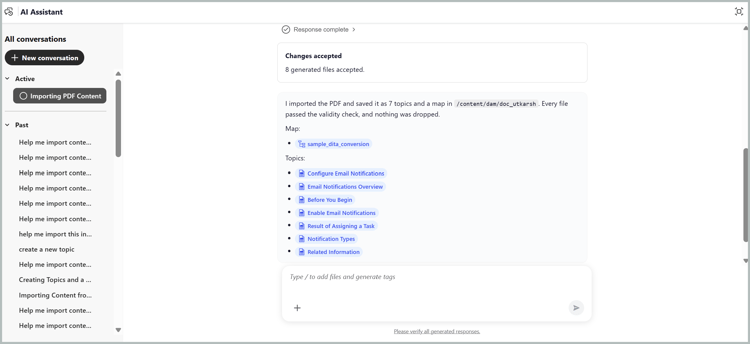
轉換完成後,AI Assistant會開啟產生的主題和地圖的預覽。 您可以直接從AI助理對話方塊導覽至對應的地圖和主題。
將貼上的內容匯入為主題
從網頁、Word、Google Docs或Wiki貼上內容可讓您匯入,而不需先儲存檔案。 格式化內容會保留其標題、清單和表格。
若要匯入貼上的內容:
-
登入Experience Manager Guides。
-
在首頁上,從導覽列選取AI小幫手。 請確定管理員已啟用代理模式的AI助理。
-
從網頁、Word、Google Docs或Wiki複製內容。
-
將內容貼到提示方塊中。
超過2,000個字元的格式化內容會附加為Markdown,因此其結構會延續。
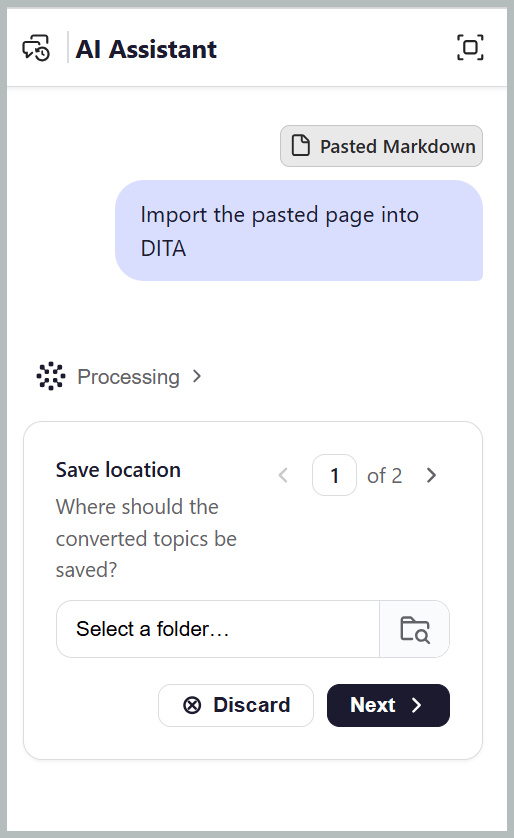
-
輸入指定所需內容的提示。
例如,輸入 將貼上的頁面匯入DITA 或將貼上的內容轉換為DITA主題和地圖
-
選取傳送。
AI助理會提示您選取標題層級,以便將內容分割成主題,並指定目的地資料夾。 其餘步驟與匯入附加檔案相同,包括檢閱和確認匯入工作流程以產生DITA主題和地圖。