為Cloud Service以代理模式設定AI助理
作為管理員,您可以在Experience Manager Guides中為您的組織以代理模式配置AI助理。 設定步驟依您的AEM as a Cloud Service環境中是否啟用Unified Shell設定,以及使用者是透過SSO或非SSO驗證登入而有所不同。 本文會說明每個案例的設定程式。
必備條件
您必須先將您的組織加入CX Enterprise Coworker,才能以代理模式設定AI小幫手。
根據您的環境設定AI助理
使用下表來識別套用至使用者的設定路徑,然後遵循對應步驟進行。
已啟用Unified Shell的使用者
SSO登入
如果已啟用Unified Shell且您的使用者透過SSO登入,則不需要進行其他設定。 當您的組織加入CX Enterprise Coworker後,代理模式中的AI助理就會自動運作。
非SSO登入
如果已啟用Unified Shell,但您的使用者在沒有SSO的情況下登入,則您必須將IMS設定新增到下面的環境。
已停用Unified Shell的使用者
如果Unified Shell已停用,您必須針對下列兩者將IMS設定新增到環境:
- SSO登入
- 非SSO登入
將IMS設定新增至環境
執行以下步驟,將IMS設定新增至環境:
-
開啟Experience Manager,然後選取包含您要設定環境的程式。
-
切換至 環境 標籤。
-
選取您要設定的環境名稱。 這會將您導覽至 環境資訊 頁面。
-
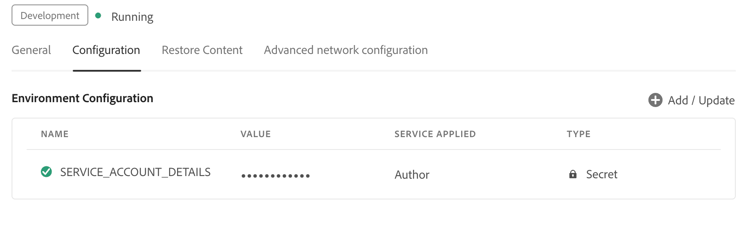
切換至 組態 標籤。
-
將JSON服務詳細資料(在您於Adobe Developer Console中建立IMS設定時下載)貼到與
SERVICE_ACCOUNT_DETAILS相對應的 值 欄位。 確定您使用環境預期的相同名稱和設定。
啟用代理模式
為您的環境完成設定後,請聯絡客戶成功團隊以啟用代理模式。
為您的環境啟用代理模式後,請瀏覽至Workspace設定,並在 AI功能 區段的 一般 標籤下啟用 代理 選項。 如需詳細資料,請檢視Workspace設定。