從使用者介面建立及設定Git聯結器
使用Experience Manager Guides中的資料來源工具,從使用者介面建立並設定Git聯結器。 成功設定聯結器後,您可使用它將Git存放庫中的內容匯入Experience Manager Guides。
-
選取頂端的 Adobe Experience Manager 連結,然後選擇工具。
-
從工具清單中選取指南。
-
選取 資料來源 圖磚。 顯示 資料來源 頁面。
-
選取「建立」。
-
從資料來源聯結器清單中,選取GitHub。

-
選取「下一步」。
-
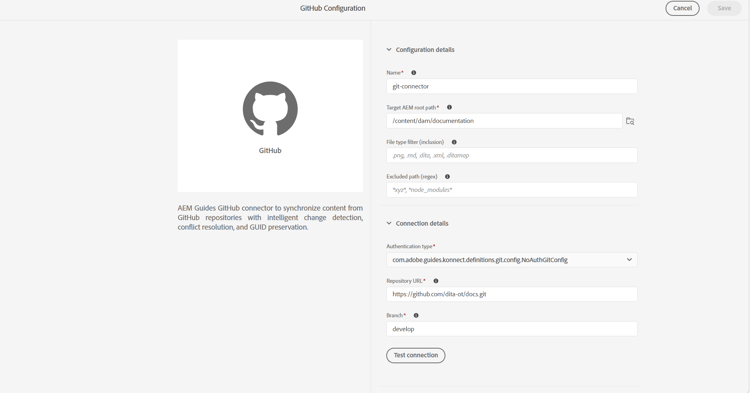
輸入組態和連線詳細資料。
note tip TIP - 暫留在

- 包含*的欄位為必填欄位。 例如,您可以為Git聯結器輸入下列詳細資訊。
-
名稱:輸入資料來源的名稱。
-
目標AEM根路徑:輸入應儲存從Git匯入之內容的AEM存放庫路徑。
-
檔案型別篩選(包含):指定匯入時要包含的檔案型別。
-
排除的路徑(規則運算式):指定要從匯入排除的路徑模式。
-
驗證型別:從下拉式清單中選取驗證型別。 目前,個人存取權杖(PAT)是唯一支援的驗證方法。 在聯結器設定期間輸入PAT以驗證和存取Git存放庫。
瞭解如何產生GitHub個人存取權杖。
在GitHub產生PAT期間選取範圍時,請務必啟用下列範圍:
- repo:選取最上層核取方塊。 會自動選取所有子範圍,授與存放庫內容、認可狀態和部署的存取權。
- 管理員:org:僅選取讀取:org。 這是解析組織和團隊成員資格所必需的。
- 存放庫URL:輸入應從中匯入內容的Git存放庫URL。
- 分支:輸入用於內容匯入的分支。
- 暫留在
-
測試連線。 測試連線按鈕只有在您輸入必要的詳細資料之後才會啟用。 如果連線詳細資料正確,則會顯示成功訊息。 否則,會出現錯誤訊息。

-
選取頂端的 儲存 以儲存聯結器。
只有在輸入所有必要的詳細資料且連線成功之後,才會啟用「儲存」按鈕。 如果聯結器儲存成功,您可以在 資料來源 頁面上檢視已設定的Github聯結器。

將Git聯結器新增至您的Cloud Manager專案
Git Connector必須先內嵌在AEM專案中,才能從 資料來源 頁面設定。 執行以下步驟來新增相依性:
-
在您的AEM專案的
all/pom.xml中,將Git Connector新增為<dependencies>下的相依性:code language-xml <dependency> <groupId>com.adobe.aem.addon.guides</groupId> <artifactId>konnect-github</artifactId> <version>1.0.1</version> </dependency> -
在同一
pom.xml中,將相依性新增至filevault-package-maven-plugin設定的<embeddeds>區段:code language-xml <embedded> <groupId>com.adobe.aem.addon.guides</groupId> <artifactId>konnect-github</artifactId> <type>jar</type> <target>/apps/YOUR-vendor-packages/content/install</target> </embedded>將
YOUR-vendor-packages取代為您專案的廠商套件名稱。 -
提交變更並將其推播到您的Cloud Manager Git存放庫,然後執行管道以部署這些變更。
管道完成後,Git Connector會安裝在您的環境中,並可從 資料來源 頁面設定。