版本管理 id181GB000XY4
版本設定是任何內容管理系統的一個重要方面。 它可讓您在特定時間點建立數位資產的快照。 數位資產已有版本,您可以還原並更新資產的所需版本。 通常,建立任何資產的版本時,您會取出並簽入所需的資產。
作為管理員,您可以強制實施規則來限制使用者編輯檔案而不將其出庫。 同樣地,您可以確保所有出庫的檔案都會入庫,以避免任何資料遺失。
在多用途環境中,確保使用者不會從系統刪除檔案也很重要。 對於已由其他使用者取出的檔案而言,這項要求更為重要。 為避免使用者意外從系統中刪除已出庫的檔案,AEM Guides提供了您可使用的配置。 除了出庫檔案外,您還可以控制刪除包含參照的檔案或從其他檔案參照的檔案。
為上傳的檔案建立新版本
下列標籤會提供根據您的Experience Manager Guides設定,啟用 為上傳的檔案建立新版本 選項的說明: Cloud Service或內部部署。
-
使用組態覆寫中提供的指示來建立組態檔。
-
在組態檔中,提供下列(property)詳細資訊,以設定 為上傳的檔案建立新版本 選項:
table 0-row-3 1-row-3 PID 屬性索引鍵 屬性值 com.adobe.fmdita.confi g.ConfigManagercreate.ver.new.content布林值(true/false)。
預設值:true
| note |
|---|
| NOTE |
| 選取此選項時,就會發生新版本管理機制,並覆寫適用於任何後續上傳的預設上傳行為,這會將上傳檔案的內容儲存為新版本。 如果取消選取選項,AEM Guides會使用AEM的預設版本管理機制。 |
-
開啟Adobe Experience Manager Web主控台設定頁面。
存取設定頁面的預設URL為:
code language-http http://<server name>:<port>/system/console/configMgr -
搜尋並按一下 com.adobe.fmdita.config.ConfigManager 套件。
-
選取 為已上傳的檔案建立新版本 選項。
依預設,此選項是關閉的。
選取此選項時,就會發生新版本管理機制,並覆寫適用於任何後續上傳的預設上傳行為,這會將上傳檔案的內容儲存為新版本。 如果取消選取選項,AEM Guides會使用AEM的預設版本管理機制。
-
按一下儲存。
設定允許編輯已取出檔案的設定
AEM Guides編輯器可讓您建立和更新DITA主題。 您可以將編輯器設定為僅允許編輯已從存放庫出庫的檔案。 這樣可確保其他寫入器不會意外覆寫由其他寫入器開啟以進行編輯的主題。 一旦開啟主題進行編輯後,作者就可以在關閉檔案時簽入檔案。
另一個重要規則是確保已出庫的檔案會入庫回系統。 這可防止使用者不小心關閉檔案而不將其簽回。
下列標籤提供設定設定的指示,以允許根據您的Experience Manager Guides設定編輯已簽出檔案: Cloud Service或內部部署。
使用組態覆寫中提供的指示來建立組態檔。 在組態檔中,提供下列(property)詳細資訊,以設定出庫檔案的編輯:
| table 0-row-3 1-row-3 | ||
|---|---|---|
| PID | 屬性索引鍵 | 屬性值 |
com.adobe.fmdita.xmleditor.config.XmlEditorConfig |
xmleditor.autocheckout |
布林值(true/false)。 預設值: false |
此外,您也可以設定當已出庫的檔案關閉時,顯示警告訊息,而不儲存檔案或將檔案簽回存放庫。
| table 0-row-3 1-row-3 | ||
|---|---|---|
| PID | 屬性索引鍵 | 屬性值 |
com.adobe.fmdita.xmleditor.config.XmlEditorConfig |
xmleditor.checkin |
布林值(true/false)。 預設值: false |
| note |
|---|
| NOTE |
| 無論您是開啟還是關閉此功能,在主題預覽中永遠都可以使用檔案「出庫」和「入庫」選項。 |
-
開啟Adobe Experience Manager Web主控台設定頁面。
存取設定頁面的預設URL為:
code language-http http://<server name>:<port>/system/console/configMgr -
搜尋並按一下 com.adobe.fmdita.xmleditor.config.XmlEditorConfig 套件。
-
選取 停用[不簽出]的編輯 選項。
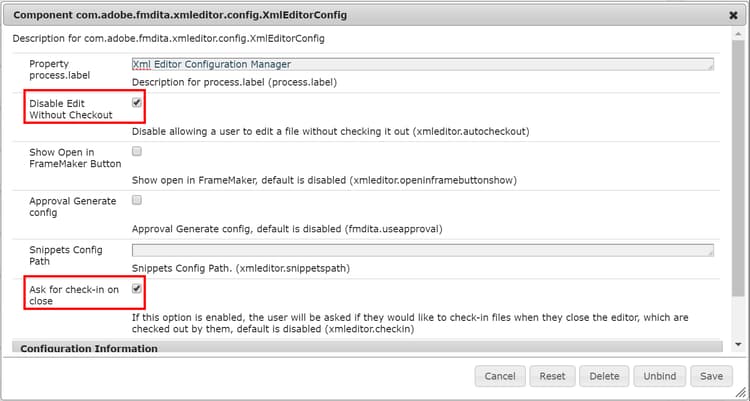
使用此選項,使用者在簽出檔案之前,不會在工具列中看到「編輯」選項。
-
選取 關閉時要求籤入 選項,以在已簽出的檔案關閉時顯示警告訊息,而不儲存或將其簽回存放庫。
-
按一下儲存。
| note |
|---|
| NOTE |
| 無論您是開啟還是關閉此功能,在主題預覽中永遠都可以使用檔案「出庫」和「入庫」選項。 |
上傳時覆寫已簽出的檔案
下列標籤提供指示,可讓使用者在上傳時覆寫已由其或其他一些使用者根據您的Experience Manager Guides設定簽出的檔案: Cloud Service或內部部署。
- 使用組態覆寫中提供的指示來建立組態檔。
- 在組態檔中,提供下列(property)詳細資料,以設定 上傳時覆寫取出檔案 選項:
| table 0-row-3 1-row-3 | ||
|---|---|---|
| PID | 屬性索引鍵 | 屬性值 |
com.adobe.fmdita.config.ConfigManager |
overwrite.checkout.onupload |
布林值(true/false)。 預設值: false |
| note |
|---|
| NOTE |
| 依預設,此選項是關閉的。 選取此選項後,使用者將可覆寫已出庫的檔案。 如果未選取該選項,則當使用者或其他使用者取出檔案時,將無法覆寫檔案。 |
-
開啟Adobe Experience Manager Web主控台設定頁面。
存取設定頁面的預設URL為:
code language-http http://<server name>:<port>/system/console/configMgr -
搜尋並按一下 com.adobe.fmdita.config.ConfigManager 套件。
-
選取 在上傳時覆寫取出檔案 選項。
此選項預設為開啟。 選取此選項後,使用者將可覆寫已出庫的檔案。 如果未選取該選項,則當使用者或其他使用者取出檔案時,將無法覆寫檔案。
-
按一下儲存。
防止刪除已出庫的檔案
下列標籤提供指示,防止使用者意外刪除他們或其他根據您的Experience Manager Guides設定的使用者已簽出的檔案: Cloud Service或內部部署。
使用組態覆寫中提供的指示來建立組態檔。 在設定檔案中,提供下列(property)詳細資訊,以防止使用者意外刪除已取出的檔案:
| table 0-row-3 1-row-3 | ||
|---|---|---|
| PID | 屬性索引鍵 | 屬性值 |
com.adobe.fmdita.xmleditor.config.XmlEditorConfig |
xmleditor.preventcheckedoutcontentdeletion |
布林值(true/false)。 預設值: true |
-
開啟Adobe Experience Manager Web主控台設定頁面。
存取設定頁面的預設URL為:
code language-http http://<server name>:<port>/system/console/configMgr -
搜尋並按一下 com.adobe.fmdita.xmleditor.config.XmlEditorConfig 套件。
-
選取 防止刪除簽出的內容 選項。
此選項預設為開啟。 選取此選項後,使用者將無法刪除已出庫的檔案。
-
按一下儲存。
若要支援此功能,已在oak:index中新增索引屬性drivelock:
/oak:index/damAssetLucene/indexRules/dam:Asset/properties/drivelock

除了新的索引屬性之外,請確定已在/oak:index/damAssetLucene上設定下列屬性:
jcr:primaryType="oak:QueryIndexDefinition"async="async"compatVersion="{Long}2"evaluatePathRestrictions="{Boolean}true"reindex="{Boolean}false"reindexCount="{Long}3"\(這是完成重新索引的次數計數,已取代為安裝我們的套件\)type="lucene"
| note |
|---|
| NOTE |
您可以將reindex的值變更為"{Boolean}true"。 這樣一來,資料夾階層內已出庫檔案的搜尋結果就會更快。 |
防止刪除參照的檔案
身為管理員,您可以控制誰可以從AEM存放庫中刪除檔案。 具體來說,如果檔案包含參照或被其他檔案參照,則可以定義誰可以刪除這類檔案。
使用此設定,您可以允許或禁止所有使用者刪除檔案,或只允許特定使用者群組刪除檔案。 如果允許刪除檔案,則會遵循以下程式:
-
如果您要刪除包含所有參照和參照檔案的資料夾,則會刪除所有檔案。 程式會先刪除不包含任何參照的所有檔案,接著刪除包含參照或被參照的檔案。
-
如果您要刪除資料夾,而該資料夾內的任何檔案由該資料夾外的檔案參照,則在刪除檔案之前,系統會提示您移除參照。
下列標籤會提供指示,以定義誰可以刪除包含參照的檔案,或是其他根據您的Experience Manager Guides設定而參照的檔案: Cloud Service或On-Premise。
使用組態覆寫中提供的指示來建立組態檔。 在組態檔中,提供下列(property)詳細資訊,以定義誰可以刪除包含參照的檔案或由其他檔案參照的檔案:
| table 0-row-3 1-row-3 | ||
|---|---|---|
| PID | 屬性索引鍵 | 屬性值 |
com.adobe.fmdita.config.ConfigManager |
block.unsafe.delete |
可能的值為: - allow_unsafe_delete_for_all - allow_unsafe_delete_for_delete_assets_group - block_unsafe_delete_for_all 預設值: allow_unsafe_delete_for_delete_assets_group這些常數的詳細資訊如下。 |
根據您想要授予刪除存取權的對象,請指定下列其中一個常數:
-
allow_unsafe_delete_for_all:授予所有使用者刪除檔案的許可權。 在這種情況下,如果檔案(s)包含參照或由其他檔案參照,則您也可以強制刪除此類檔案。 刪除檔案之前,您將會看到包含參照的提示,您可以取消刪除操作、移除參照,最後刪除檔案。 或者,您可以強制刪除檔案而不移除參照。
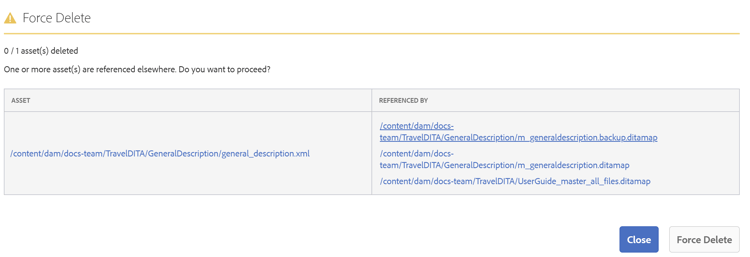
-
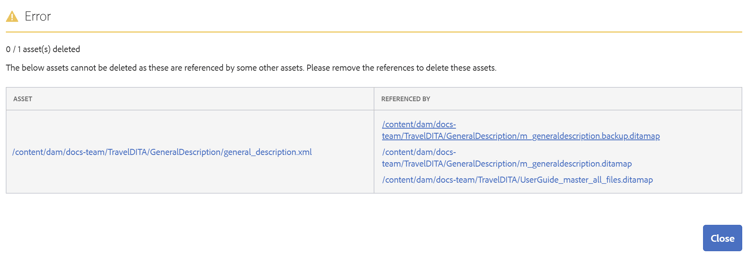
allow_unsafe_delete_for_delete_assets_group:屬於 delete-assets 群組的系統管理員或使用者可刪除檔案。 若有其他使用者嘗試刪除含有任何參照的檔案,則在移除所有參照之前,不允許使用者刪除這類檔案。 當沒有許可權的使用者嘗試刪除檔案時,會出現下列熒幕擷圖。
-
block_unsafe_delete_for_all:不允許所有使用者\(包括管理員\)刪除檔案,直到刪除對檔案的參照和從檔案的參照。
-
開啟Adobe Experience Manager Web主控台設定頁面。
存取設定頁面的預設URL為:
code language-http http://<server name>:<port>/system/console/configMgr -
搜尋並按一下 com.adobe.fmdita.config.ConfigManager 套件。
-
找出所參考Assets 選項的區塊刪除。
-
根據您想要授予刪除存取權的對象,請指定下列其中一個常數:
-
allow_unsafe_delete_for_all:授予所有使用者刪除檔案的許可權。 在這種情況下,如果檔案(s)包含參照或由其他檔案參照,則您也可以強制刪除此類檔案。 刪除檔案之前,您將會看到包含參照的提示,您可以取消刪除操作、移除參照,最後刪除檔案。 或者,您可以強制刪除檔案而不移除參照。
-
allow_unsafe_delete_for_delete_assets_group:屬於 delete-assets 群組的系統管理員或使用者可刪除檔案。 若有其他使用者嘗試刪除含有任何參照的檔案,則在移除所有參照之前,不允許使用者刪除這類檔案。 當沒有許可權的使用者嘗試刪除檔案時,會出現下列熒幕擷圖。
-
block_unsafe_delete_for_all:不允許所有使用者\(包括管理員\)刪除檔案,直到刪除對檔案的參照和從檔案的參照。
-
-
按一下儲存。
清除舊版檔案
當您更新內容並建立新版本時,舊版的檔案會保留在存放庫中。 一段時間後,可能會為您的檔案建立許多版本,這些版本可能會共同佔用存放庫中的大量空間。 AEM Guides可讓您設定應從存放庫刪除的舊版本。
會維護且不會清除符合任何指定條件的檔案版本:
- 是檔案的第一個版本
- 包含在基準線中
- 包含在任何翻譯或稽核工作流程中
- 已套用標籤
- 符合定義的年齡或版本數量標準
執行以下步驟來清除舊版:
-
選取頂端的Adobe Experience Manager標誌,然後選擇工具。
-
從「工具」面板中選取參考線。
-
選取 版本清除 拼貼。
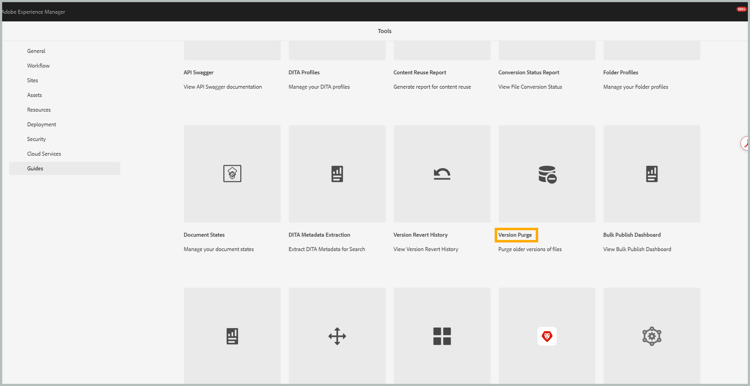
-
輸入要永久刪除之檔案的下列詳細資訊:
-
從最新版本保留的版本數目:輸入應保留且未清除的版本數目。 例如,如果輸入5,則會保留最後5個版本,而之前的版本則符合其他清除條件時,可以清除該版本。
-
保留時間跨度內建立的版本\(以天為單位\):輸入版本的最長期限(以天為單位)。 如果符合其他清除條件,則符合清除指定天數之前的版本。 例如,如果輸入100,則符合其他永久刪除條件時,所有在100天之前建立的版本都符合永久刪除的條件。
-
路徑:選取您要清除其檔案的檔案或資料夾路徑。
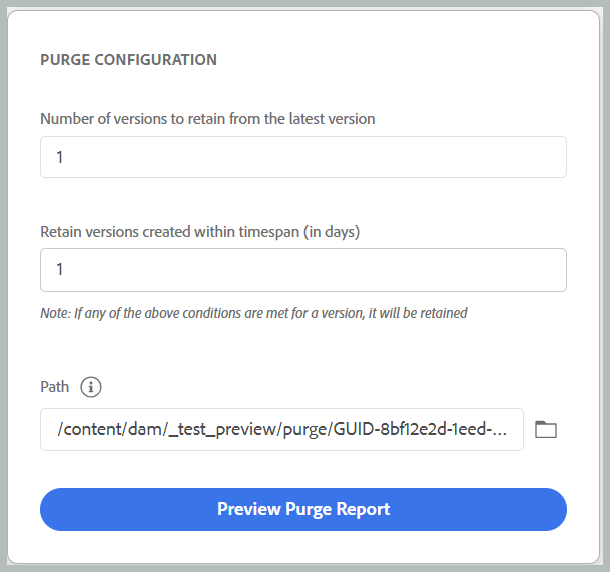
-
-
選取預覽清除報告。
note NOTE 一次只能有一個清除作業。 如果另一個版本正在處理中,則無法起始另一個版本永久刪除作業。 系統會產生版本清除報告。
-
下載版本清除報告,並檢查要清除的檔案和版本。
-
您可以選擇 取消清除 或開始清除。
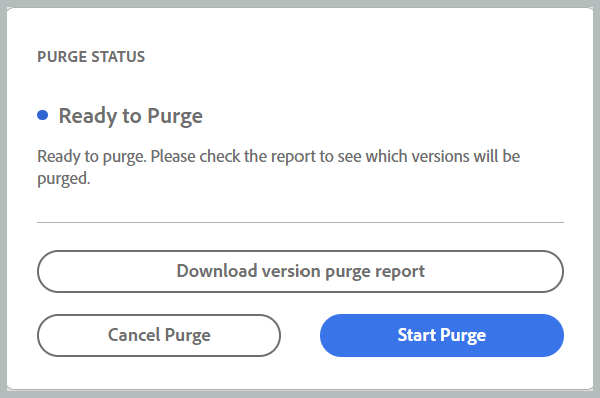
系統會顯示清除狀態。
選取 下載版本清除報告 以檢視清除的版本。 此報表提供所有版本的清除狀態,以及保留特定版本或清除該版本的原因。
/var/dxml/versionpurge