設定及管理您的 Content AI 來源
本指南會逐步帶您了解如何在 Cloud Manager 中設定 Content AI 來源,從滿足必要條件到建立內容來源並確認其已編製索引和可供使用。
先決條件 prerequisites
開始之前,請確定已符合下列條件:
- 您有一個使用中的 Cloud Manager 程式,其中包含至少一個 AEM as a Cloud Service 環境。
- 您的使用者已指派至目標環境的 AEM 使用者產品設定檔,這可讓使用者檢視內容來源。
- 您的使用者已指派至目標環境的 AEM 管理員產品設定檔,這可讓使用者建立及編輯內容來源。 僅存取 Cloud Manager 是不夠的 - 請參閱下方的將使用者指派至 AEM 產品設定檔。
- 環境產品設定檔已在 Adobe Admin Console 中佈建。
將使用者指派至 AEM 產品設定檔 assign-product-profile
使用此程序,授予使用者特定環境的 Adobe Experience Manager as a Cloud Service 存取權。 指派符合使用者所需存取權的設定檔:
- AEM 使用者 - 檢視內容來源。
- AEM 管理員 - 建立及編輯內容來源。
若要指派這些設定檔,您必須是擁有企業所有者 Cloud Manager 產品設定檔的系統管理員。 備妥使用者名稱和電子郵件地址。
- 在 Cloud Manager 中,導覽至您的程式,並針對目標環境選取「管理存取權」。 隨即會為該環境在新標籤中開啟 Adobe Admin Console。
- 選取 發佈 層的 AEM 使用者或 AEM 管理員產品設定檔 - 例如:
AEM Administrators - publish - Program 12345 - Environment 67890。 Content AI 會編列已發佈內容的索引,因此設定檔必須在發佈層級 (而非作者層級) 指派。 - 選取「新增使用者」。
- 輸入使用者名稱和電子郵件地址,然後儲存變更。 使用者便會新增至產品設定檔。
針對使用者需要存取權的每個環境 (例如開發、中繼或生產) 重複這些步驟。
驗證指派 verify-assignment
若要驗證指派是否成功:
- 在 Admin Console 中,重新開啟您指派的產品設定檔。
- 確認使用者顯示在成員清單中。
如果您正在對存取權或權杖問題進行疑難排解,請確認使用者已直接新增至產品設定檔,而非僅透過群組新增。
步驟 1 - 開啟「Content AI 設定」索引標籤 open-tab
-
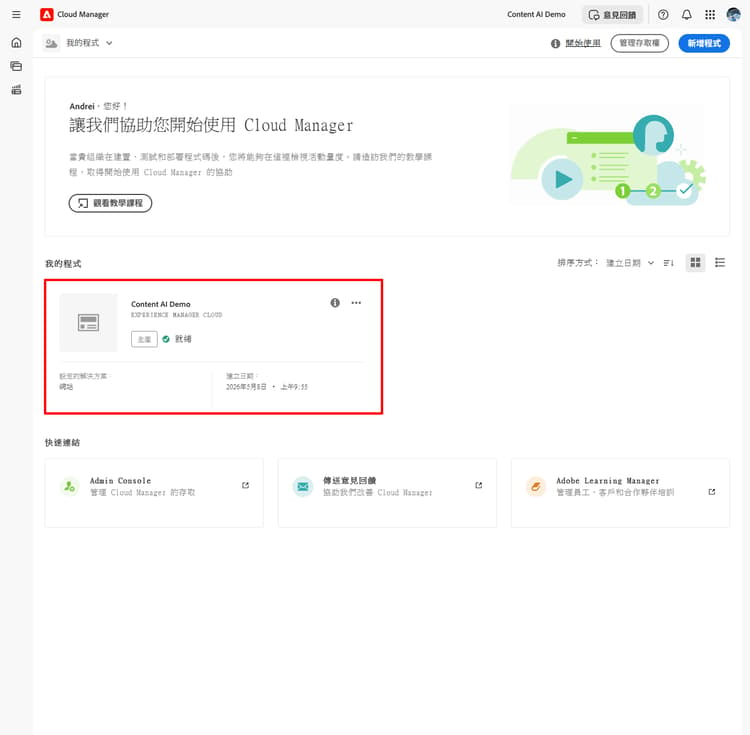
登入 Cloud Manager 並選取您的程式。
-
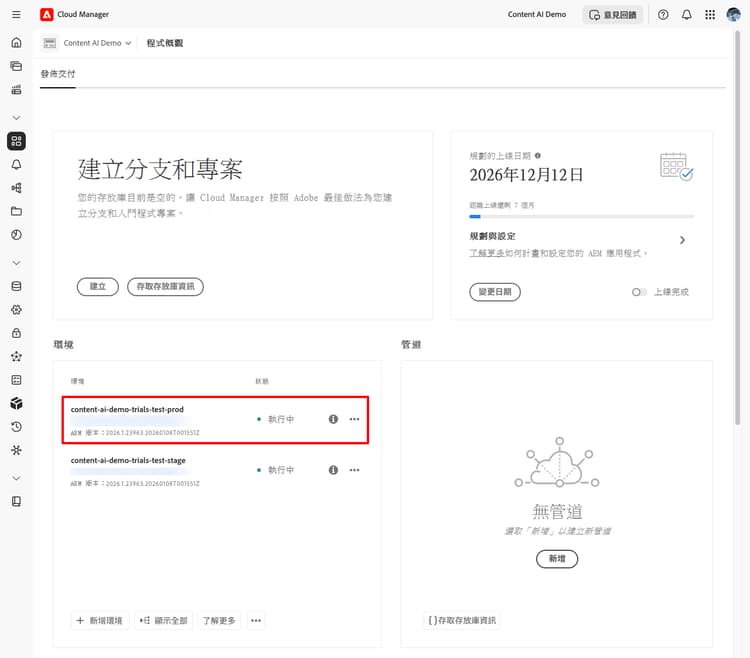
從程式概觀,找到 環境 區段,然後選取您要設定的環境。
-
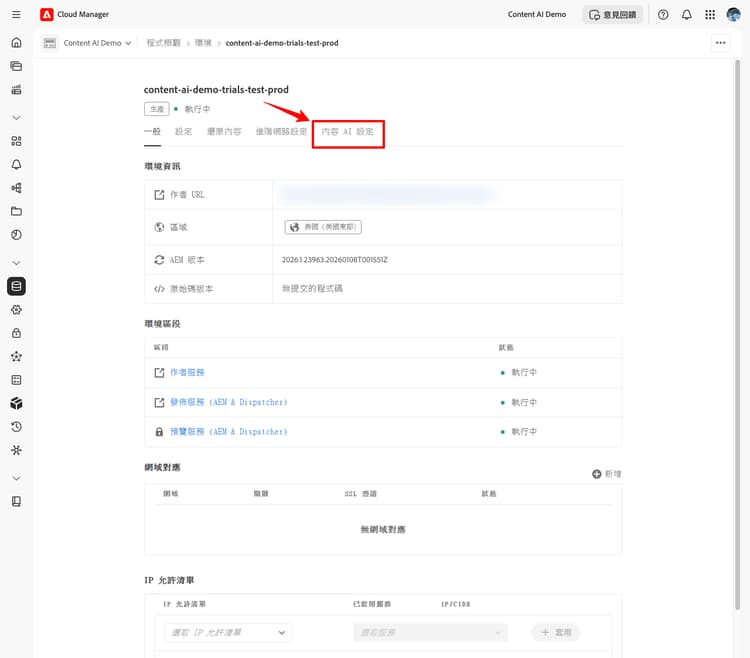
在環境詳細資訊頁面上,選取「Content AI 設定」索引標籤。
步驟 2 - 建立 Content AI 來源 create-source
內容來源會定義 Content AI 抓取和編製索引的網站。
-
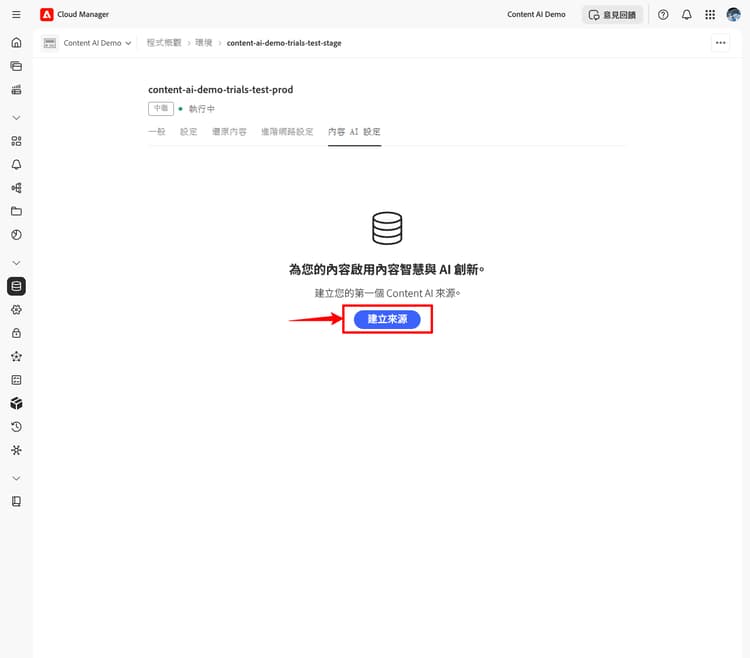
在「Content AI 設定」索引標籤上,選取「建立來源」。
-
在「建立/新增 Content AI 來源」對話框中,填寫欄位:
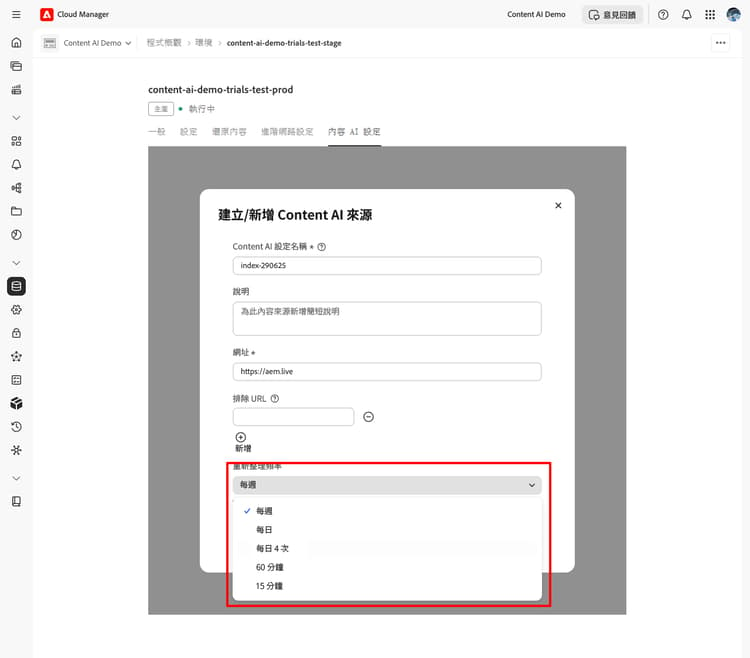
table 0-row-2 1-row-2 2-row-2 3-row-2 4-row-2 5-row-2 欄位 說明 Content AI 設定 此來源的唯一識別碼 (例如 my-site-index)。 建立後即無法變更。說明 (選擇性) 內容來源的簡短說明。 網站位址 要抓取之網站的根 URL (例如 https://www.example.com/)。排除 URL (選擇性) 抓取期間要略過的 URL 模式。 重新整理頻率 Content AI 重新抓取來源的頻率:每週、每日、每日 4×、60 分鐘或 15 分鐘。 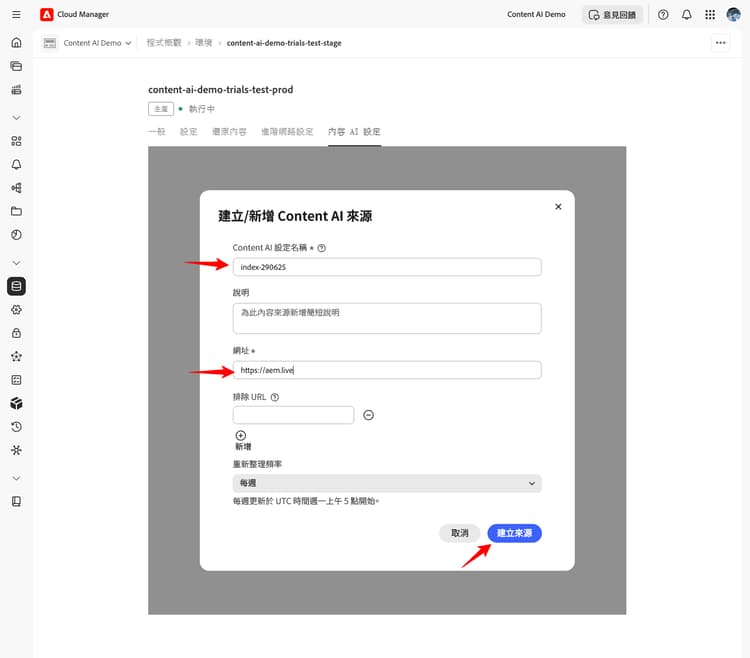
-
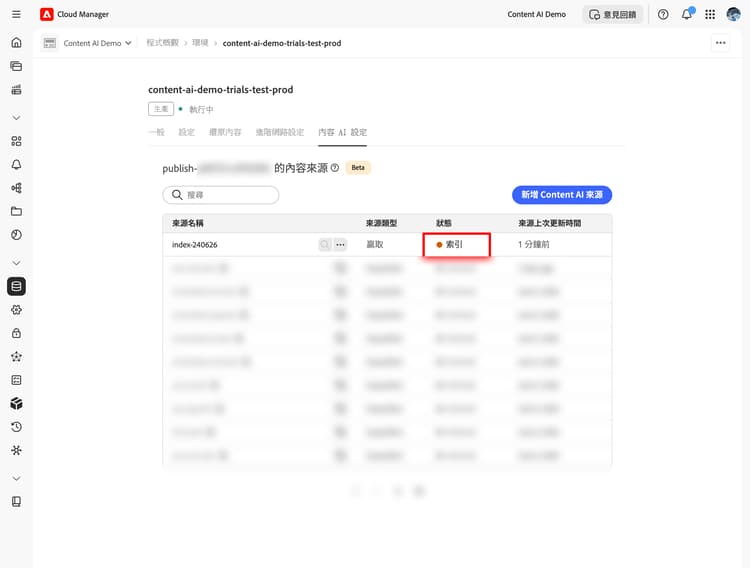
選取「建立來源」。 贏取會自動開始,而來源會移至索引。
步驟 3 - 重新執行贏取 trigger-acquisition
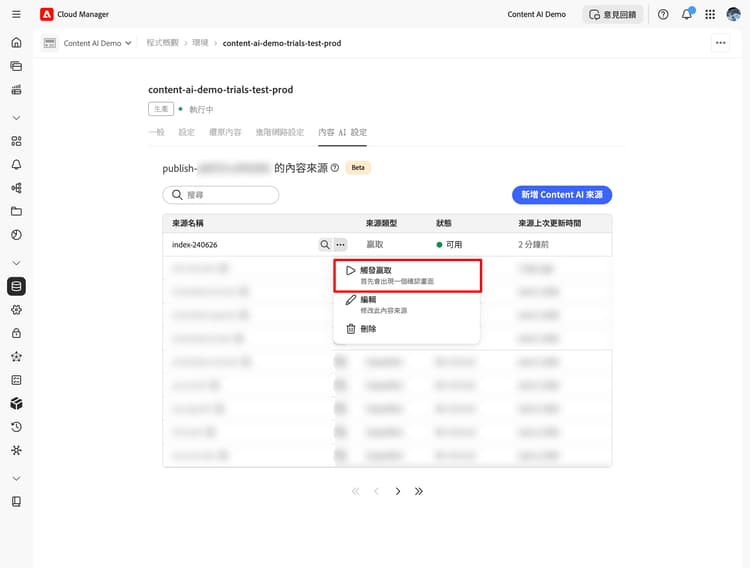
贏取會在您建立來源時自動執行,然後依照「重新整理頻率」所設定的排程進行。您也可以隨時手動觸發執行;例如,在發佈新內容後立即重新編列索引。
-
在來源清單中,選取來源旁的「更多動作 (…)」圖示,然後選取「觸發贏取」。
-
在「觸發贏取」對話框中,審閱來源詳細資料:內容來源、上次執行及下次排程執行,並選取「觸發」。
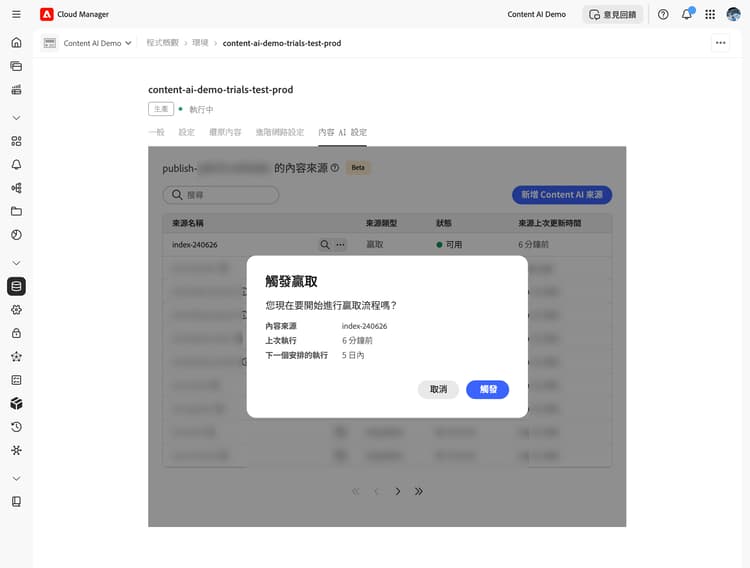
步驟 4 - 監視索引狀態 monitor-status
贏取開始後,來源狀態會即時更新。
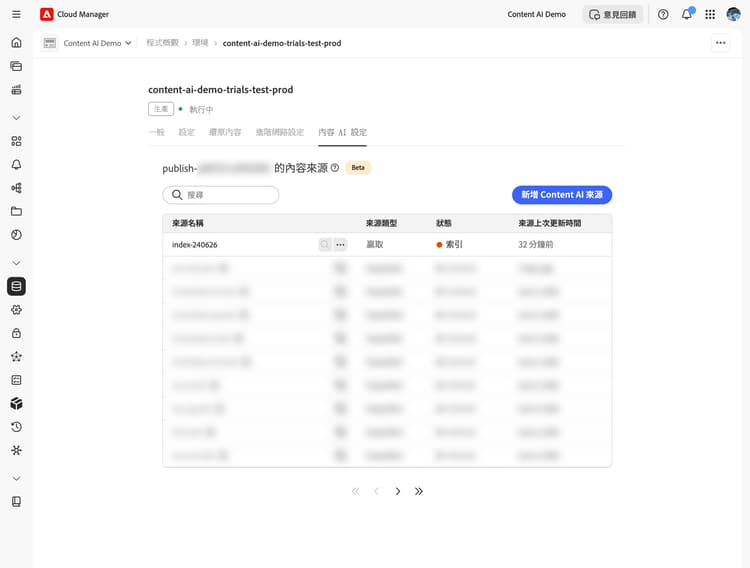
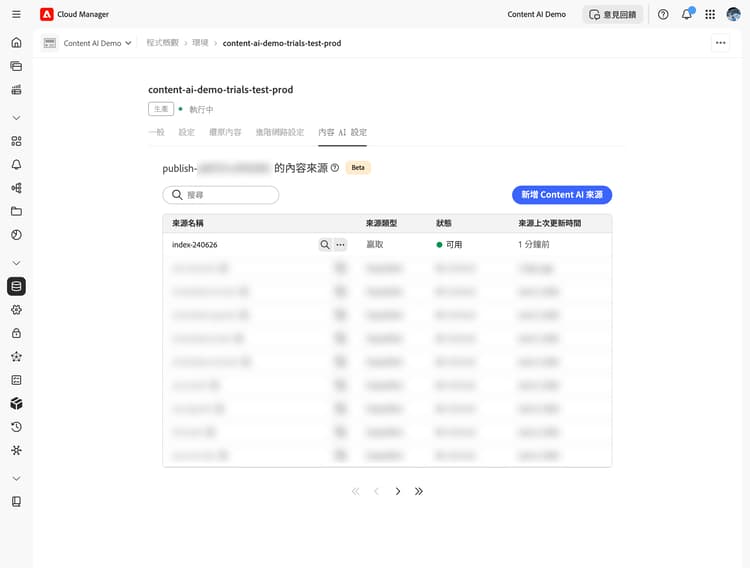
在搜尋索引或測試 API 之前,請等候狀態達到可用。
步驟 5 - 搜尋索引內容 search-content
一旦來源狀態為可用,您就可以直接從 Cloud Manager 執行搜尋查詢,以確認內容已正確編製索引。
-
在來源清單中,選取您來源旁邊的「搜尋」(放大鏡) 圖示。
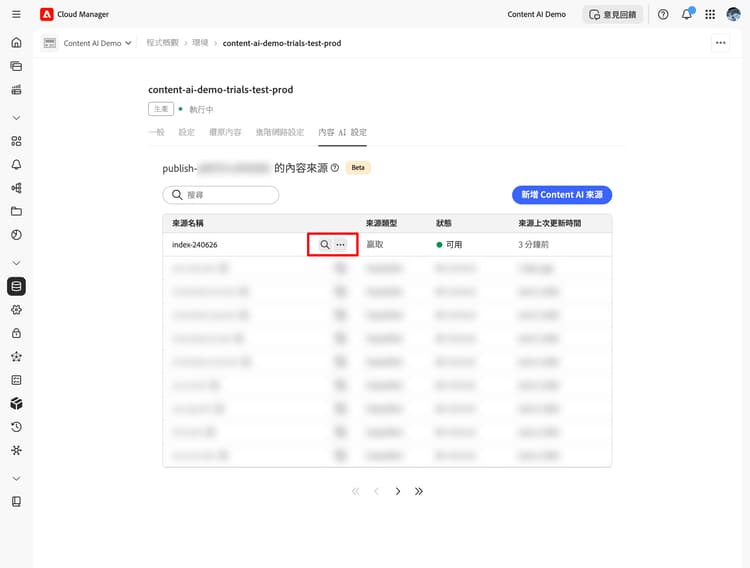
-
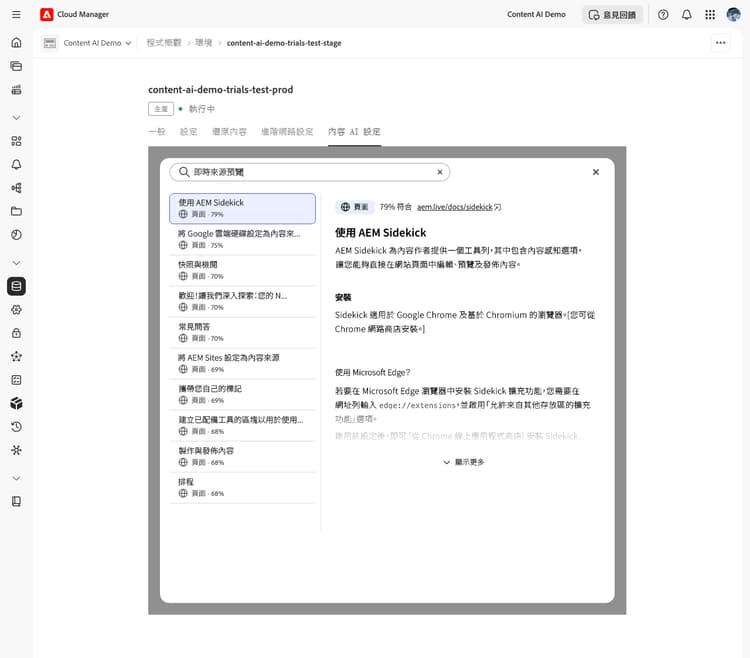
在搜尋欄位中輸入查詢。 結果會顯示具有相符評分和內容類型的相符項目清單 (例如 PAGE 或 PDF)。 選取結果會在右側開啟預覽。
修改或刪除來源 modify-source
修改來源 modify
在建立來源之後將其設定更新:
-
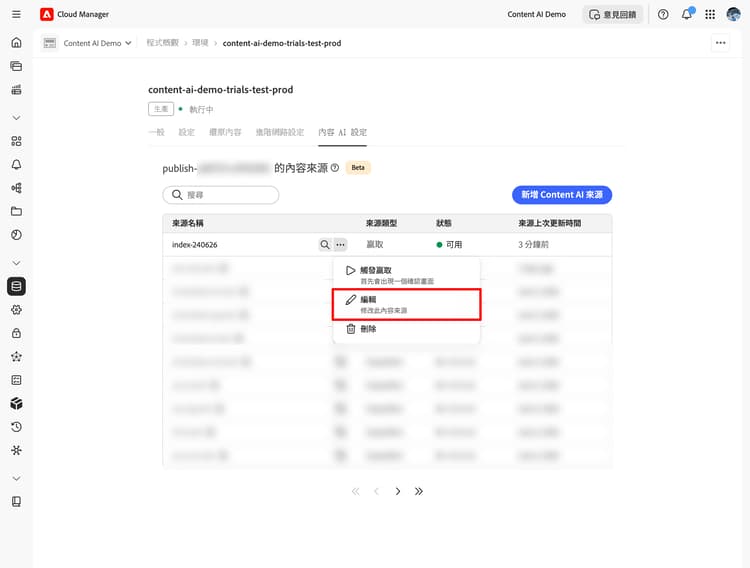
在來源清單中,選取來源旁的「更多動作 (…)」圖示,然後選取「編輯」。
-
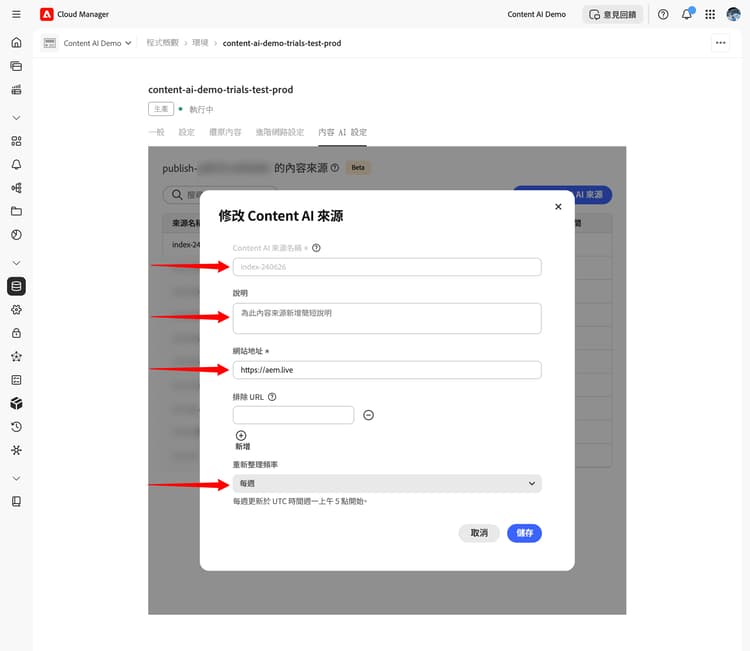
在「修改 Content AI 來源」對話框中,視需要更新說明、網站位址、排除 URL 或重新整理頻率。 Content AI 設定名稱是唯讀的,無法變更。
-
選取「儲存」以套用變更。來源清單便會更新以反映您的變更。
刪除來源 delete
-
在來源清單中,選取來源旁邊的「更多動作」(…) 圖示,然後選取「刪除」。
note warning WARNING 刪除來源是永久操作。 該來源的所有索引內容都會移除,且無法再提供搜尋查詢。
刪除後,清單中將不再顯示該來源。
後續步驟 next-steps
- 設定 Adobe Developer Console 專案 - 建立呼叫 API 所需的 ADC 專案和認證。
- Content AI API 參考 - 使用語意、全文或混合式搜尋端點查詢您的索引內容。
疑難排解 troubleshooting
- 來源會在索引中長時間保留。 從 (…) 選單重試贏取。 如果狀態在第二次執行後未前進,請確認 網站位址 可公開存取,且排除 URL 模式不會篩選出每個頁面。
- 來源在執行後移回新增。 爬蟲無法從設定的根 URL 擷取任何頁面。 確認 URL 以
200 OK回應,且網站未封鎖自動要求。 - 搜尋未傳回可用來源的結果。 索引成功,但沒有符合查詢的內容。 請嘗試更廣泛的查詢,或檢查抓取的 URL 是否包含您期望的頁面。