[AEM Forms]{class="badge positive" title="適用於AEM Forms)。"}
互動式通訊(IC)編輯器快速入門
Adobe Experience Manager (AEM) Forms中的 互動式通訊(IC)編輯器 可讓組織跨數位和列印管道設計和傳遞個人化的資料導向通訊,例如報表、發票和信件。 本指南概述如何入門 — 從上線到瀏覽IC編輯器介面。
上線和存取
存取需求
若要使用互動式通訊,請確定您的AEM Forms as a Cloud Service環境包含AEM Forms附加元件,而且您的帳戶擁有適當的許可權。
驗證瀏覽器
若要瞭解支援的瀏覽器和使用者端平台,請遵循連結的文章支援的使用者端平台
Firefox、Chrome和Edge會定期發行更新。Adobe承諾針對這些瀏覽器的未來版本維持如上列出的支援等級。
設定使用者角色和許可權
對IC編輯器功能的存取權由AEM🔗中的使用者角色所控制。 以下是建立及管理互動式通訊的主要角色:
forms-user、fdm-author、template-authors)以存取對應的功能。存取IC編輯器
- 登入您的 AEM Forms as a Cloud Service 執行個體。
- 導覽至Forms >互動式通訊。
- 按一下建立 → 互動式通訊。
- 選擇範本、設定資料來源,然後按一下 建立 以開啟互動式通訊編輯器。
編輯器提供統一的環境,用於設計、預覽和管理列印和Web版本的通訊。
瀏覽介面
互動式通訊編輯器介面的設計可讓作者以直覺式方式存取所有設計工具和組態選項。
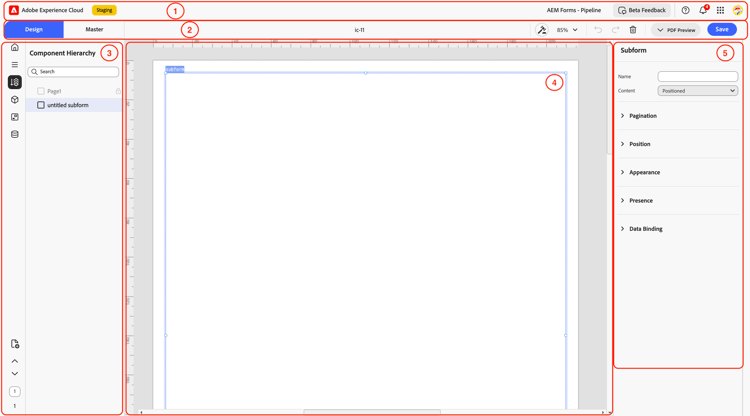
1. 頂端工具列

位置:最上層區段
用途:提供環境存取權和全域動作。
包含:
顯示Adobe Experience Cloud環境 (例如,預備),以及管理使用者設定和環境存取許可權的專案標題、Beta意見回應、通知和設定檔控制項。
2. 標籤列(設計/主標籤和檔案控制項)

位置:在頂端標題下方
用途:管理檢視和通訊檔案。
包含:
索引標籤:在 設計檢視 和 主版頁面檢視 之間切換,以進行配置和可重複使用的元素設計
檔案名稱:顯示目前通訊的標題(例如,ic-11)
檢視控制項:選項,例如規則、建立、縮放(85%)、還原/重做、刪除、PDF預覽和儲存
3. 左側面板(導覽與元件工具)
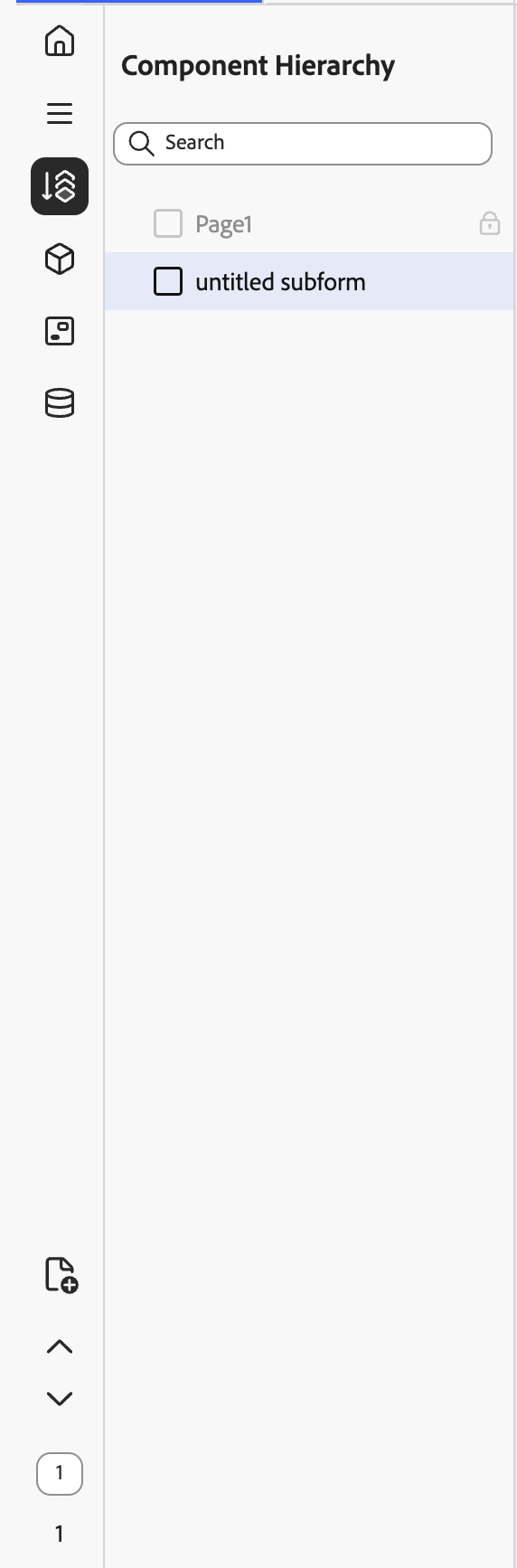
位置:介面左側
用途:存取專案結構、可重複使用的資產和資料繫結。
包含:
-
首頁:將使用者帶至互動式通訊(IC)主畫面,您可以在此檢視及管理現有的IC和資料夾。
-
功能表面板:顯示檢視相關選項,例如「尺標」、「物件邊界」、「貼齊格點」、「貼齊功能物件」和「匯入XDP功能」。
-
階層檢視:顯示通訊的元件結構,顯示頁面、面板和子表單的組織。
-
元件庫:包含可拖曳至畫布的設計元素,例如文字、影像、子表單和條碼。
-
片段:可重複使用多個通訊中預先定義的設計和內容區塊。
-
資料模型:將通訊連線至基礎表單資料模型(FDM),以繫結動態資料。
4. 中部Workspace (設計畫布)
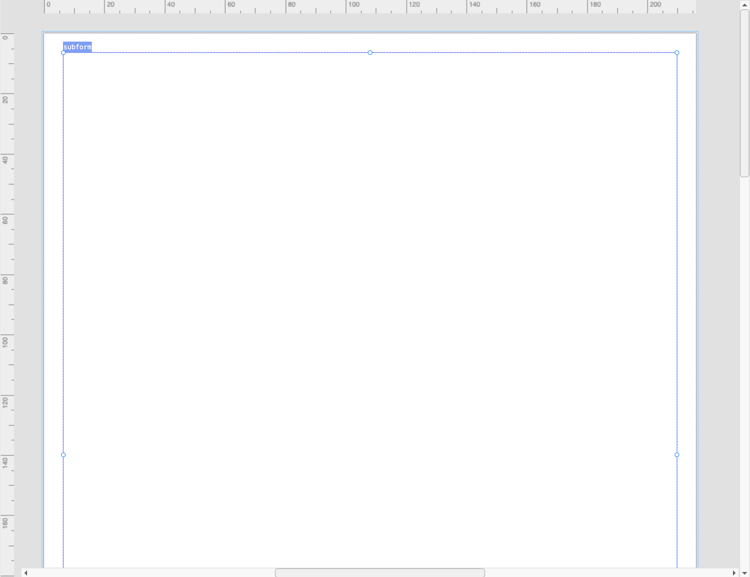
位置:介面中心
用途:設計互動式通訊的主要工作區。
功能:
-
從程式庫中拖放元件
-
排列和格式化視覺版面
-
新增或編輯頁面、子表單和欄位
-
使用左下方的控制項,在頁面之間導覽(例如「1/1」)
-
發佈前預覽最終版面
5. 右側面板(「屬性」面板)
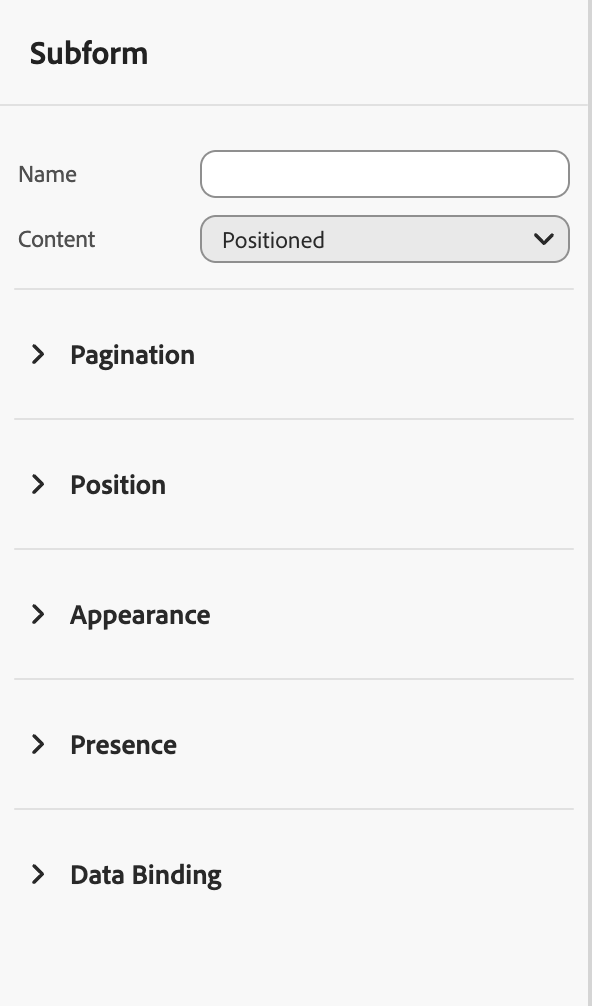
位置:畫面右側
用途:自訂元件行為和樣式。
包含:
-
一般設定(名稱、型別、流動/定位)
-
版面與外觀選項
-
分頁、位置、顯示和資料繫結控制項