[AEM Forms]{class="badge positive" title="套用至AEM Forms。"}
在AEM Forms中遮罩數值 mask-numeric-values
Adobe Experience Manager (AEM) Forms中互動式通訊編輯器中的數字顯示遮罩會以設計畫布上的星號(*)取代選取的數字。 這會變更顯示的表示方式,而非基礎的數值。 將顯示圖樣套用至數值欄位,讓選取的尾隨數字保持可見,或遮罩所有有效數字。
這對於包含數值識別碼(例如信用卡號碼、帳號或數值原則參考)的通訊非常有用。 例如,一位具有多個卡片的客戶可以從卡片的最後四位數辨識出相關的卡片,而不需要看到完整的卡片號碼。 帳戶對帳單可以使用相同的方法識別與餘額或交易相關聯的帳戶。
下列範例使用合成值1234567812345678:
**** **** **** 5678************5678****************您可以透過數值欄位的顯示型別來設定遮罩。 預先定義的遮罩選項會提供尾隨位數可見的群組格式。 自訂圖樣可讓您指定要遮色或顯示的數字位置。 根據您的預期輸出檢查畫布結果,特別是當您的資料包含不同長度的值時。
顯示遮罩不是加密,也不會保護儲存或傳輸的資料。 本文說明如何套用預先定義的選項、建立自訂的部分和完整遮色片,以及使用合成值驗證結果。
1. 先決條件 prerequisites
開始之前,請確定您擁有:
- 存取包含數值遮罩的互動式通訊編輯器組建。
- 包含數值欄位元件的互動式通訊。
- 欄位中的合成數值,透過其 Value 屬性輸入或透過資料繫結提供。
使用合成測試資料,而不是真正的信用卡詳細資訊。
2. 套用數值遮罩 apply-the-masking-pattern
為其預設遮色顯示選擇預先定義的模式,或使用自訂模式來控制哪些數字位置保持可見。
2.1選取預先定義的模式 select-the-predefined-pattern
使用預先定義的選項來套用遮色片圖樣,而不需要輸入picture子句。
- 在設計畫布上選取數值欄位。
- 開啟屬性。
- 在 顯示型別 中,選取**** 1234。
- 檢查畫布上的遮色值。
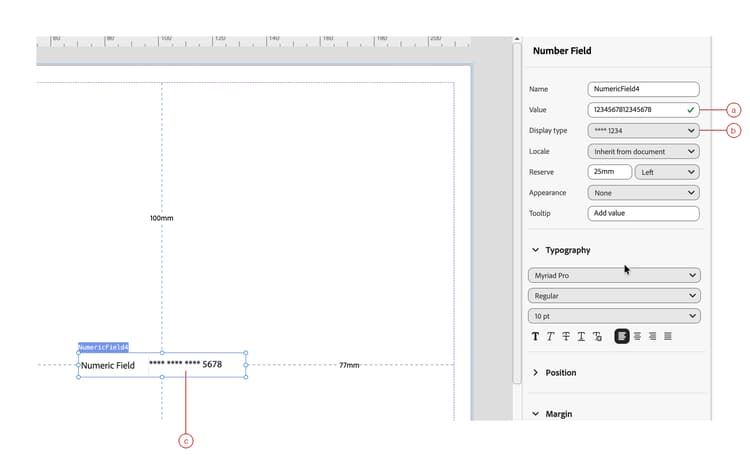
1234567812345678。**** 1234。**** **** **** 5678會顯示最後四個數字。2.2輸入自訂模式 enter-a-custom-pattern
使用自訂數字顯示模式(picture子句),讓選取的尾端數字可見,或遮罩所有有效數字。
- 在設計畫布上選取數值欄位。
- 開啟屬性。
- 在 顯示型別 中,選取自訂。
- 在 Pattern 中,從下列範例輸入數值圖片子句。 僅輸入運算式,不包含反引號或引號。
- 檢查畫布上的遮色值。
若為16位數的值,請使用num{mmmmmmmmmmmmzzzz}只顯示最後4位數。 例如,1234567812345678顯示為************5678。
下表比較相同合成值的自訂模式:
num{mmmmmmmmmmmmzzzz}************5678num{mmmmmmmmmmmmmmm9}***************8num{mmmmmmmmmmmmmmmm}****************自訂部分遮罩
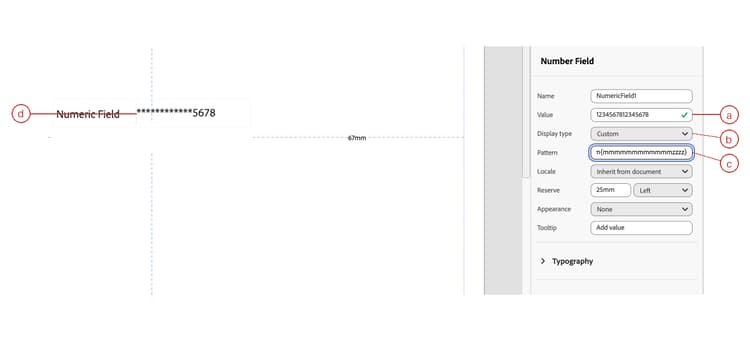
此熒幕擷圖中的 圖樣 欄位是水準捲動。 完整的運算式是num{mmmmmmmmmmmmzzzz}。
num{mmmmmmmmmmmmzzzz}以遮罩前12位數並顯示後4位。************5678。自訂完整遮罩
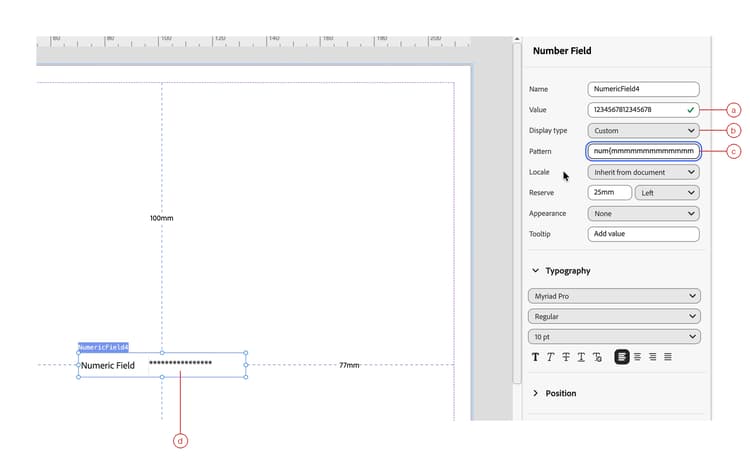
num{mmmmmmmmmmmmmmmm}以遮罩所有16位數。****************。3. 驗證遮罩值 verify-the-masked-value
比較畫布值與自訂模式的預期結果。 對於預先定義的模式num{mmmm mmmm mmmm mmmm zzz9},綜合值1234567812345678會顯示為**** **** **** 5678。
在使用模式之前,請檢查資料中的代表性值,包括最短和最長的值。
4. 數字遮色片符號和限制 pattern-considerations
數字圖片子句中的符號會決定遮罩或顯示哪些數字位置。 在num{mmmmmmmmmmmmzzzz}中,12 m位置會遮罩16位數值的前12位數,而四個z位置會在達到有效位數後顯示最後4位數。
z位置是選用的,並隱藏前導零,直到達到有效或必要的數字為止。 當必須一律顯示數字位置時,請使用9,如末位數範例num{mmmmmmmmmmmmmmm9}所示。 預先定義的圖樣num{mmmm mmmm mmmm mmmm zzz9}使用兩個符號。
m*遮罩整數數字;隱藏前導零,直到第一個有效或所需數字為止9z選擇模式時,請謹記下列考量事項:
- 包含足夠的數字位置以容納最大值。 超過圖樣容量的值在畫布中顯示時不會變更。
- 可以抑制前導零。 全零值的結果取決於所需的數字位置和文字分隔符號。 例如,
num{mmmmmmmmmmmmzzzz}顯示0,而具有四個必要數字位置num{mmmmmmmmmmmm9999}的模式顯示0000。 - 圖樣中的空格和連字型大小會保留在顯示的結果中。
- 如果選取的語言環境無法使用預設集,請使用 自訂 輸入其picture子句。
- 這些範例會遮罩整數值,而非小數位數。
5. 數值遮罩常見問題集 numeric-masking-faqs
這些答案可釐清自訂圖樣輸入和常見的遮罩檢查。
5.1自訂模式有何用處? where-do-custom-patterns-go
在 顯示型別 中選取 自訂 後,在 模式 欄位中輸入完整的數字圖片子句。 請參閱輸入自訂模式以取得指示和範例。
5.2值為何未遮罩? why-is-the-value-unmasked
檢查模式是否僅包含預期的運算式,不含複製的底線或引號。 輸入完整的運算式,例如num{mmmmmmmmmmmmzzzz}。 超過圖樣數字容量的值會顯示不變。 根據可用的數字位置檢查輸入長度。 請參閱數字遮罩符號和限制。
5.3如何遮住每個數字? how-do-i-mask-every-digit
使用自訂圖樣,每個要遮罩的整數位數都有m個位置。 將模式與預期的輸入長度配對,並檢查畫布結果。 在輸入自訂圖樣中檢視完整遮罩範例。
5.4遮罩是否會變更儲存的值? does-masking-change-the-stored-value
否。 數字顯示遮罩會變更顯示的表示方式,而非基礎的數值。 這不是加密,也不會保護儲存或傳輸的資料。
6. 相關任務 related-tasks
有關相關的欄位設定工作,請參閱: