[AEM Forms]{class="badge positive" title="適用於AEM Forms)。"}
互動式通訊編輯器中的內容溢位處理
簡介
「互動式通訊編輯器」中的「內容溢位處理」功能可增強文字在「已流動」和「已定位」版面中的行為方式。 它可確保流程版面配置順暢的內容連續性,並針對定位版面提供視覺化警示,讓作者在設計通訊時擁有更優異的控制權和彈性。
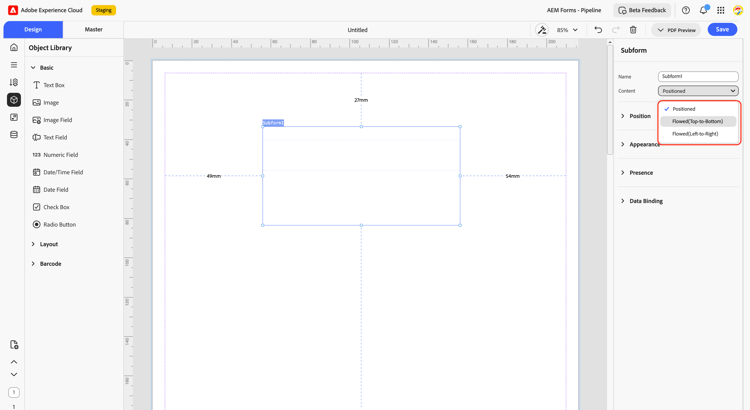
如何在互動式通訊編輯器中使用內容溢位處理
-
開啟互動式通訊編輯器
在IC編輯器中開啟您的通訊,以開始編輯版面和內容。 -
選取版面配置型別
根據您要內容的行為方式,為您的子表單選擇所需的版面:「已流動」或「已定位」。 -
用於流程版面
-
確定父子表單階層已設定為「已流動」。
-
在「屬性」面板中,啟用「允許在內容中使用分頁符號」選項(只有在父子表單的「允許分頁符號」已啟用時才會顯示)。
-
新增或貼上文字,當內容超過一頁時,它會自動在下一頁繼續。
-
-
針對定位版面
-
新增或編輯固定容器中的文字。
-
如果內容超過容器高度,底部會出現紅色框線,表示溢位。
-
手動調整容器大小以容納額外的內容。
-
-
預覽通訊
使用「PDF預覽」選項,驗證這兩種版面配置型別的內容如何跨頁面流動或溢位。
主要功能
流程式版面
-
新選項:
在內容中新增屬性允許分頁符號,以控制溢位行為。 只有當父子表單設定為Flowed且其 允許分頁 屬性已啟用時,才能看到此選項。 -
自動繼續頁面:
當內容超過可用空間時,會自動建立新頁面,並順暢地繼續編輯。 -
複製貼上支援:
貼到編輯器中的大型文字會自動在頁面上流動,以維持版面配置的一致性。
定位版面
-
溢位指示器:
當內容超過容器(子表單或頁面)時,文字編輯器會展開以供編輯,但元素高度會維持固定。 -
視覺化警示:
容器底部會顯示紅色框線,表示溢位。 -
手動調整:
作者手動調整容器大小以符合其他內容。
優點
-
改善內容製作效率和控制力。
-
維持各頁面一致的版面和可讀性。
-
透過視覺指示器協助快速識別溢位。
-
增強兩種版面配置型別的通訊設計彈性。