[AEM Forms]{class="badge positive" title="適用於AEM Forms)。"}
互動式通訊編輯器中的日期欄位物件
1. 簡介
互動式通訊(IC)編輯器中的 日期欄位 元件可讓作者將行事曆型日期選取欄位插入檔案中。 這可讓使用者輕鬆從日期選擇器挑選日期,或以預先定義的格式手動輸入。
「日期欄位」非常適用於擷取出生日期、約會排程、應用模組日期或原則開始/結束日期,可提升準確性並減少輸入錯誤。 它支援格式、樣式和資料繫結,以便與資料模型和後端系統無縫整合。
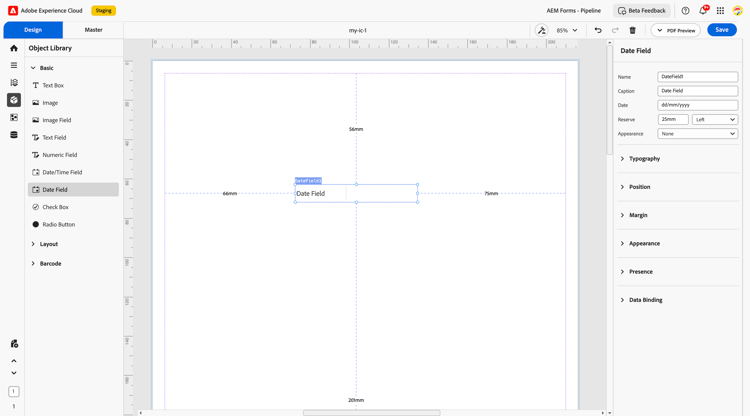
2. 顯示模式
您可以從 屬性 面板將 顯示模式 指派給日期欄位 — 例如:April 01, 2007或01/04/2007。
已設定的圖樣會立即反映在畫布預覽中,並在儲存和重新載入週期中保留。 對於進階使用案例,您可以定義 自訂XFA圖片子句 來達成任何想要的輸出格式。
設定顯示模式
- 在設計畫布上選取日期欄位元件。
- 開啟 屬性 面板。
- 在 顯示模式 區段中,選擇預先定義的模式或輸入自訂圖片子句。
- 預覽畫布上的格式化值。
自訂模式範例(日期)
date{DD/MM/YYYY}通用日期Token:
2007-04-01)。 未遵循此格式的值會依原樣顯示,不會套用圖樣格式。3. 屬性
Date Field物件包含數個可設定的屬性:
2.1. 基本欄位
-
名稱:用來參照規則、指令碼和資料模型內欄位的唯一識別碼。
-
標題:顯示給使用者的標籤(例如「出生日期」)。
-
日期:實際日期值,預設為空白或使用動態資料預先填入。
-
保留:選用的遞補日期(如果未選取日期或資料無法使用,則會顯示)。
-
外觀:視覺一致性的快速樣式預設集(例如,加底線、平坦、框線)。
2.2. 印刷樣式
控制日期在欄位中視覺化的顯示方式:
-
字型變化:選擇字型系列、粗細(例如,一般、粗體)和樣式(例如,斜體)。
-
大小:預設通常會設為10 pt,但是可自訂以便與周圍的內容保持一致。
2.3. 位置
定義檔案配置圖中的空間位置:
-
X和Y座標:決定水平與垂直位置。
-
寬度和高度:設定為公厘或百分比,以與其他表單元素對齊。
2.4. 邊距
指定欄位邊界的間距:
-
上(上)
-
下(下)
-
左
-
右
這些值有助於在子表單或版面格點內精確對齊。
2.5. 外觀
定義欄位容器的視覺樣式:
-
填滿:欄位的背景顏色(例如,白色、淺灰色)。
-
筆畫:邊框顏色或外框。
-
寬度:欄位邊框粗細。
-
樣式:實線、虛線或虛線選項。
-
邊緣:根據不同的設計偏好將轉角自訂為圓角或尖角。
2.6. 是否存在
決定欄位出現的方式和時間:
-
可見:在執行階段顯示欄位的預設設定。
-
隱藏(保留空間):欄位保持隱藏,但配置空間會保留。
根據使用者輸入或規則動態切換可見性時,這會很有幫助。
2.7. 資料繫結
將日期欄位連線到資料結構以儲存或預先填寫值。
資料繫結型別:
-
使用名稱:使用欄位的名稱屬性將欄位繫結到結構描述。
-
使用全域資料:使用預先定義的資料模型或結構描述元素的繫結。
-
沒有資料繫結:欄位保持靜態,未連線到任何資料來源。
這可讓您根據應用程式邏輯來擷取、顯示或儲存動態日期值。
4. 用途
「日期欄位」在下列情況中特別有用:
-
在入門表單中擷取出生日期或加入日期。
-
選取服務、訂閱或事件的開始和結束日期。
-
輸入應用程式截止日期、約會位置或驗證日期。
作者可以將日期欄位放在版面容器或子表單內,並設定驗證(例如日期格式、範圍限制)以改善資料品質。
5. 最佳做法
-
使用「開始日期」或「選取約會日期」等清晰的標題,以獲得更好的UX。
-
設定最小和最大日期範圍以防止無效的輸入(例如,未來的DOB)。
-
套用一致的字型樣式(建議使用10 pt)以提高可讀性。
-
需要後端資料整合的地方都可將欄位繫結到結構描述。
-
使用可見性規則動態隱藏不相關的日期欄位。
互動式通訊編輯器中的 日期欄位 物件是功能強大的工具,可精確且輕鬆地擷取時效性資料。 經過精心設計且連結至有意義的資料路徑時,可支援順暢的使用者體驗,並有效處理以時間為基礎的專案。