[AEM Forms]{class="badge positive" title="適用於AEM Forms)。"}
互動式通訊編輯器中的條碼元件
1. 簡介
互動式通訊編輯器中的條碼元件可讓作者以視覺化方式表示通訊範本中的編碼資料。 這對於涉及追蹤、識別、計費或自動化的應用程式特別有用。 此元件支援各種條碼標準,例如代碼128、QR等,提供彈性的樣式、定位和資料繫結選項,以符合廣泛的業務需求。
不論您是要建立客戶發票、出貨標籤或會員卡,條碼元件皆會藉由將機器可讀資料直接內嵌到檔案中來簡化程式。
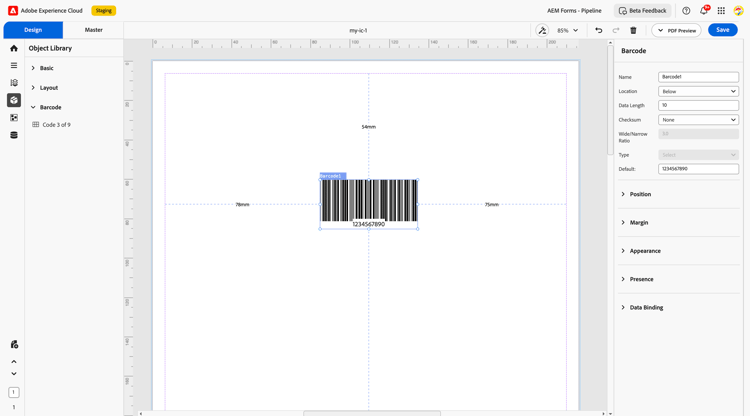
2. 屬性
條碼元件隨附一組完整的可設定選項,可用來控制其行為和外觀:
2.1基本欄位
名稱:條碼的唯一識別碼。 它可用來參照資料模型和規則集中的元件。
位置:指定條碼文字相對於條碼符號的顯示位置。
選項:
-
無:隱藏文字。
-
以上:顯示條碼上方的文字。
-
下面:顯示條碼下面的文字。
-
以上內嵌:將文字內嵌在條碼的頂端區域中。
-
內嵌底下:將文字內嵌在條碼的底部區域中。
-
型別:指定條碼標準(例如,代碼128、代碼39、QR代碼等)。
-
預設:若未提供任何資料,將會顯示預先定義的值。
-
資料長度:表示條碼可容納的預期或最大字元數。
-
總和檢查碼:驗證條碼資料的正確性。
-
選項:
-
無:沒有總和檢查碼驗證。
-
自動:根據型別自動計算總和檢查碼。
-
-
-
寬/窄比例:定義寬條與窄條的相對寬度(用於某些1D條碼)。
2.2位置
決定條碼相對於內容的顯示位置:
-
無:沒有其他定位。
-
以上:將條碼置於相關內容上方。
-
下面:將條碼放置在內容下面。
-
以上內嵌:條碼內嵌並浮動在內容上方。
-
下方內嵌:下方內嵌內容。
2.3位置
定義條碼在版面配置中的確切位置:
-
X和Y座標:使用公厘單位將條碼放置在表單中。
-
高度和寬度:設定條碼的實體尺寸。
2.4邊界
在條碼周圍增加間距,以更清楚的視覺分隔:
-
頂端
-
底部
-
左
-
右
這些邊界有助於版面的一致性和可讀性。
2.5外觀
自訂條碼的視覺樣式:
-
填滿:條碼區域的背景色彩。
-
筆畫:框線色彩。
-
寬度:定義條碼行的粗細。
-
樣式:從平面、邊界或提升等預設集中選擇。
-
邊緣:決定條碼方塊的圓角或銳角。
2.6存在
控制在執行階段是否要顯示或隱藏條碼:
-
可見:條碼會顯示在最終輸出中。
-
隱藏:已保留空間,但未顯示條碼。
2.7資料繫結
資料繫結:將條碼連線至後端資料模型(XML或JSON)。 這可確保條碼動態反映每個檔案例項的唯一資料,例如訂單ID或追蹤編號。
3. 用途
當自動化需仰賴掃描資料的程式時,條碼元件特別實用。 您可將其新增至通訊範本,例如:
-
發票(供客戶參考及快速掃描付款)
-
送貨標籤(用於包裝追蹤)
-
會員卡或熟客卡(用於掃描型身分識別)
-
優惠券與憑單(銷售點驗證)
作者可以將條碼內嵌在版面容器中,並根據品牌或檔案主題設定樣式。
4. 最佳做法
-
針對使用案例使用適當的條碼型別,例如URL為QR碼,英數ID為128碼。
-
列印測試版本並掃描這些版本,以驗證條碼可讀性。
-
如果條碼標準支援,請使用檢查值選項來確保資料的完整性。
-
選擇可讀大小和行寬以避免掃描問題。
-
維持足夠的邊界,以防止列印時剪裁。
互動式通訊編輯器中的條碼元件可讓檔案建立者跨越數位和實體系統之間的鴻溝。 當有效實施時,它可增強自動化、改善使用者便利性,並支援與掃描裝置和工作流程無縫整合。