管理 Cloud Manager 中的存放庫 managing-repos
瞭解如何在Cloud Manager中檢視、新增和刪除您的Git存放庫。
關於Cloud Manager中的存放庫 overview
Cloud Manager 中的存放庫是用來使用 Git 儲存和管理專案的程式碼。 對於您新增的每個方案,系統會自動建立一個 Adobe 託管的存放庫。
此外,您可以選擇建立更多Adobe管理的存放庫,或您自己的自行管理存放庫,由外部Git供應商託管。 對於自行管理的存放庫,上線步驟因託管代碼的位置而異。 github.com上的存放庫使用Adobe GitHub應用程式,而自行託管和其他外部存放庫則使用個人存取權杖和webhook。 所有連結至您方案的存放庫都可在 存放庫 頁面查看。
新增或編輯管道時,也可以選取在 Cloud Manager 中建立的存放庫。 有關設定管道的更多資訊,請參閱 CI-CD 管道。
每個管道都連結到主存放庫或分支。 但是,透過 Git 子模組的支援,可以在建置過程中包含多個次要分支。
檢視存放庫頁面 repositories-window
在 存放庫 頁面上,您可以檢視有關所選存放庫的詳細資訊。 此資訊包含使用中的存放庫類型。 如果存放庫標記為 Adobe,表示這是 Adobe 託管的存放庫。 如果標記為 GitHub,這是指您管理的私人 GitHub 存放庫。 此外,該頁面還提供詳細資訊,例如建立存放庫的時間以及與其關聯的管道。
若要管理選取的存放庫,您可以按一下存放庫,並使用
開啟下拉式功能表。 關於 Adobe 託管的存放庫,您可「查看分支/建立專案」。

存放庫頁面上的下拉式功能表。
下拉式選單上的其他適用動作包含複製存放庫 URL、檢視和更新,以及 刪除 存放庫。
若要檢視存放庫頁面:
-
在 my.cloudmanager.adobe.com 登入 Cloud Manager 並選取適當的組織和方案。
-
在 方案概觀 頁面 (在側邊選單上),按一下
「存放庫」。
-
「存放庫」頁面會顯示與您所選方案有關聯的所有存放庫。
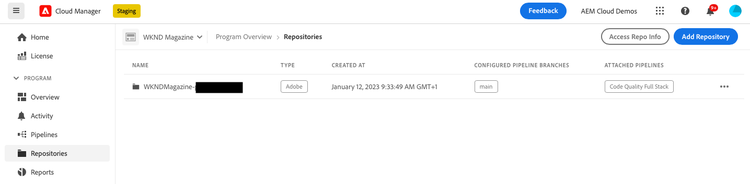
在 Cloud Manager 中的存放庫頁面。
新增Adobe存放庫 adding-repositories
使用者必須具備 部署管理員 或 企業所有者 角色才能新增存放庫。
如需選擇私人與外部存放庫方法的協助,請參閱新增非Adobe存放庫。
-
在 存放庫 頁面 (位於右上角附近),按一下「新增存放庫」。

新增存放庫對話方塊。 -
按一下Adobe存放庫。 請參閱在Cloud Manager中新增Adobe存放庫。
任何指定公司或 IMS 組織中的所有計畫,存放庫總數上限為 300 個。
新增非Adobe存放庫 add-non-adobe-repositories
如果您在Adobe外部託管程式碼,您使用的指示頁面和所有權驗證方法都取決於存放庫的託管位置。 請使用下表來選擇正確的選項。
github.com (任何GitHub計畫,例如,免費、Pro、團隊或Enterprise Cloud)存取存放庫資訊 repo-info
在「存放庫」視窗中查看存放庫時,您可以按一下工作列的「存取存放庫資訊」按鈕,以檢視有關如何以程式設計方式存取 Adobe 託管的存放庫詳細資訊。

「存放庫資訊」視窗會開啟,並且內含詳細資訊。 有關存取存放庫資訊的更多資訊,請參閱文件「存取存放庫資訊」。
檢查分支/建立專案 check-branches
在 AEM Cloud Manager 中,檢查分支/建立專案動作有兩個用途,實際取決於存放庫目前的狀態。
-
如果是新建立的存放庫,則此動作將使用 AEM 專案原型產生範例專案。
-
如果範例專案已建立在存放庫中,則該動作將檢查存放庫及其分支的狀態,提供有關範例專案是否已存在的意見回饋。

複製存放庫 URL copy-url
「複製存放庫 URL」動作會將「存放庫」頁面中選取的存放庫 URL 複製到剪貼簿,以便在其他地方使用。
檢視和更新存放庫 view-update
「檢視與更新」動作會開啟「更新存放庫」對話框,您可以在其中查看存放庫的 名稱 和存放庫 URL 預覽。 此外,這還允許您更新存放庫的說明。

刪除存放庫 delete
「刪除」動作會從您的專案中刪除存放庫。 如果存放庫與管道有關聯,則無法刪除。

刪除存放庫可防止將名稱用於將來建立的任何新存放庫。 如果您嘗試使用與已刪除的存放庫相同的名稱來新增存放庫,您會看到下列錯誤訊息:
Repository name should be unique within organization.
此外,已刪除的存放庫在Cloud Manager中不再可用,並且無法連結到任何管道。