一鍵式建立您的第一個 Edge Delivery Site about-one-click-edge-delivery-site
一鍵式建立您的第一個 Edge Delivery Site 之功能,目的為協助您在 Cloud Manager 中自動完成 Edge Delivery Sites 上線和部署的工作。 它透過提供單一按鈕進行布建,簡化了流程。 按一下即可布建所需的基礎架構、與GitHub整合以進行版本控制,以及在Google Drive中設定您的檔案和資產儲存空間。
這種自動化有助於減少設定初始網站所需的手動工作。 它可確保順暢的工作流程、可擴充性,並改善團隊在邊緣管理內容時的效能。
在 Cloud Manager 中一鍵式建立 Edge Delivery 網站 one-click-edge-delivery-site
若要一鍵式建立 Adobe Edge Delivery 網站,貴組織必須擁有可用的 Edge Delivery Services 授權。 此授權屬於 Adobe Experience Manager (AEM) 的一部分,而且是在 Cloud Manager 中建立 Edge Delivery Services 所必需的。
就權限而言,您必須是「業務負責人」角色的成員或已獲授予適當的權限,才能在 Cloud Manager 中新增或編輯程式。 此存取等級可讓您管理 Edge Delivery Services 與程式的整合。
另請參閱 Cloud Manager 的 Edge Delivery Services 簡介。
若要在 Cloud Manager 中一鍵式建立 Edge Delivery 網站:
-
在experience.adobe.com登入Cloud Manager。
- 在「快速存取」區段中,按一下「Experience Manager」。
- 在左側面板中,按一下Cloud Manager。
-
在Cloud Manager的頁面右上角附近,選取您要使用的組織。
-
在「我的程式」控制台中,按一下某個程式。
-
在頁面左上角,按一下
以顯示左側選單。
-
於左側選單中,在「方案」標題下,按一下「概觀」。
-
在 方案概觀 頁面上,按一下「Edge Delivery」索引標籤。
-
在Edge Delivery頁面的 Edge Delivery待辦事項清單 對話方塊的 新增Edge Delivery網站 群組方塊中,按一下立即建立網站。
-
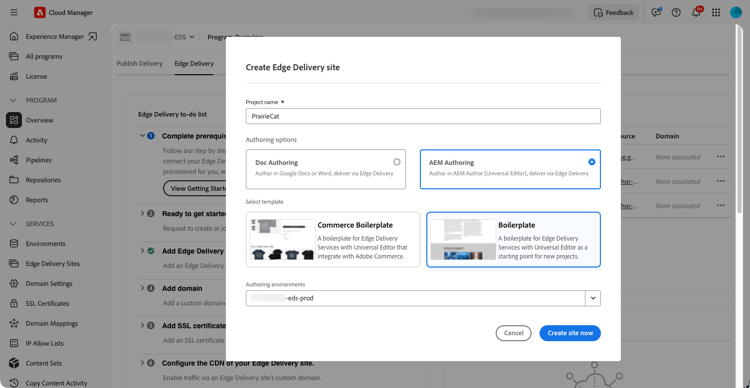
在 建立Edge Delivery網站 對話方塊的 專案名稱 文字欄位中,輸入網站的名稱。
-
在 編寫選項 下,選取下列其中一項:
- Doc製作 — 在Google Drive或SharePoint中製作內容。 此選項是預設值,不需要AEM環境。
- AEM製作 — 使用通用編輯器在AEM中製作內容。 如果您選擇此選項,請在 選取範本 下選取您的Edge Delivery網站的初始範本。
-
在 製作環境 下拉式清單中,選取要用於製作的AEM環境。 您的程式中必須已存在此環境。 只需要製作階層;Edge Delivery處理傳送時不需要發佈階層。 請參閱彈性發佈階層(Beta)。
-
按一下立即建立網站。
通知會出現在畫面中央附近,通知您已開始布建Edge Delivery網站。
當Cloud Manager完成網站布建與驗證時,網站名稱 (您先前輸入的專案名稱)會顯示在Edge Delivery頁面的 Edge Delivery網站 清單方塊中。 已驗證狀態列的左側也會出現綠色圓點。
探索一鍵式建立的 Edge Delivery 網站 explore-one-click-ed-site
-
在
https://my.cloudmanager.adobe.com登入 Cloud Manager,然後選取適當的程式。 -
在頁面左上角,按一下
-
於左側選單中,在「方案」標題下,按一下「概觀」。
-
在 方案概觀 頁面上,按一下「Edge Delivery」索引標籤。
-
在 Edge Delivery 頁面上,執行下列任一項操作:
table 0-row-2 1-row-2 2-row-2 3-row-2 4-row-2 5-row-2 探索內容 步驟 網站的 GitHub 存放庫 - 在 Edge Delivery 網站清單方塊中,在「存放庫」欄位標題下,按一下方才建立之網站的 URL。
您可能必須使用您的使用者名稱或電子郵件和密碼登入 GitHub。
發佈網站 - 在 Edge Delivery 網站清單方塊中,按一下網站名稱最右端的「
- 在下拉式功能表中按一下
會顯示一則快顯通知訊息,通知您已成功開始發佈網站。
預覽已發佈的網站 - 在 Edge Delivery 網站清單方塊,在「網站名稱」欄位標題下,按一下方才建立並發佈之網站的 URL。
在瀏覽器的 URL 網址列中,請注意到網站的 URL 以「.page」結尾,表示您查看的是該網站的預覽內容。 - 若要查看上線的網站,請在 URL 網址列中手動將「
.page」變更為「.live」。
授予使用者存取 Google Drive 上內容存放庫的權限 - 在 Edge Delivery 網站清單方塊中,按一下網站名稱最右端的「
- 在下拉式選單中按一下「
- 在
Add collaborators to your site對話方塊中,輸入投稿人的電子郵件地址,然後按一下 - 視需要繼續新增投稿人的電子郵件。
- 輸入完畢後,按一下「新增共同作業者」。
- 若要與內容共同作業者共用連結,請在「成功新增共同作業」對話框中按一下「確定」。
- 在「成功新增共同作業」對話框中,按一下
在共用連結之前,請確認共同作業者使用與其 IMS 帳戶關聯的電子郵件登入。 若他們的 IMS 電子郵件帳戶無法使用,則必須使用以共同作業者身分加入時所用的電子郵件。 這樣做可以確保共同作業者能存取連結,並且看得到 Google Drive 上所要編輯或更新的內容。 - 完成編輯後,按一下Cloud Manager中的發佈網站,如上所述。
或者,預覽所做的變更,如上所述。
授予使用者存取 GitHub 上基底存放庫的權限 - 在 Edge Delivery 網站清單方塊中,按一下網站名稱最右端的「
- 在下拉式選單中按一下「
- 在「存取您網站的基底存放庫」對話框中,輸入共同作業者的 GitHub 使用者名稱,然後按一下
- 視需要繼續新增 GitHub 使用者名稱。
- 輸入完畢後,按一下「新增共同作業者」。 使用者必須將存取權授予自己的 GitHub 使用者名稱,才能檢視存放庫。
- 在 Edge Delivery 網站清單方塊中,在「存放庫」欄位標題下,按一下方才建立之網站的 URL。
從AEM Author發佈內容至Edge Delivery publish-from-aem-author
此功能僅適用於使用Edge Delivery製作選項建立的AEM網站。
在Cloud Manager中建立Edge Delivery網站並 驗證 後,您可以使用AEM通用編輯器來製作和發佈內容。
若要從Cloud Manager存取通用編輯器:
-
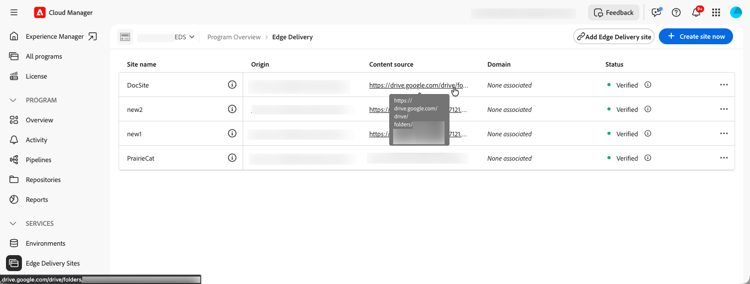
在Edge Delivery標籤的Edge Delivery網站清單中,找出您的網站。
-
按一下網站列中的 內容Source 連結。 此連結會開啟AEM通用編輯器頁面,您可在其中建立和編輯網站內容。
要發佈內容:
-
來自Cloud Manager -
-
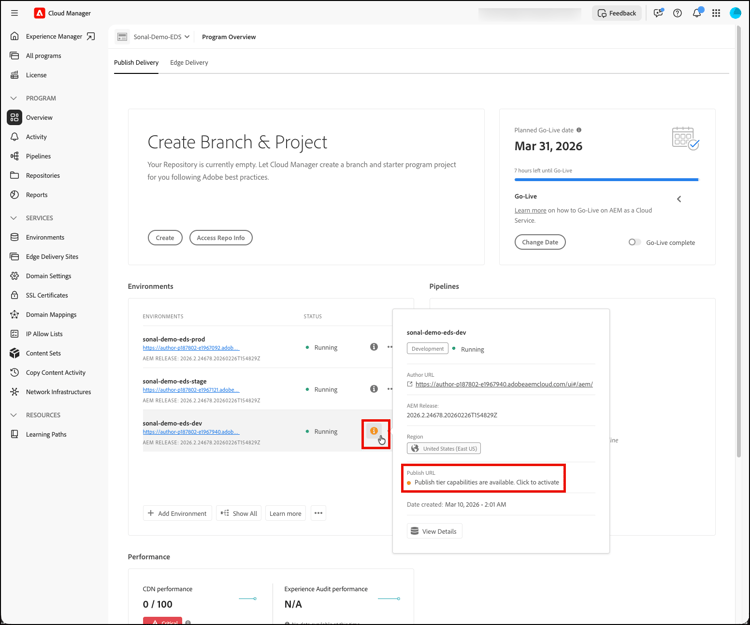
在 總覽 頁面的 發佈傳遞 標籤上,在 環境 卡片中,按一下醒目提示的
-
在資訊快顯視窗中,選取按一下以啟用,以在Cloud Manager使用者介面中啟用發佈層布建。
-
在[啟動發佈層]對話方塊中,按一下[啟動]。
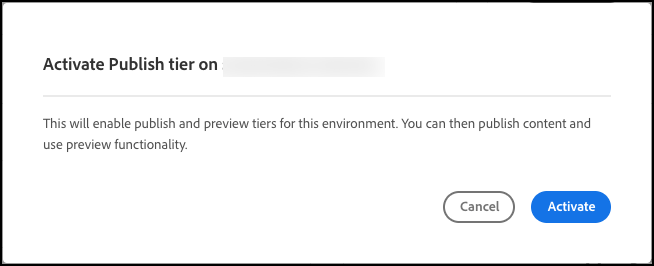
啟動後,發佈層級會自動布建。 或者,如果作者嘗試直接從AEM使用者介面發佈內容,則可以自動布建發佈階層。
成功啟動及布建發佈層級後,按一下以啟動連結會變暗或無法使用。
-
-
從AEM Author — 在AEM編寫介面中,按一下[快速發佈] ,直接將內容發佈到您的Edge Delivery網站。 Edge Delivery處理傳送時,此作業不需要發佈階層。
發佈後,可在您的網站.page URL預覽您的內容,或在.live URL即時檢視內容。—>