[AEM Assets]{class="badge positive"}
使用OpenAPI功能在Dynamic Media中產生和翻譯註解 generate-translate-captions
Adobe Experience Manager Assets具有OpenAPI功能的Dynamic Media可讓您從音訊曲目產生字幕,並將現有的字幕翻譯成多種支援的語言。 這些功能可改善協助工具、簡化字幕的建立,並支援本地化的視訊播放體驗。
您可以直接從視訊資產屬性頁面上的 註解和音軌 索引標籤管理註解。
開始之前 before-you-begin
請確認下列事項:
- 視訊資產可在AEM Assets中使用。
- 視訊至少包含一個音軌。
從音訊曲目產生字幕 generate-captions
若要從音訊曲目產生字幕:
-
導覽至已上傳的視訊資產。
-
選取資產並按一下屬性。
-
開啟 註解與音軌 標籤。
-
按一下建立標題 > 轉換音軌。

-
選取音軌。
-
選取一或多個輸出語言。
-
按一下完成。
已針對選取的語言產生註解檔案,並新增至 註解 區段。
note NOTE 只有處於處理、處理或 已核准 狀態且使用支援語言的音訊曲目,才能選取用於產生註解。 -
按一下 儲存 或儲存並關閉。
翻譯註解 translate-captions
若要翻譯現有註解:
-
開啟 註解與音軌 標籤。
-
按一下建立標題 > 翻譯標題。
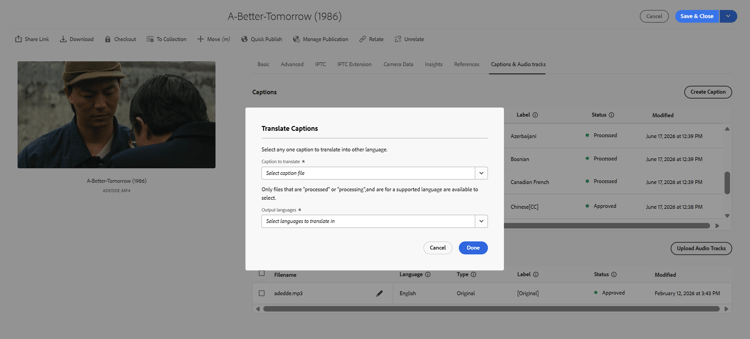
-
選取來源標題。
-
選取一或多個輸出語言。
-
按一下完成。
已翻譯的字幕已新增至 字幕 區段。
note NOTE 只有處於正在處理、已處理或 已核准 狀態且使用支援語言的註解檔案,才能選取為翻譯的來源註解。 -
按一下 儲存 或儲存並關閉。
編輯註解 edit-captions
若要編輯標題:
- 開啟 註解與音軌 標籤。
- 選取標題。
- 按一下 編輯 圖示。
- 修改註解文字。
- 預覽更新的註解。
- 按一下 儲存 或儲存並關閉。
更新的註解在可供使用之前會進入 處理 狀態。
核准標題 approve-captions
註解處理完成後:
-
開啟 註解與音軌 標籤。
-
選取一或多個註解檔案。
-
按一下核准。
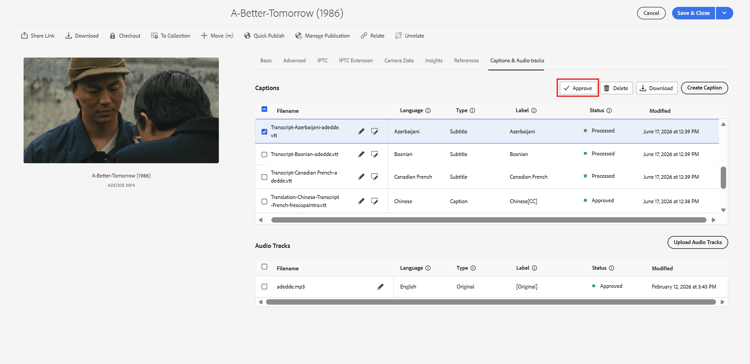
所選的註解檔案已獲核准,並可供傳送。
檢視註解生命週期狀態 status
狀態欄顯示每個註解的目前處理狀態。
- 正在處理 — 正在產生或轉譯標題。
- 已處理 — 註解已產生或轉譯,且已準備好核准。
- 已核准 — 註解已核准且可供傳送。
傳送含註解的視訊 deliver-videos-with-captions
在核准註解檔案後,您可以使用Dynamic Media傳送URL來傳送含註解的視訊。
若要複製傳遞URL:
- 開啟視訊資產。
- 開啟 動態媒體 面板。
- 按一下「複製 URL」。
複製的URL格式如下:
https://delivery-p<programId>-e<environmentId>.adobeaemcloud.com/adobe/assets/urn:aaid:aem:<asset-uuid>/play
使用/play URL播放視訊時,視訊播放器中的 CC (隱藏式字幕) 按鈕提供已核准的字幕。 如果有多種核准的註解語言可供使用,使用者可以使用 CC 按鈕在它們之間切換。