[AEM Assets]{class="badge positive"}
產生品牌感知中繼資料 generate-ai-metadata-brand-aware
Adobe Experience Manager Assets品牌感知中繼資料(BAM)是AI支援的功能,可在資產上傳或重新處理時自動產生自訂中繼資料值。 它可減少手動輸入中繼資料的需求,協助您以一致的方式管理中繼資料,並讓資產更容易找到及使用。
BAM使用分層提示方法來定義AI如何產生特定中繼資料屬性的值。 您可以使用品牌提示來提供可重複使用的品牌和促銷活動內容與屬性提示,以定義個別中繼資料屬性的指示。 您也可以透過參照的屬性提供其他內容,並使用控制辭彙將產生的值限製為預先定義的選項。 BAM也提供提示遊樂場,以預覽產生的中繼資料,並提供提示增強器,以改善提示指示。
您可以使用品牌感知中繼資料來產生中繼資料屬性的值,例如替代文字、產品屬性、資產分類、地區和語言。 產生的中繼資料會透過處理設定檔套用至資產。
開始之前 before-you-begin
請確認下列事項:
- 存取Adobe Experience Manager Assets as a Cloud Service。
- 存取AEM Assets的管理員許可權。
- 為您的環境啟用品牌感知中繼資料。
- 存取提示編輯器和設定中繼資料所需的許可權。
存取品牌感知中繼資料 get-access-to-brand-aware-metadata
Brand Aware Metadata目前可在Beta版中使用。
若要要求存取權,請執行下列動作:
- 傳送電子郵件給
aem-assets-brandawaremetadata@adobe.com。 - 加入介紹性通話,討論您的使用案例和要啟用的環境。
設定Brand Aware中繼資料 configure-brand-aware-metadata
在建立提示之前,請開啟提示編輯器。
- 在Adobe Experience Manager Assets中,切換至管理員檢視,然後導覽至Assets。
- 選取提示編輯器。
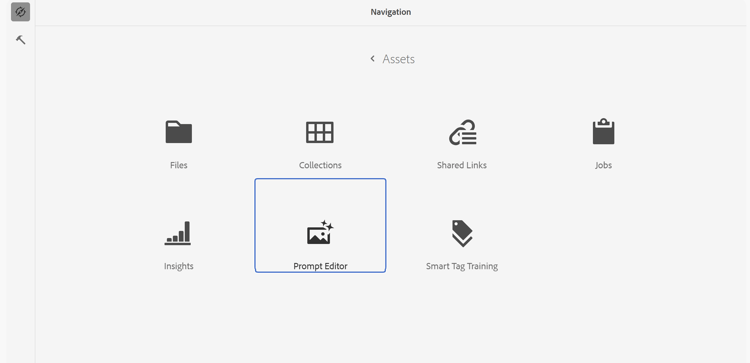
AI中繼資料提示管理員會顯示可用的屬性提示、品牌提示、品質報告和GenAI量度。
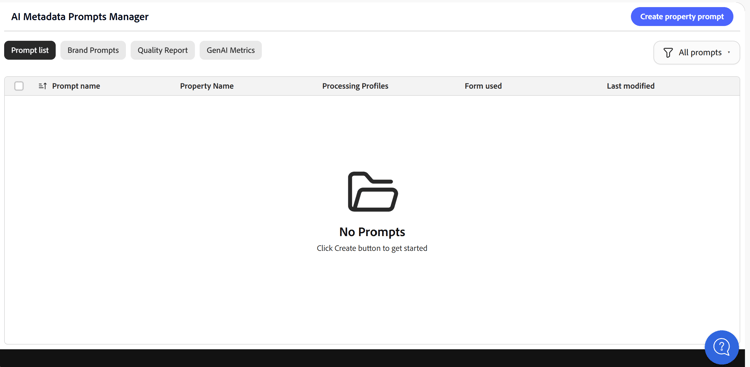
如果您需要使用Assets檢視存取提示編輯器,請導覽至下列URL:
https://experience.adobe.com/?repoId=author-<Program-ID>-<Environment ID>.adobeaemcloud.com#/@aemshowcase/assets/prompteditor
其中aemshowcase參考範例組織名稱
建立提示 create-prompts
建立品牌提示(選用) create-brand-prompt
品牌提示會提供在產生中繼資料期間套用的通用品牌和促銷活動內容。
使用品牌提示來定義:
- 品牌資訊。
- 行銷活動內容。
- 音調需求。
- 命名慣例。
- 內容規則。
例如:
我們是Frescopa Coffee,目前透過WKND執行我們的Taste of Milan行銷活動;一定要將此行銷活動內容附加至說明。
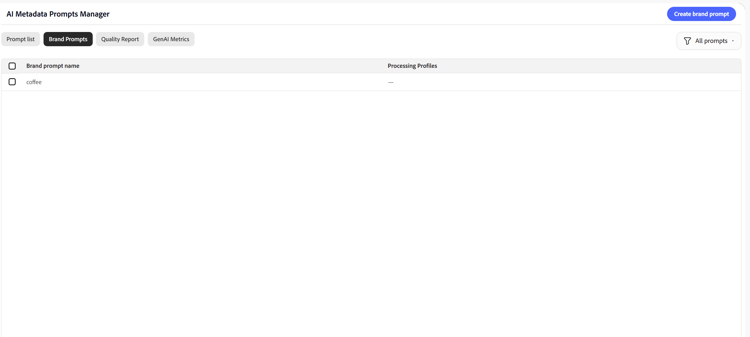
若要建立品牌提示:
-
開啟 品牌提示 索引標籤。
-
按一下建立品牌提示。
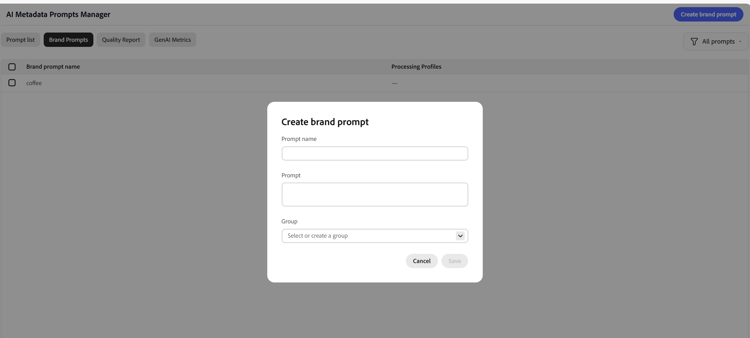
-
在 提示名稱 欄位中,輸入品牌提示的名稱。
-
在 提示 欄位中,輸入描述品牌內容與永遠開啟規則的自然語言指示。
-
在 群組 欄位中,選取現有群組或建立新群組。
-
按一下「儲存」。
您可以建立多個品牌提示,並將其組織成群組。 然後,可以根據您的需求,將品牌提示與不同的處理設定檔相關聯。
建立屬性提示 create-property-prompt
屬性提示會定義產生特定中繼資料屬性值的指示。
例如,您可以建立屬性提示,以產生資產的替代文字。
若要建立屬性提示:
-
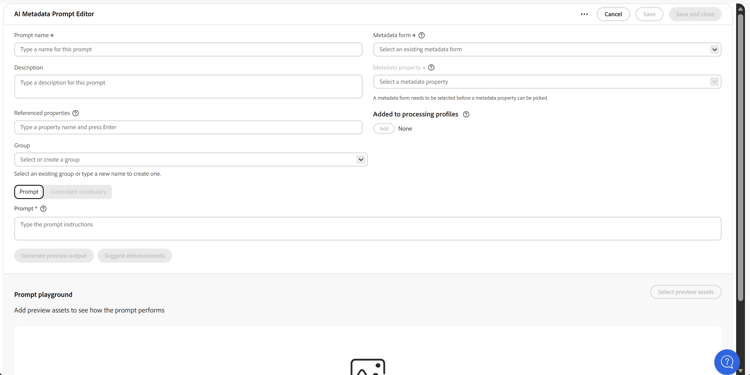
在 提示編輯器 中,按一下建立提示。
-
在 提示名稱 欄位中,輸入提示的名稱。
-
可選:在 描述 欄位中,輸入提示的說明。
-
可選:在 參考的屬性 欄位中,指定中繼資料屬性,這些屬性可在產生值時作為輸入使用。
-
可選:在 群組 欄位中,選取現有群組或建立新群組。
-
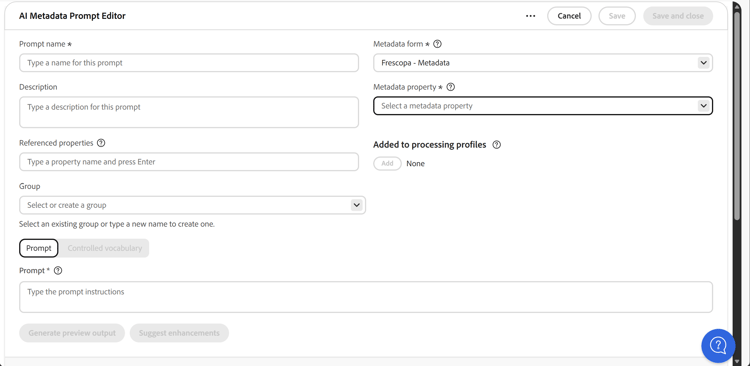
從 中繼資料表單 清單中,選取中繼資料表單。
選取中繼資料表單會載入可用的中繼資料屬性。
-
從 中繼資料屬性 清單中,選取您要AI填入的中繼資料屬性。
-
在 提示 欄位中,輸入產生中繼資料值的指示。
例如:
撰寫描述影像主要主題的簡明替代文字。
-
可選:按一下 產生預覽輸出 以測試提示並檢閱產生的輸出。
-
可選:使用 建議增強功能 來改善提示指示。
-
在 提示遊樂場 區段中,選取預覽資產,以評估針對範例資產的提示執行情形。
-
按一下 儲存 或儲存並關閉。
您可以將屬性提示新增至一或多個處理設定檔,並使用提示遊樂場在部署之前調整提示。
使用參照的屬性(選擇性) use-referenced-properties
參照的屬性會在產生中繼資料值時,提供其他資產中繼資料或檔案路徑資訊作為內容。 您可以使用現有的資訊(例如產品詳細資訊、行銷活動資訊、中繼資料值、日期或資產檔案路徑資訊),為屬性提示提供其他內容。
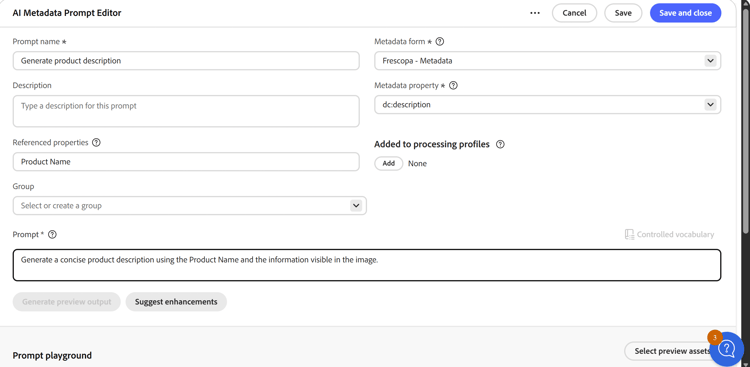
例如,如果資產包含現有的產品名稱,您可以參照該屬性,讓AI在產生另一個中繼資料值時可以使用產品名稱。
若要新增參照的屬性:
- 在屬性提示編輯器中,開啟 參考的屬性 欄位。
- 新增您要提供作為其他內容的中繼資料屬性或資產資訊。
- 在 提示 欄位中,指定AI應如何使用參考的資訊。
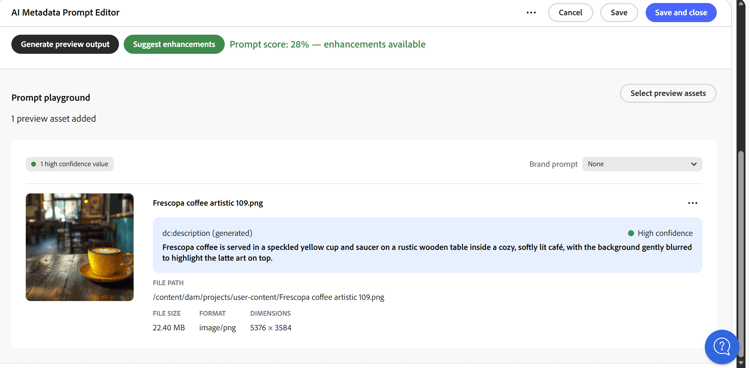
- 使用 提示遊樂場 來預覽產生的輸出。
- 視需要調整提示。
設定控制辭彙(選擇性) configure-controlled-vocabulary
控制的辭彙將AI產生的中繼資料值限製為預先定義的一組核准選項。 當中繼資料屬性必須使用已建立清單中的值時(例如產品類別、區域、資產分類或其他品牌專用術語),請使用受控辭彙。
例如,如果 Coffee Blend 中繼資料屬性只支援House Blend、Espresso和Morning Muse,您可以將這些值設定為受控字彙。 針對每個值,提供說明來說明何時應選取值。 BAM會使用這些說明來決定資產的適當值。
您可以設定控制辭彙表,為中繼資料屬性傳回單一值或多個值。
新增控制的辭彙值 add-controlled-vocabulary-values
若要設定中繼資料屬性的控制辭彙:
-
在屬性提示編輯器中,選取您要設定控制辭彙的中繼資料屬性。
-
啟用控制的辭彙。
-
選取屬性應傳回 單一值 或多個值。
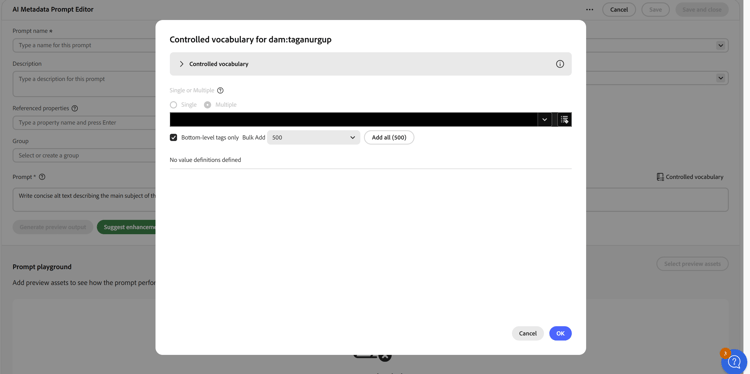
-
新增AI可傳回的已核准值。
-
針對每個值,提供說明來說明何時應選取值。
-
視需要新增其他值。
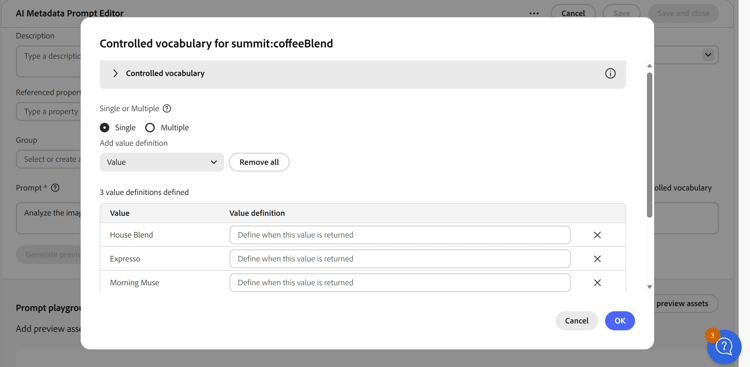
-
檢閱設定的值及其說明。
-
儲存屬性提示。
例如,您可以設定House Blend、Espresso和 Morning Muse 為Coffee Blend屬性的核准值。 使用說明(說明AI何時應選取值)來定義每個值。
值說明提供其他內容,可協助AI選取適當的預先定義值。
設定受控辭彙之後,請使用 提示遊樂場 來測試AI如何選取範例資產的值。
使用提示增強器增強提示(選擇性) prompt-enhancer
提示增強器將簡單的提示轉換為結構化的提示,並提供建議的改進功能。
若要增強提示:
-
輸入中繼資料屬性的提示。
-
按一下建議增強功能。
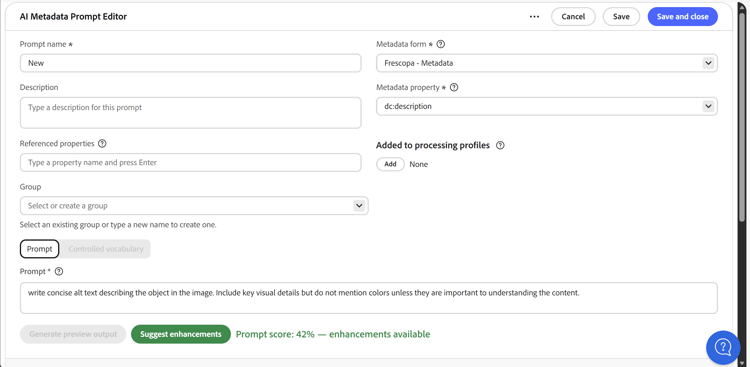
-
檢閱建議的改善和信賴度量度。
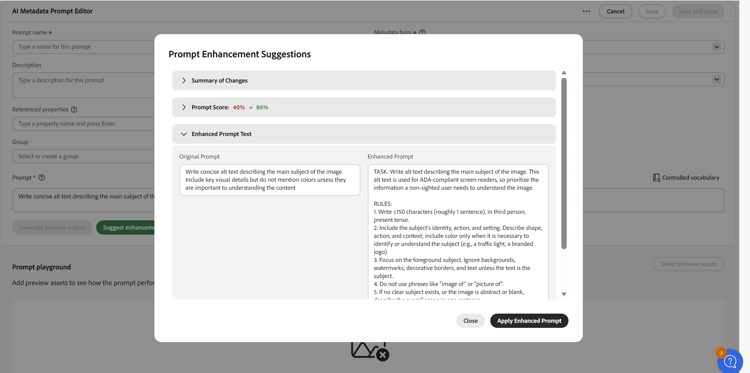
-
視需要套用增強功能。
使用提示遊樂場測試提示 test-prompts-using-playground
提示遊樂場可讓您在將範例資產套用至資產庫之前,針對範例資產測試提示。
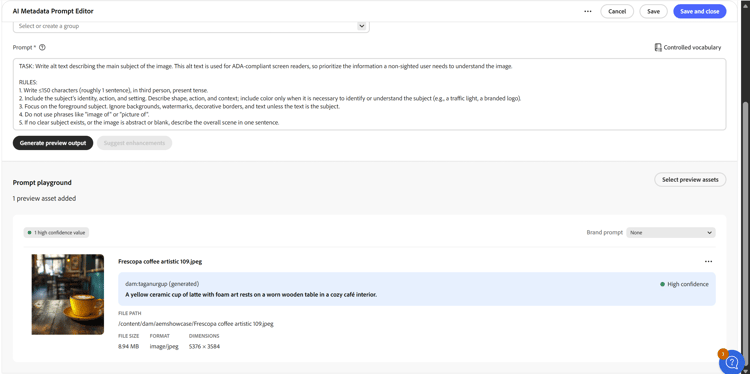
若要測試提示:
- 捲動至屬性提示編輯器中的提示遊樂場。
- 選取一或多個預覽資產。
- 按一下產生。
- 檢閱產生的值和信賴分數。
- 視需要調整提示。
使用處理設定檔套用人工智慧中繼資料 apply-ai-metadata-at-scale
建立品牌提示和屬性提示後,將它們與處理設定檔建立關聯,以在資產處理工作流程期間套用AI產生的中繼資料。
處理設定檔會決定要執行哪些提示以及套用所產生中繼資料的位置。
若要將提示與處理設定檔產生關聯,請執行下列動作:
- 在 提示清單 中,選取您要使用的提示。
- 按一下動作列中的新增到處理設定檔。
- 選取您要使用提示的處理設定檔。
- 儲存設定。
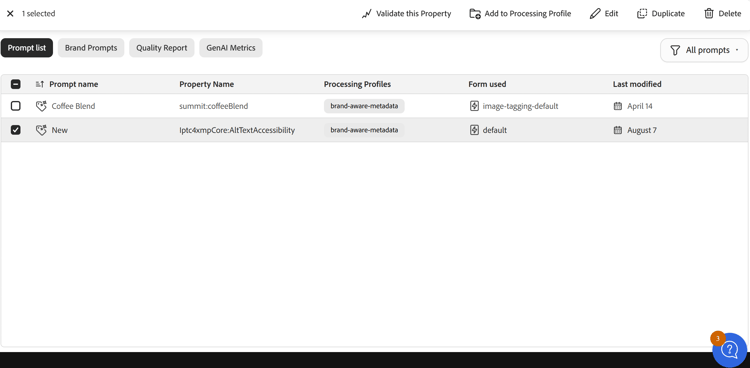
一旦與處理設定檔建立關聯,就可以在處理現有資產時執行提示,或在新資產上傳到已設定的資料夾時自動執行提示。
品牌感知中繼資料支援下列處理工作流程:
- 重新處理現有資產以填入中繼資料。
- 自動處理新上傳的資產。
將BAM套用至現有資產 apply-bam-to-existing-assets
重新處理資料夾以填入DAM中已存在資產的中繼資料。
若要將品牌感知中繼資料套用至現有資產:
-
導覽至包含資產的資料夾。
-
選取資料夾。
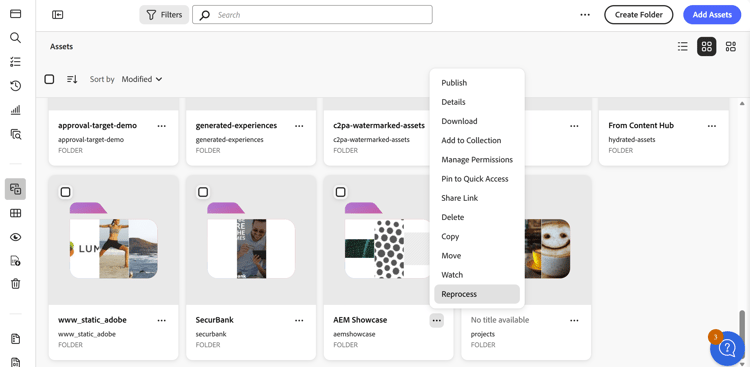
-
套用必要的處理設定檔。
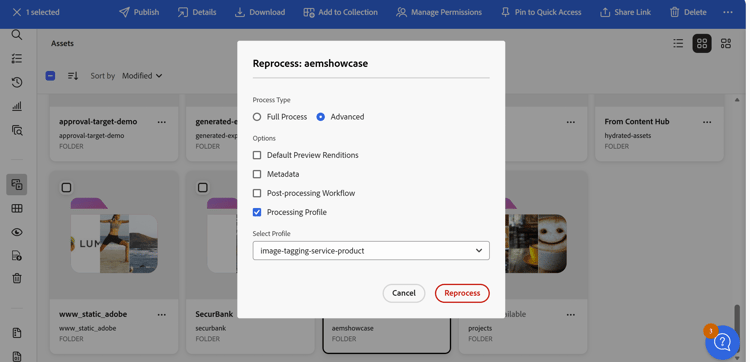
-
開始重新處理作業。
-
等待處理完成。
-
開啟資產,並確認已填入設定的中繼資料欄位。
自動處理新資產 process-new-assets
設定資料夾,以使用品牌感知中繼資料處理設定檔自動處理新上傳的資產。
若要自動處理新資產:
- 開啟資料夾設定。
- 與必要的品牌感知中繼資料處理設定檔建立關聯。
- 儲存設定。
- 將新資產上傳到已設定的資料夾。
- 確認中繼資料會在處理完成後產生。
驗證產生的中繼資料 verify-generated-metadata
處理完成之後:
- 開啟已處理的資產。
- 按一下屬性。
- 檢閱處理設定檔中設定的中繼資料欄位。
- 驗證產生的值與預期的輸出相符。
限制 limitations
Brand Aware Metadata目前可在Beta版中使用。
大規模套用BAM前,請記住下列考量事項:
-
BAM只會評估影像。 若要使用其他資訊,例如其他中繼資料欄位值或檔案路徑資訊,請設定參照的屬性。
-
處理會覆寫現有的中繼資料值。 目前沒有選項可僅填入空白欄位。
-
BAM使用一般用途的GPT模型。 高度專業化的辨識(例如辨識精確的產品SKU)不一定能產生可靠的結果。
-
在治理中設定的品牌指導方針不會在中繼資料產生期間自動套用。 直接在品牌提示中包含品牌內容。
-
對於下拉式清單和分類支援的欄位,請使用控制辭彙將產生的值限製為現有選項。
-
品質報表資料會在夜間更新,並包含前一天完成的資產處理。 因此,新處理的資產可能不會立即在報表中顯示。
疑難排解 troubleshooting
選取中繼資料屬性時發生錯誤
如果從 中繼資料屬性 清單選取值時發生錯誤,中繼資料表單可能會包含超過1,000個節點。
若要解決錯誤:
- 開啟
org.apache.sling.servlets.get.DefaultGetServlet的OSGi設定。 - 將
json.maximumresults屬性設為10000。 - 儲存設定。
- 返回屬性提示,然後再次選取中繼資料屬性。