使用AEM MCP設定Microsoft Copilot Studio setup-microsoft-copilot-studio
請依照下列步驟,將Microsoft Copilot Studio連線至AEM的MCP伺服器。
-
在 代理程式 中,啟動流程以新增將使用AEM MCP工具的代理程式。
- 建立新的代理程式。
-
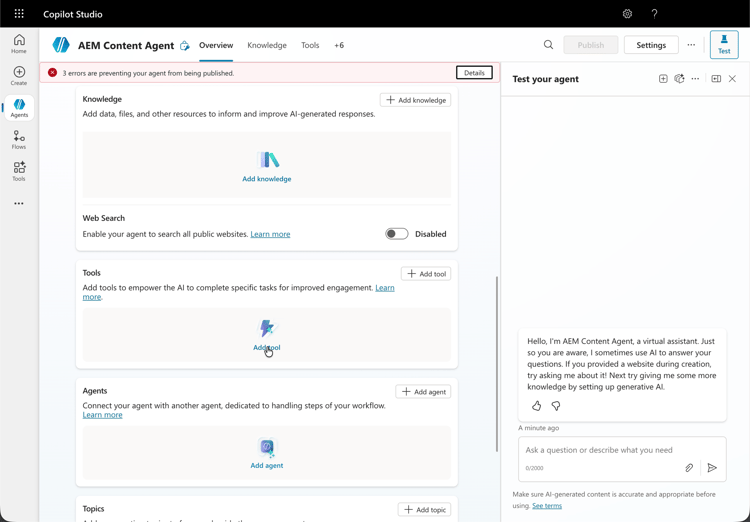
開啟該代理程式的工具區域,以便您可以註冊其呼叫外部功能的方式。
- 瀏覽至工具區段,然後按一下新增工具。
-
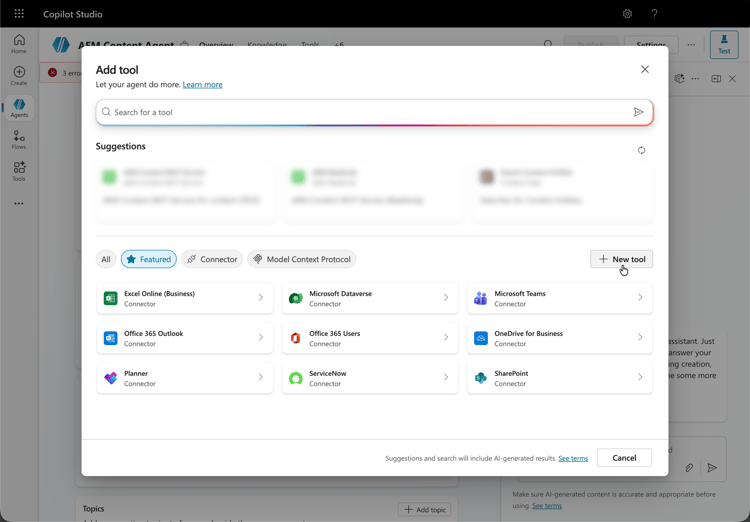
決定是要重複使用現有的整合,還是定義新的MCP支援工具。
- 選取現有工具或建立新工具。
-
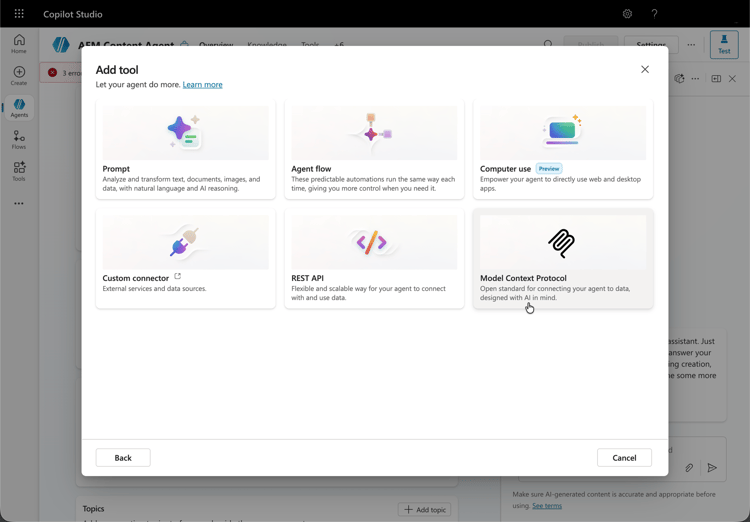
當您建立新的MCP工具時,請繼續進行 模型內容通訊協定 伺服器步驟,包括出現時的預覽模式。
- 設定指向一或多個AEM MCP伺服器 URL 的新MCP工具。
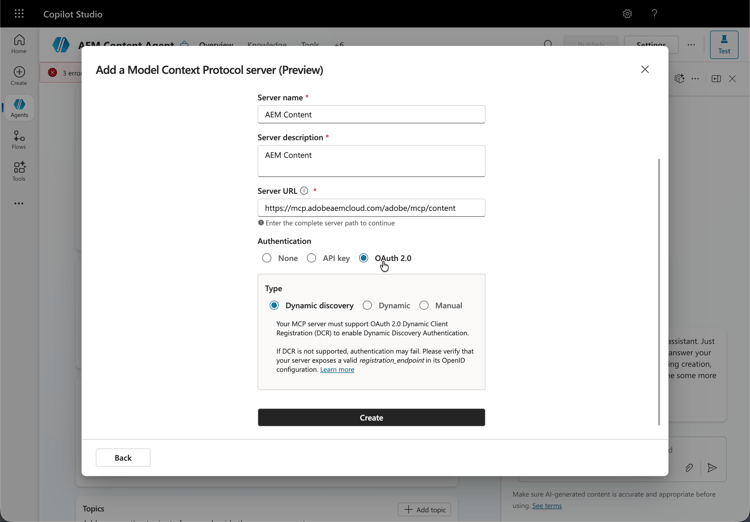
-
定義代理程式到達此MCP端點的方式,包括存取是共用還是專用的。
- 建立連線,可在代理程式之間 共用 或專用。
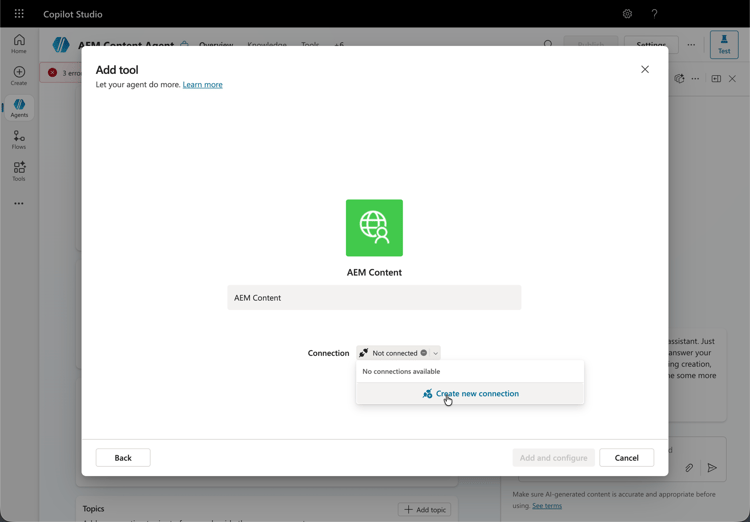
-
在 新增並設定 上,提供或確認MCP工具詳細資料,讓代理程式可以存取您的AEM環境。
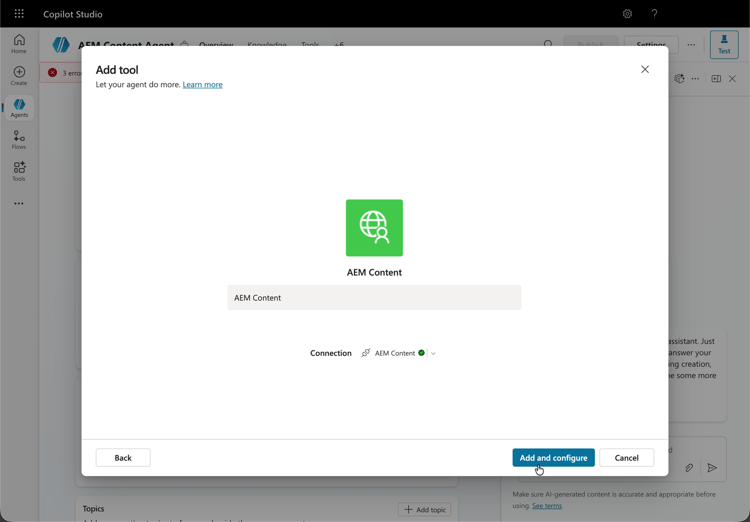
-
完成MCP工具表單上的欄位(例如,伺服器 URL 和驗證相關選項)。
- 選擇性地啟用自動確認模式,或針對所有工具互動需要一般使用者確認。
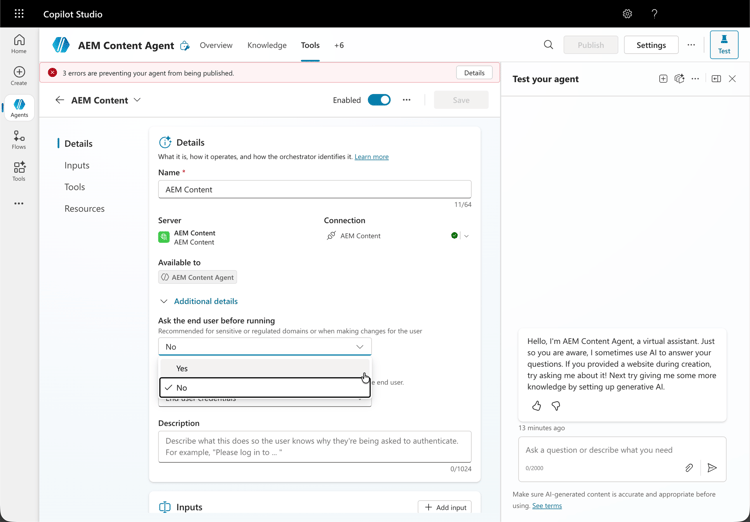
-
驗證與MCP伺服器的連線;當Copilot Studio將您重新導向時完成瀏覽器登入。
- 重新導向時,使用您的 Adobe ID 登入。
-
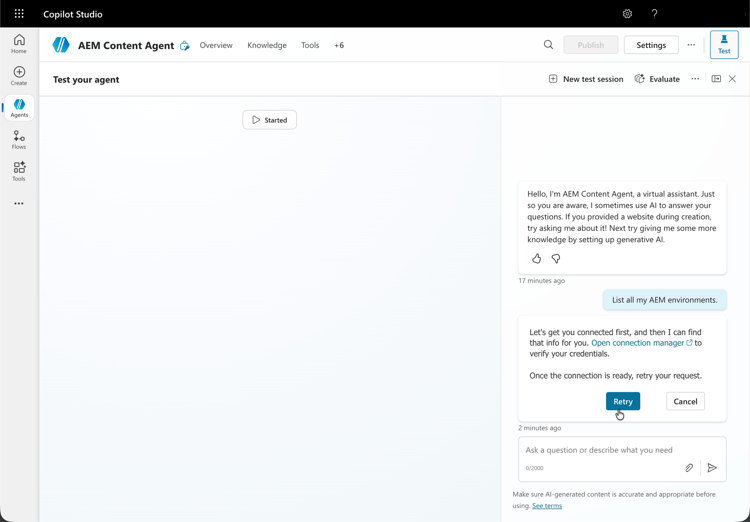
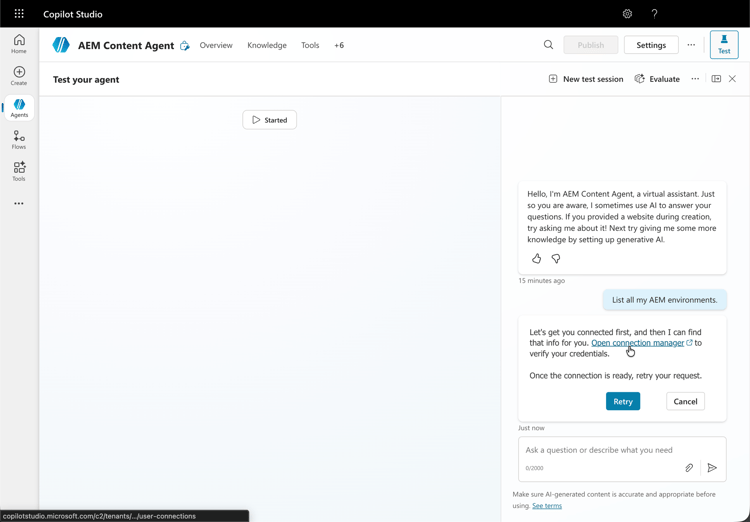
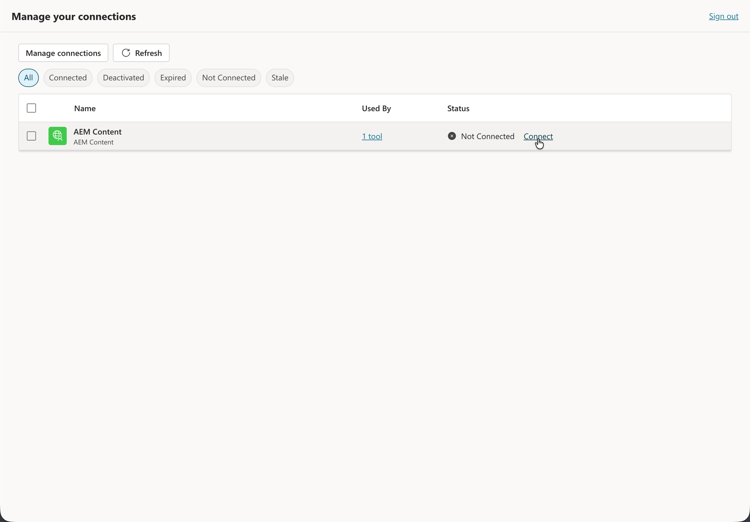
在執行測試之前,請開啟管理連線 (或連線管理員),並將正確的連線指派給您的工作階段。
- 測試代理程式時,請先開啟連線管理員,將連線指派給您的工作階段。
-
在測試體驗中,針對您的AEM MCP連線執行代理程式。
- 測試代理程式時,請在 連線管理員 中指派連線後,按重試。