使用GitHub Copilot和AEM MCP設定JetBrains setup-jetbrains-copilot
請依照下列步驟,在JetBrains IDE (例如IntelliJ IDEA、WebStorm或PyCharm)中將GitHub Copilot連線至AEM的MCP伺服器。
-
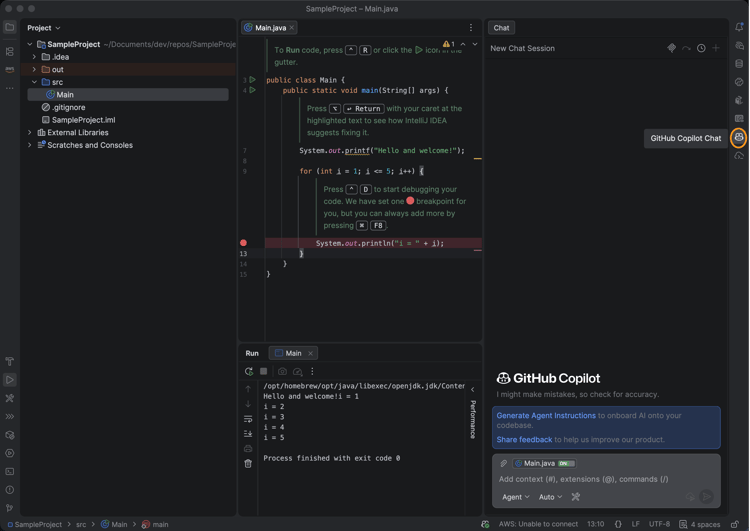
按一下編輯器右側的 GitHub Copilot Chat 圖示,在JetBrains IDE中開啟GitHub Copilot Chat。
-
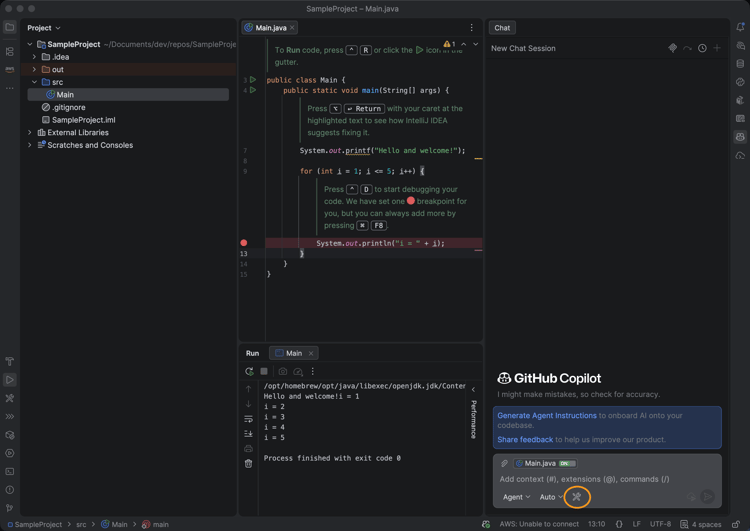
按一下Copilot Chat面板中的 設定 圖示以開啟MCP設定。
-
在 設定 中,瀏覽至工具> GitHub Copilot >模型內容通訊協定(MCP),然後按一下 設定 以開啟
mcp.json設定檔。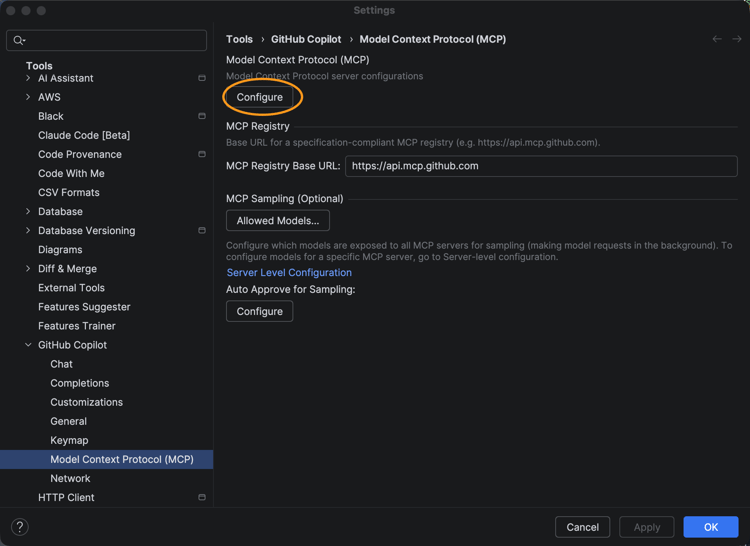
-
將一或多個AEM MCP伺服器URL新增至
mcp.json檔案。 例如:code language-json { "servers": { "aem": { "url": "https://mcp.adobeaemcloud.com/adobe/mcp/aem" } } }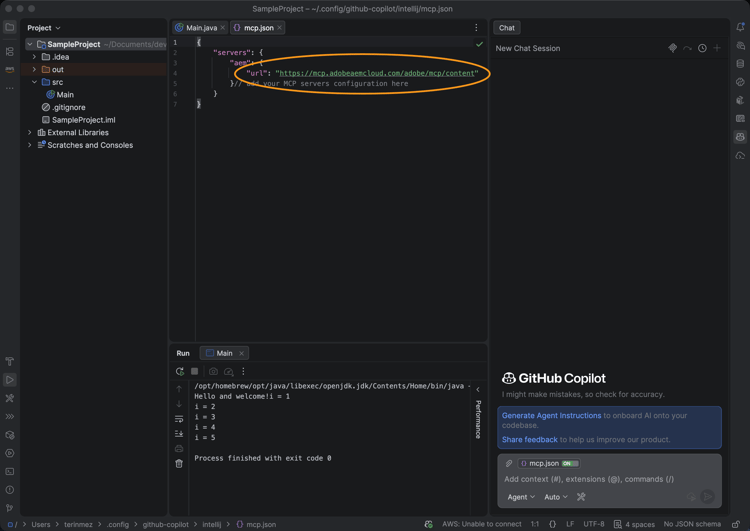
-
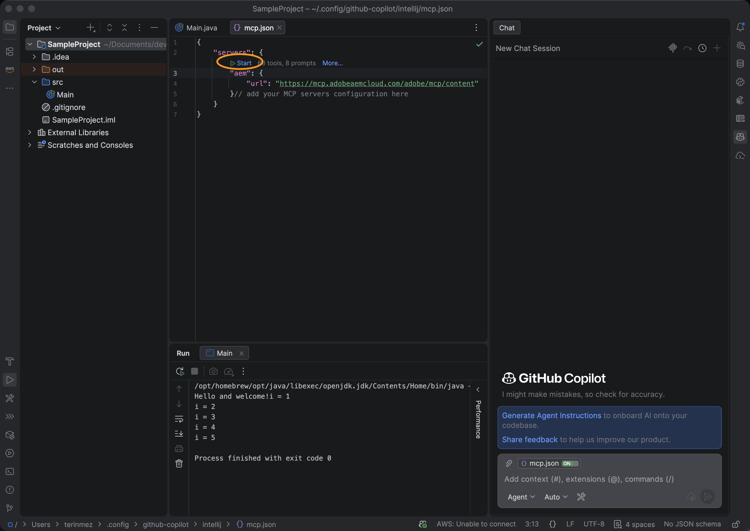
儲存檔案。 GitHub Copilot會自動偵測新的伺服器設定,並顯示 啟動 動作。
-
按一下 開始 動作,然後在出現提示時,使用您的Adobe ID登入以完成驗證流程。
-
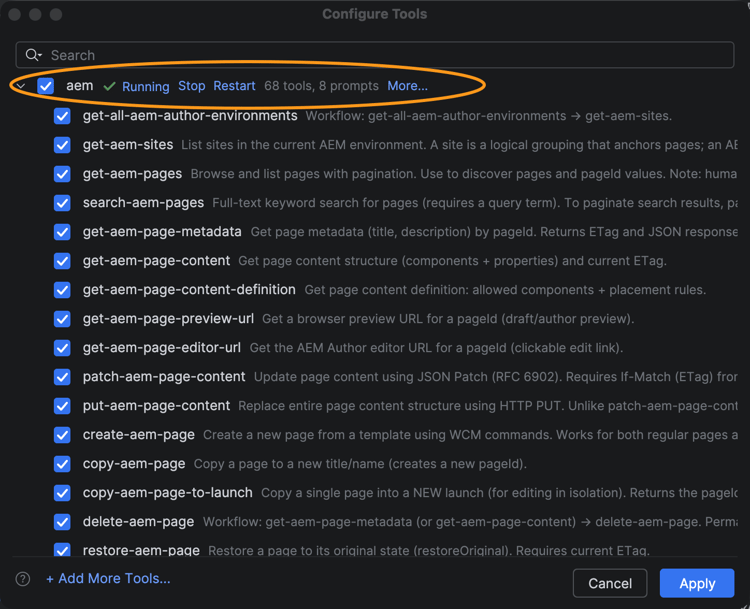
您可以按一下Copilot Chat面板中顯示的 tools 指示器,檢閱和管理發現的工具。 可選擇啟用或停用個別工具。
-
使用GitHub Copilot Chat,叫用AEM工具作為開發或內容工作流程的一部分。