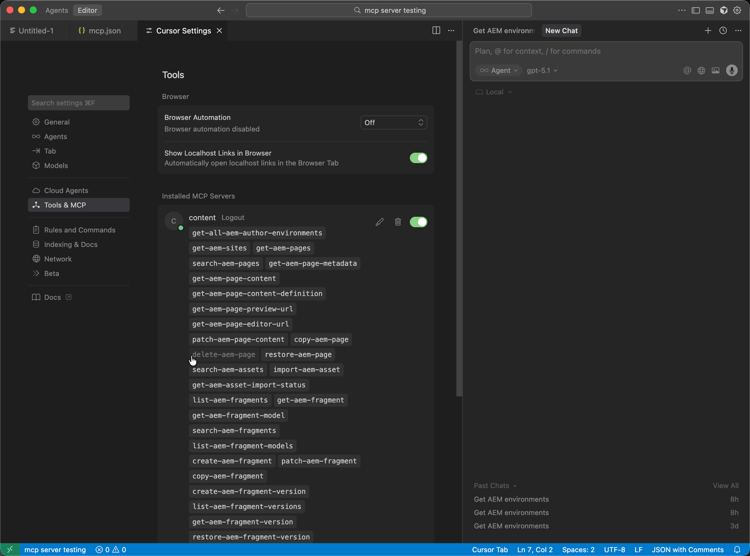
使用AEM MCP設定游標 setup-cursor
請依照下列步驟,將Cursor連線至AEM的MCP伺服器。
- 在Cursor的MCP設定中,建立一個新的MCP伺服器專案,包含一個或多個AEM MCP URL。
- 出現提示時,使用您的Adobe ID進行驗證。
- 或者,按一下工具名稱來啟用或停用個別工具。 預設會啟用所有工具。
- 使用游標的編輯器或聊天,叫用AEM工具作為開發或內容工作流程的一部分。
-
開啟資料指標設定,以便您可以設定資料指標如何連線到MCP伺服器。
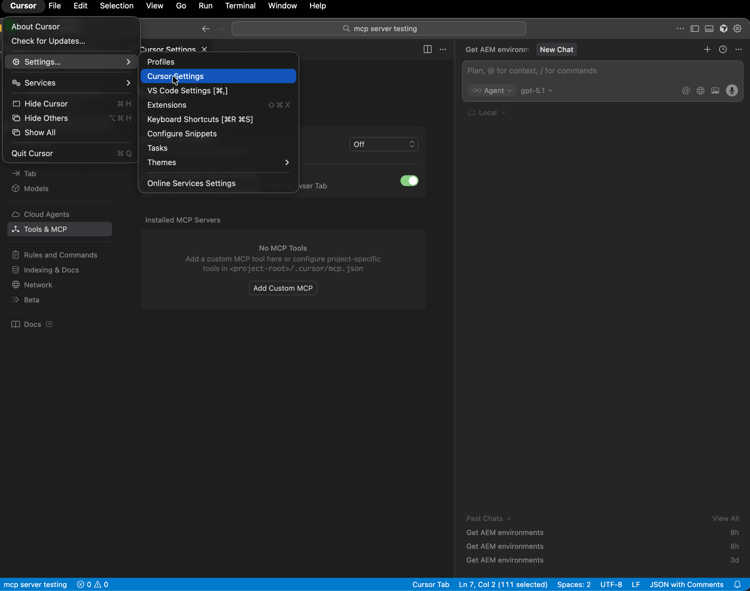
-
開啟工具和MCP,然後選擇 新增自訂MCP 以啟動自訂MCP伺服器專案。
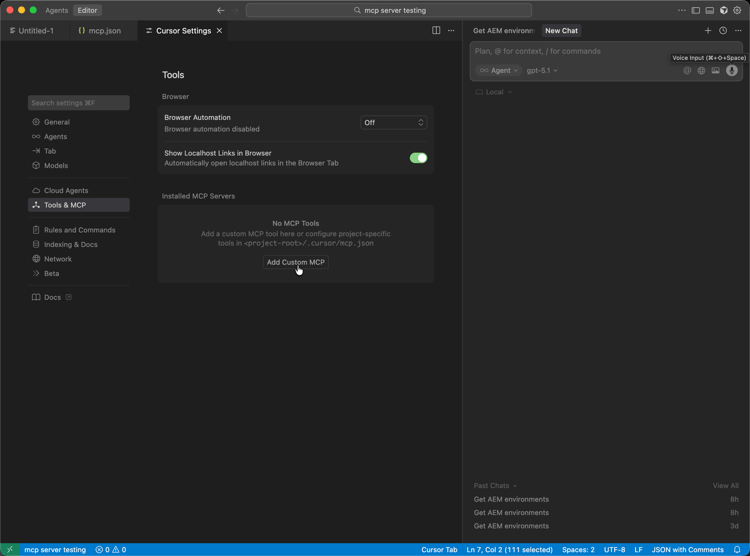
-
在自訂MCP伺服器表單上,輸入名稱、您的AEM MCP URL (或URL)和任何其他必要欄位,然後儲存。
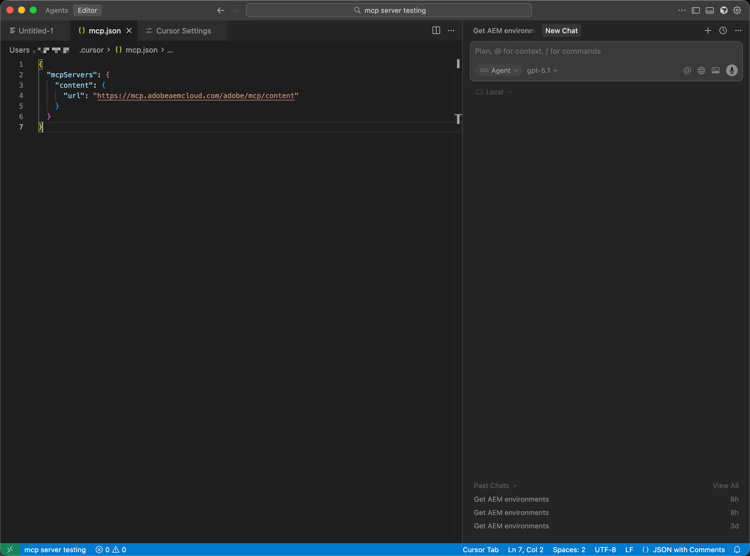
-
當連線對話方塊出現時,按 連線 完成登入,以授權新的MCP伺服器。
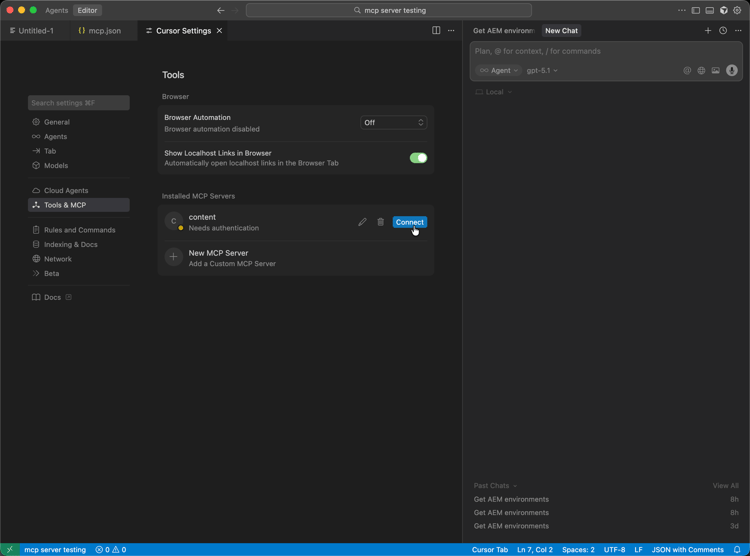
-
在 聊天 或編輯器中,撰寫呼叫 AEM工具 的提示,讓設定的MCP伺服器參與您的工作流程。