使用AEM MCP設定Anthropic Claude setup-claude
本文將介紹兩種將Anthropic Claude與AEM搭配使用的不同方式:
- 在Claude中手動設定一或多個AEM的MCP伺服器 — 統一的AEM MCP伺服器 (建議)或其中一個網域特定的MCP伺服器。
- 從Anthropic的聯結器市集安裝Adobe Experience Manager聯結器。 它目前與Content MCP Server具有同等的功能,並且將會公開AEM的MCP伺服器中日益增多的可用工具子集。
在Claude中手動設定AEM的MCP伺服器 manual-configure-aems-mcp-servers-in-claude
本節說明 手動組態 方法,也就是您將一或多個AEM的MCP伺服器新增至Claude做為自訂聯結器。
-
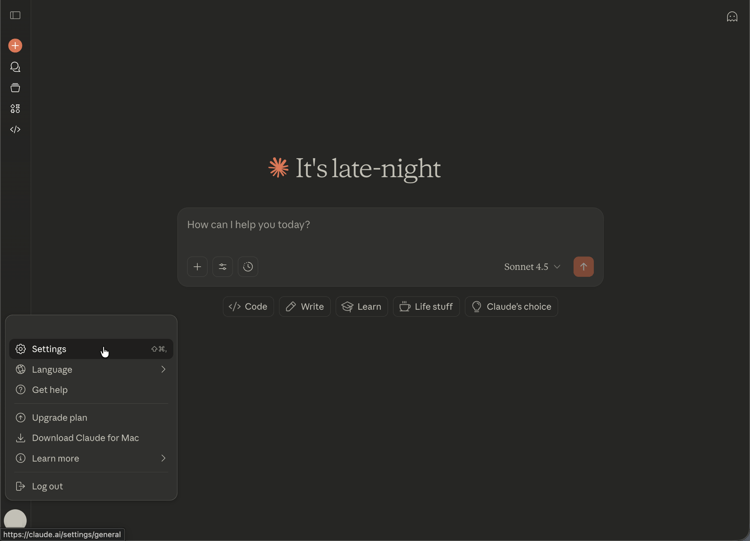
開啟Claude網頁應用程式左下角的帳戶功能表,然後選擇 設定 以開啟[設定]區域。
已選取克勞德中的
-
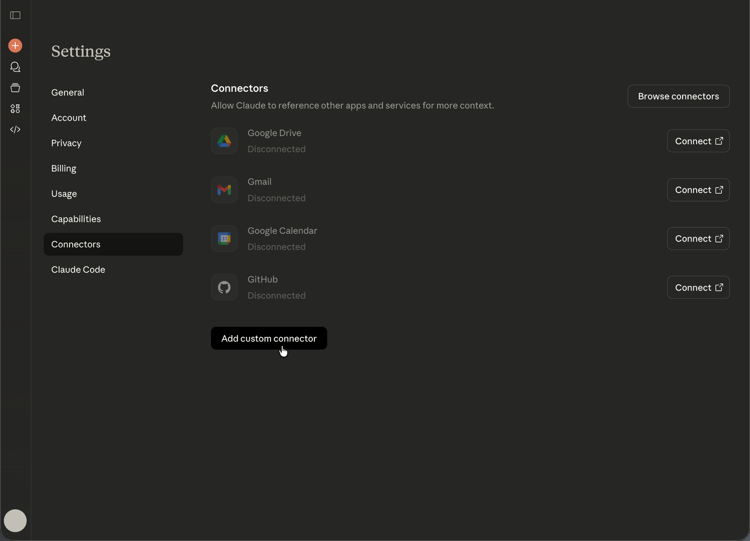
在[設定]側邊欄中,選取聯結器。 在[聯結器]頁面上,選擇 新增自訂聯結器 以註冊自訂MCP端點。
在[設定使用新增自訂聯結器]中的
-
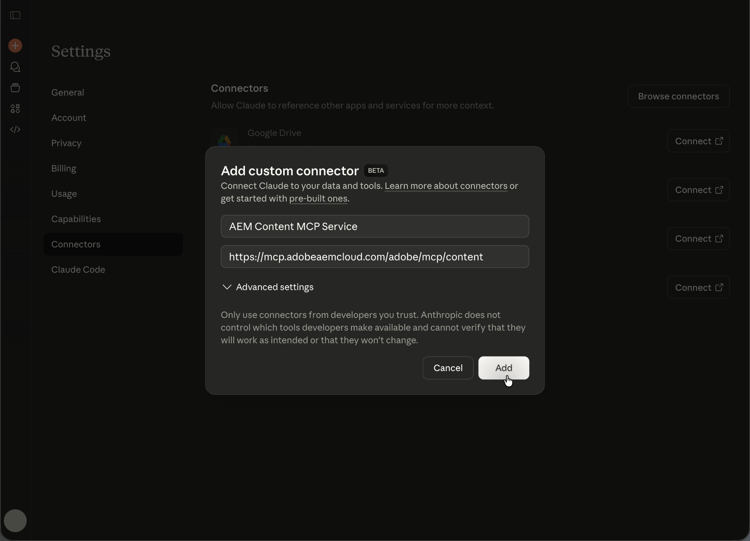
在 新增自訂聯結器 對話方塊中,輸入顯示名稱(例如AEM Content MCP Service)和您的MCP伺服器URL,然後選擇新增。 只有在您的部署需要額外的選項時,才使用進階設定。
-
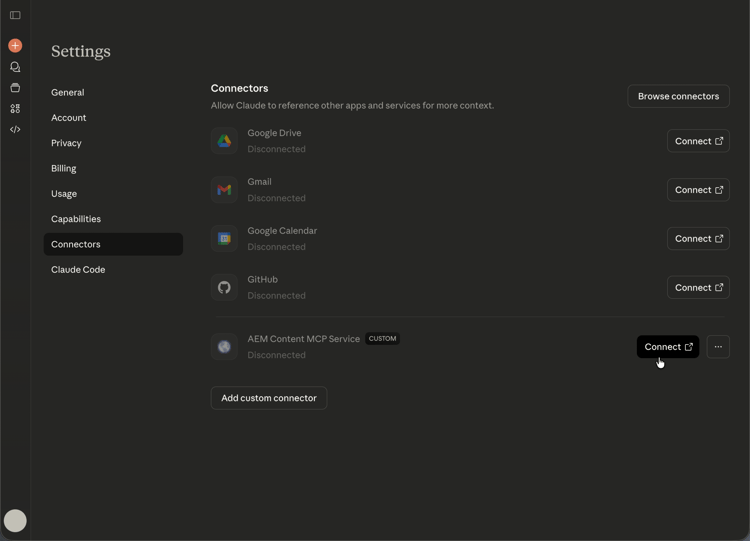
在聯結器清單上,找到您的自訂聯結器專案(它顯示 CUSTOM 標籤),然後選擇 連線 登入並將聯結器連結至您的Claude帳戶。
已為AEM內容MCP服務選取連線的
-
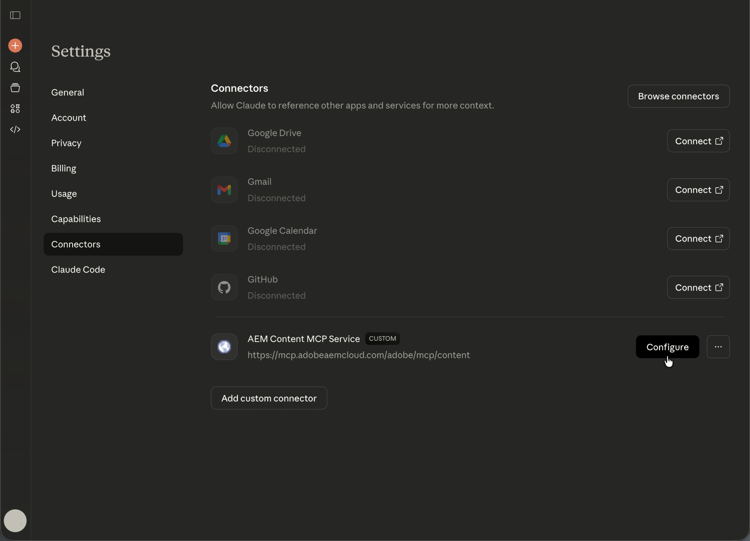
當聯結器出現在具有其URL的清單中時,請選擇 AEM內容MCP服務 旁的 設定 以開啟聯結器詳細資料並繼續安裝。
已為AEM內容MCP服務選取設定的
-
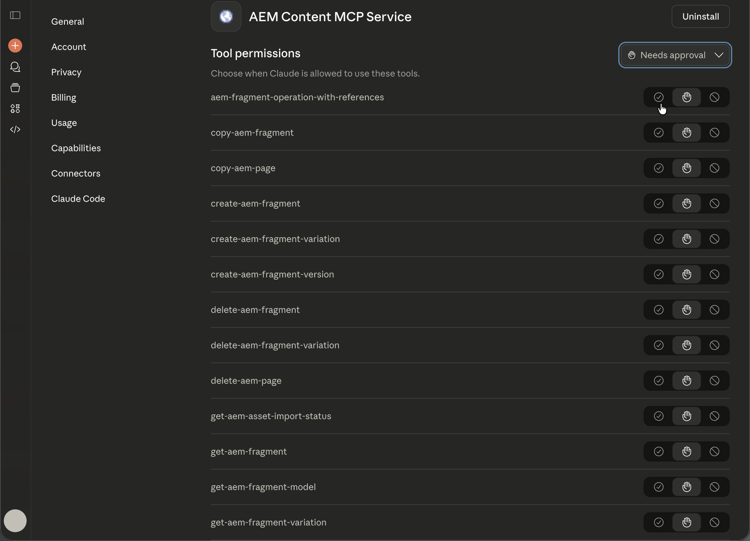
在 工具許可權 頁面上,檢閱預設值(例如,需要核准),然後將每個AEM工具設定為一律允許、要求許可權或根據您的安全性原則,永遠不允許。
-
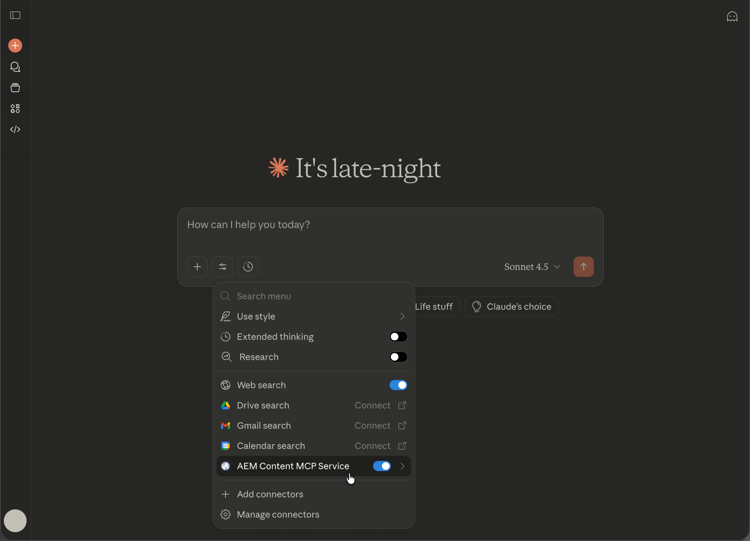
開啟交談。 選取訊息欄位左側的工具和模型功能表(滑桿圖示),啟用[聯結器]下的AEM內容MCP服務,然後輸入您的提示,讓Claude能夠使用該聊天的MCP工具。
安裝Adobe Experience Manager Connector (Anthropic connector Marketplace) install-adobe-experience-manager-connector
本節說明來自Anthropic聯結器市集的可安裝聯結器 (與新增自訂聯結器URL相反)。 其中包括AEM MCP伺服器可用工具的子集。
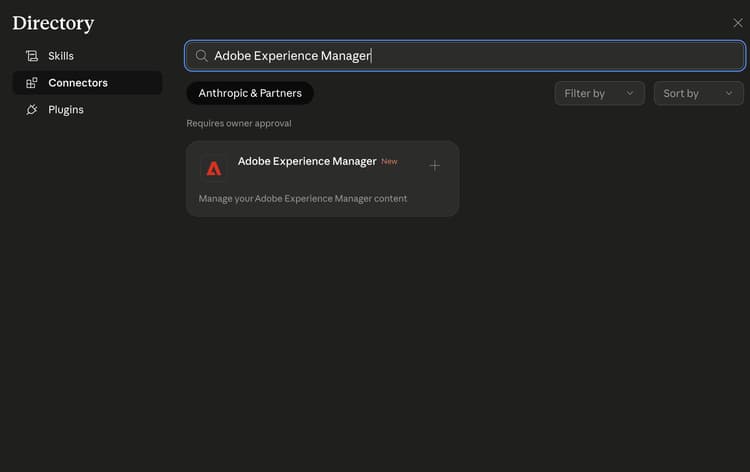
若要安裝Adobe Experience Manager聯結器,請在Claude中開啟設定 > 聯結器。 您也可以直接在https://claude.ai/settings/connectors開啟[聯結器]頁面。 聯結器會註冊MCP伺服器,公開越來越多的AEM工作流程工具。