如何匯入品牌原則 how-to-import-a-brand-policy
概觀 overview
Experience Context為Adobe Experience Manager (AEM)代理程式提供組織特定的知識和指引,讓他們瞭解他們運作的內容。 它可擷取品牌識別、語調、術語、編輯指南,以及對建立一致且相關的體驗非常重要的其他標準。
匯入品牌原則是在AEM中建立此Experience Context的一種方式。 治理代理程式會處理您組織的現有品牌政策,並將其轉換為結構化、精確且可行的內容。 在此內容中,治理代理程式可以衍生治理檢查,以根據特定品牌需求評估內容。
Experience Context不僅僅是治理檢查。 建立後,它可以提供AI支援和代理功能以及他們完成特定任務所需的相關和目標內容。 如此一來,代理商在產生、更新或評估內容時,便能使用適當的品牌指引,而不需每次互動都依賴一般指示或完整的品牌政策。
什麼是治理代理程式中的品牌原則 what-is-a-brand-policy-in-the-governance-agent
品牌原則包含定義組織品牌應如何呈現的原則、指引和要求,包括語調、術語、訊息、視覺識別和其他品牌特定指引。
匯入品牌原則時,治理代理程式會分析其內容,並將相關指引轉換為結構化體驗內容。 這讓AI支援和代理程式功能更輕鬆地使用和套用至特定工作。
在此程式中,治理代理程式會從Experience Context衍生治理檢查。 這些檢查將特定品牌需求轉換為可用於評估內容是否符合品牌規範的可操作條件。
Experience Context本身仍比這些檢查更廣泛。 它提供可重複使用的精確品牌知識來源,可以根據不同代理工作流程的需求進行細分和浮現。
此方法可讓團隊重複使用其現有的品牌檔案,同時受益於自動化治理和可擴展的內容生產。
如何使用品牌原則 how-brand-policies-are-used
匯入並處理品牌原則後,您便可在AEM中跨由AI支援和代理式工作流程使用產生的體驗內容。
Experience Context可讓代理程式擷取並套用與其所執行工作相關的特定品牌知識,而不是每次互動都依賴完整的品牌原則。 代理程式會根據手頭的品牌、內容或工作選取適當的內容。
針對治理使用案例,治理代理程式會從此內容衍生可操作的檢查。 這些檢查可用於:
- 分析現有內容並找出品牌不一致之處
- 標幟與特定品牌需求的偏離
- 為內容更新提供可操作的指引
- 協助確保產生或更新內容與品牌保持一致
除了控管,Experience Context還可以在產生、更新或評估內容時,提供其他AI支援和代理程式功能以及精確的相關品牌指引。
匯入品牌原則 import-a-brand-policy
若要將品牌匯入治理代理程式:
-
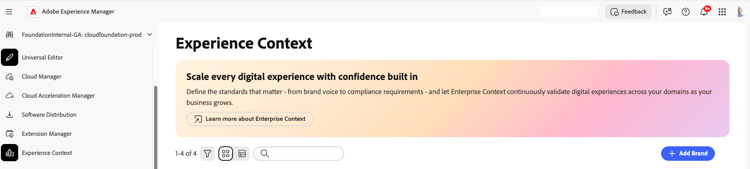
在AEM中,從左側導覽選取體驗內容。 Experience Context主控台會顯示組織中可用的品牌。 若要建立新品牌的體驗內容,請選取+新增品牌。
-
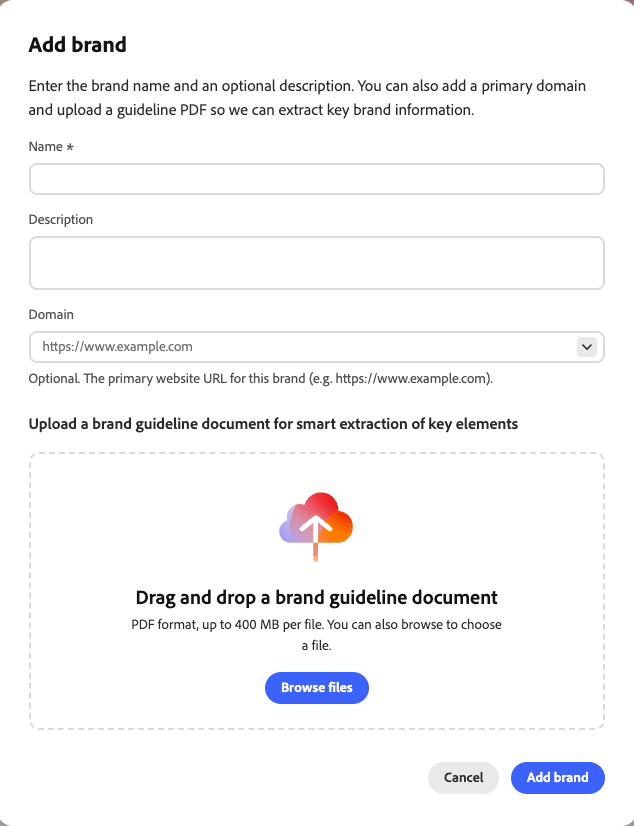
在 新增品牌 對話方塊中,輸入用來建立品牌及其初始體驗內容的資訊:
- 名稱 — 輸入品牌名稱。 此欄位為必要項。
- 描述 — 可選擇提供品牌的描述。
- 網域 — 可選擇指定與品牌相關聯的主要網站URL。
- 品牌指引檔案 — 以PDF格式上傳現有的品牌指引。 治理代理程式會分析檔案以擷取關鍵品牌資訊,並使用它來建立品牌的結構化內容。
您可以拖放品牌指引檔案,或選取 瀏覽檔案 以選擇它。 完成後,選取新增品牌。
-
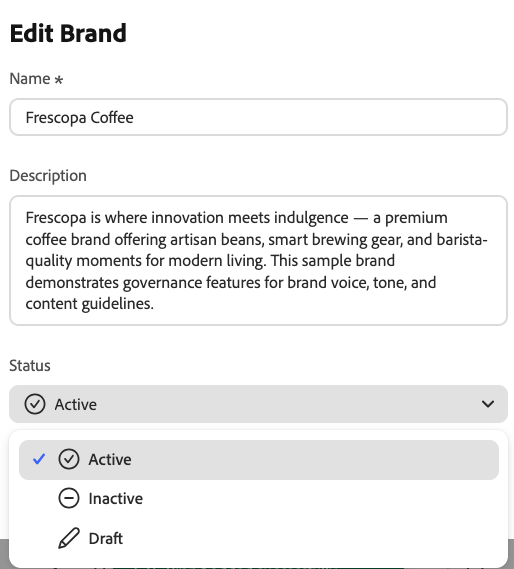
新品牌會以草稿狀態建立。 請確定您已將新建立的品牌變更為使用中狀態,方法是按一下您品牌的卡片、按一下畫面右上角的編輯(鉛筆)圖示、在下列視窗中將 狀態 設定為使用中,然後按一下儲存變更。 您必須先將品牌設定為「作用中」以啟用品牌,才能使用品牌。
-
若要管理與品牌相關的網域,請開啟品牌並選取企業知識,然後在左側導覽中選取網域。 允許的網域區段會列出與品牌關聯的網域。 從這裡,您可以輸入網域的URL並選取新增網域、編輯現有網域,或刪除不再需要的網域,以新增網域。 子網域支援萬用字元。 例如,
*.example.com允許example.com的子網域。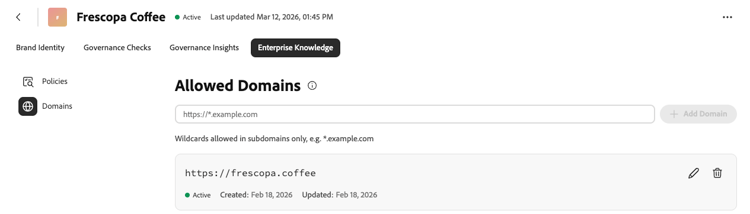
note important IMPORTANT 就像新品牌一樣,新網域是以預設草稿狀態建立的。 若要變更此專案,請使用鉛筆圖示編輯您的網域,並將其狀態設定為作用中。 -
設定品牌後,您可以透過開啟品牌、選取企業知識、原則,然後按下 +新增原則 來新增品牌原則。
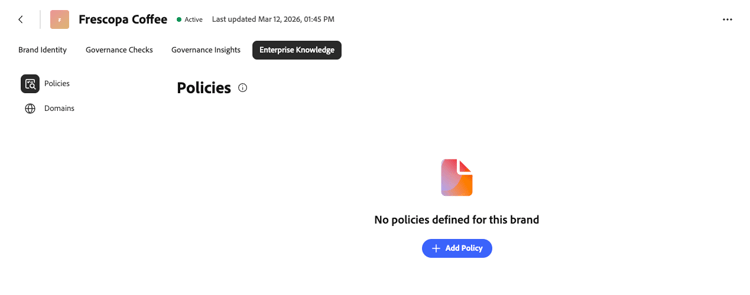
-
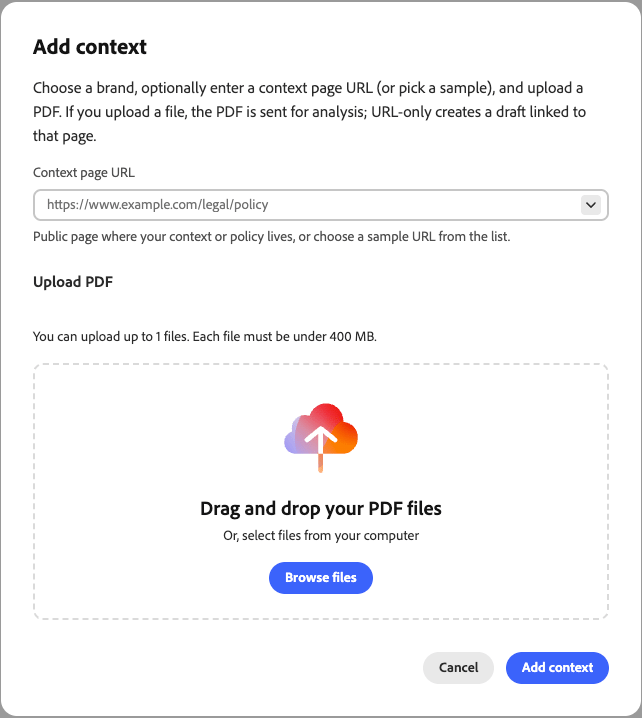
按 +新增原則 會開啟 新增內容 對話方塊,您可在其中提供實際的原則內容: 內容頁面URL、PDF檔案或兩者:
- 內容頁面URL — 指定相關內容或原則可用的公用頁面。
- 上傳PDF — 上傳包含您想要新增至品牌體驗內容的品牌指引或原則資訊的PDF。
選取 新增內容 以開始處理資訊。
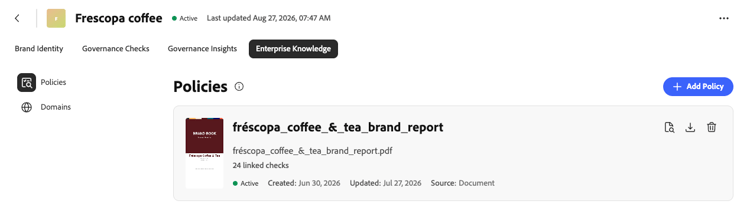
治理代理程式會使用自然語言分析已提交的檔案或頁面,並擷取從中取得的支票,將其轉換為實際工作。 此處理可能需要一些時間;您可以返回 原則 檢視以檢查狀態。 處理完成後,原則會顯示其狀態以及與其連結的治理檢查數,如下所示:
如需如何建立、分類及管理檢查的詳細資訊,請參閱Experience Context的檢查區段。