Development Agent概述 development-agent-overview
作為Brand Experience Agent的一部分,開發代理程式可協助傳統AEM Java棧疊開發人員和管理員更有效率地建立、偵錯、部署及最佳化程式碼。
它支援以下工作,這些工作可透過AI Assistant的對話式介面存取。
- Cloud Manager工作:唯讀操作,包括計畫和環境的清單,以及管道狀態
- 管道疑難排解工作:對失敗的管道進行偵錯
- 無訊息時數與更新可用期間管理工單:檢視、建立及編輯無訊息時數與更新可用期間
- 復寫疑難排解工作(Beta):偵錯與復寫相關的問題,例如封鎖的佇列。
- 針對本機開發案例(例如產生AEM元件),IDE代理程式技能。
- 本機的MCP伺服器,用於本機開發、偵錯AEM和Dispatcher問題。
- 用於存取API和AEM代理程式的遠端MCP伺服器。
您可以透過電子郵件將開發代理程式的特定意見反應傳送至aem-devagent@adobe.com。
Cloud Manager工作 cloud-manager-job
尋找有關AEM計畫和環境的資訊,包括:
- 列出程式和環境
- 列出環境變數
- 尋找管道的名稱以及目前執行狀態和步驟詳細資訊
- 擷取可下載的記錄檔連結
範例提示 sample-cm-job-prompts
Quiet Hours and Update Free Periods管理工作 control-updates-job
直接透過AEM AI Assistant檢視、建立及編輯「無訊息時數」和更新無訊息時段。
主要優點在於排程錯誤較少。 助理員會引導您完成請求並標幟限制,例如三期間上限、強制的一週間隔和計畫的維護排除視窗。
系統不會找出組態失敗後的限制,而是會引導業務擁有者和部署潛在客戶前往相同交談中的有效排程。 這能保護關鍵業務視窗免於自動維護更新,同時減少來回切換和設定錯誤。
範例提示 sample-updates-prompts
管線疑難排解工作 cloud-manager-pipeline-troubleshooting
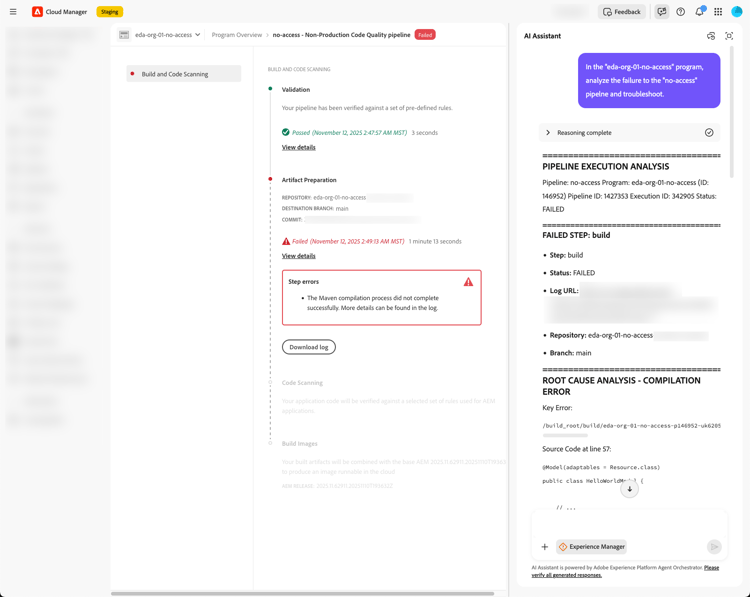
此工作可擷取管道狀態,並透過建議修正來協助您疑難排解失敗的建置步驟,進而節省在開發、中繼和生產環境中偵錯AEM as a Cloud Service部署的時間。 它會檢查組建記錄檔和相關程式碼,以建議您可以手動套用的修正。
若要瞭解如何使用開發代理程式來疑難排解管道失敗,請遵循教學課程。
透過Cloud Manager存取開發代理程式 how-to-access-the-agent
您可以透過Cloud Manager或Experience Hub等使用者介面中的AI助理來存取開發代理程式。
-
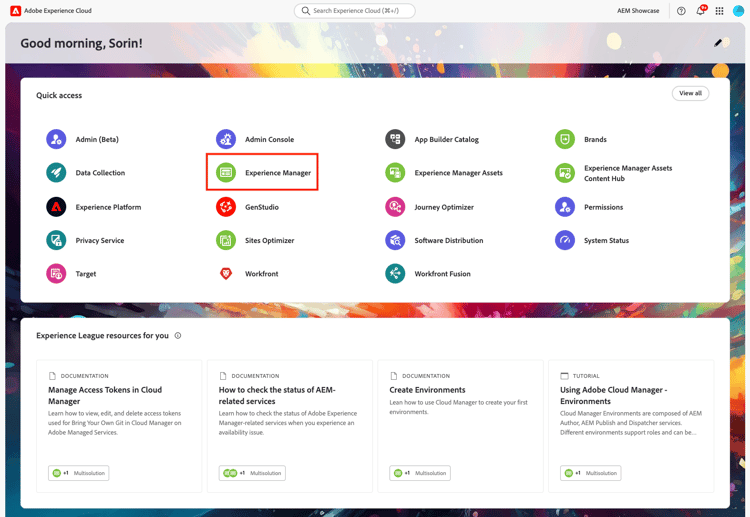
若要開始使用,請按一下「Adobe Experience Cloud」以開啟其首頁。
-
在左側邊欄的 服務 標題下,按一下Cloud Manager。
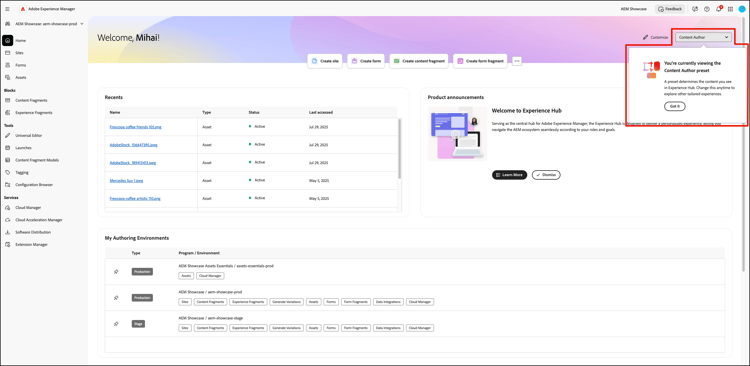
note important IMPORTANT 顯示的小工具、工具和成品取決於使用者人物誌、權益和 AEM 部署類型 (AEM as a Cloud Service 或 Managed Services 6.5/6.5 LTS)。 -
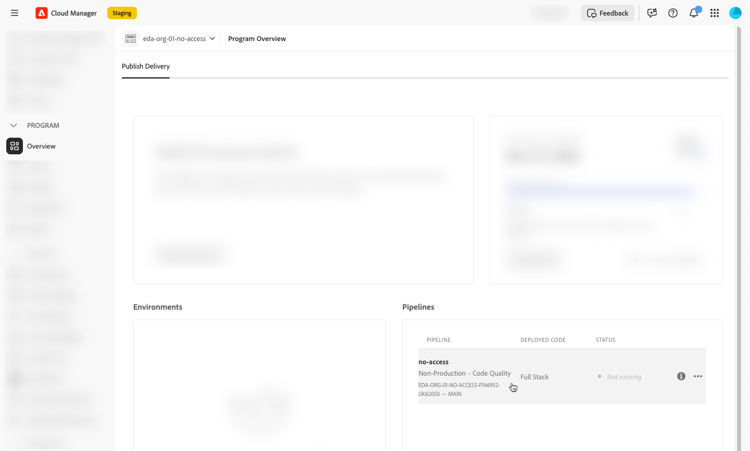
在左側邊欄的 方案 下,按一下

-
在 方案總覽 頁面的 管道 卡中,按一下管道。
-
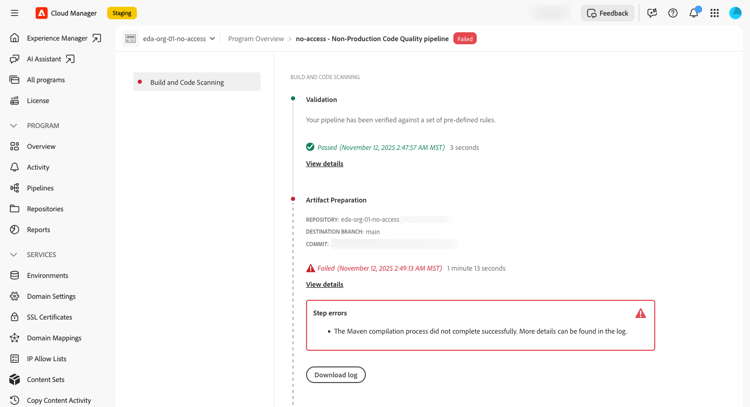
在 建置和程式碼掃描 頁面中,請注意失敗的管道。
-
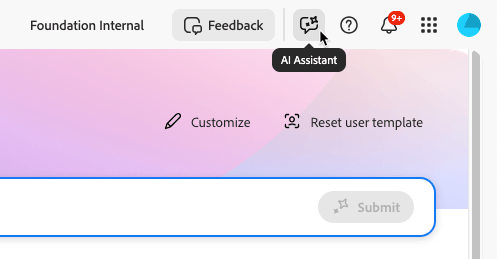
在 AEM 使用者介面 (從 Cloud Manager 頁面或 AEM 環境的作者執行個體) 的右上角附近,按一下 「AI 助理」 圖示。
另請參閱AEM中的AI小幫手。
-
在接近底部的 「AI 助理」 面板文字方塊中,輸入您的問題或提示,然後按
Enter或按一下。
例如:
在[eda-org-01-no-access]程式中,分析[no-access]管道的失敗並進行疑難排解。提示會產生以下回應。
直接從失敗的管道執行進行疑難排解 troubleshoot-with-ai-button
當管道執行失敗時,Cloud Manager也會直接在管道執行頁面上顯示 AI疑難排解 按鈕。 此方法是啟動疑難排解工作階段的最快方式,因為失敗的執行會自動作為內容傳遞給AI助理 — 不需要手動提示輸入。
-
在Cloud Manager中,開啟失敗的管道執行。 狀態橫幅顯示失敗,且 疑難排解AI 按鈕出現在頁面的右上角附近。

-
按一下AI疑難排解。
「AI助理」面板會在畫面右側開啟。 助理參考失敗的管道執行並開始其分析,識別失敗的步驟並建議您可以手動套用的修正。
-
檢閱回應,如有需要,在 AI小幫手 文字方塊中繼續交談,以詢問後續問題或要求更多詳細資料。
從Experience Home疑難排解失敗的管道Widget troubleshoot-from-experience-home-widget
Experience Home包含失敗的管道 Widget,可讓您一目瞭然地檢視整個計畫中的管道失敗,而不需要您先導覽至Cloud Manager。 Widget中的每一列代表失敗的管道,並顯示管道名稱、上次執行日期和時間、持續時間以及失敗的步驟。 每個專案都內嵌有 AI疑難排解 按鈕。

-
開啟體驗首頁,按一下 Experience Manager 並捲動至失敗的管道 Widget。
-
找到您要調查的管道,然後按一下該列中的AI疑難排解。
AI助理面板隨即開啟,其中預先載入的失敗管道執行為內容。 助理會自動開始分析,找出根本原因並提出修正建議。
-
檢閱回應,如有需要,在 AI小幫手 文字方塊中繼續交談,以詢問後續問題或要求更多詳細資料。
權限 permissions
管道疑難排解工作需要Cloud Manager — 開發人員角色或Cloud Manager — 計畫管理員角色。
範例提示 sample-pipeline-prompts
超出範圍的功能 out-of-scope-features
管道疑難排解會在完整棧疊部署和計畫碼品質管道中的建置和單元測試步驟和計畫碼掃描步驟中操作。 它也支援網頁層級設定管道。
對於其他管道型別和步驟,透過下載和檢查日誌來偵錯失敗。 如需詳細資訊,請參閱存取及下載記錄檔。
復寫疑難排解工作(Beta) replication-troubleshooting-job
偵錯復寫相關問題,例如封鎖的佇列。
電子郵件aem-devagent@adobe.com以存取Beta版計畫。