RTF 編輯器 rich-text-editor
RTF編輯器是將文字內容輸入至AEM的基本建置區塊。 它構成各種元件的基礎,包括:
- 文字
- 文字影像
- 表格
RTF 編輯器 rich-text-editor-1
WYSIWYG編輯對話方塊提供廣泛的功能:
就地編輯 in-place-editing
除了對話方塊式RTF編輯模式外,AEM還提供就地編輯模式,允許直接編輯顯示在頁面版面中的文字。
在段落上按兩下(緩慢連按)以進入就地編輯模式(元件邊框現在將為橘色)。
您將能夠直接編輯頁面上的文字,而不是在對話方塊視窗內。 只需進行變更,系統就會自動儲存變更。
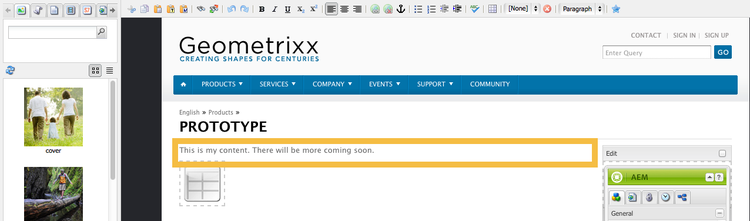
目前,Text和 Title 元件產生的頁面元素已啟用就地編輯模式。
RTF編輯器的功能 features-of-the-rich-text-editor
RTF編輯器提供一系列功能,這些取決於個別元件的組態。 觸控最佳化和傳統UI皆提供這些功能。
基本字元格式 basic-character-formats
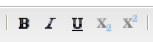
您可以在此處將格式套用至您選取(反白顯示)的字元;有些選項也有快捷鍵:
- 粗體(Ctrl-B)
- 斜體(Ctrl-I)
- 底線(Ctrl-U)
- 下標
- 上標
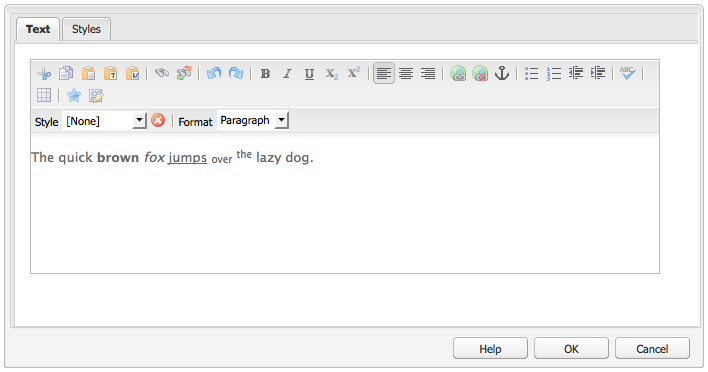
所有檔案都會以切換方式運作,因此重新選取將會移除格式。
預先定義的樣式和格式 predefined-styles-and-formats

您的安裝可包含預先定義的樣式和格式。 這些可與 樣式 和 格式 下拉式清單搭配使用,並可套用至您已選取的文字。
樣式可套用至特定字串(與CSS相關的樣式):
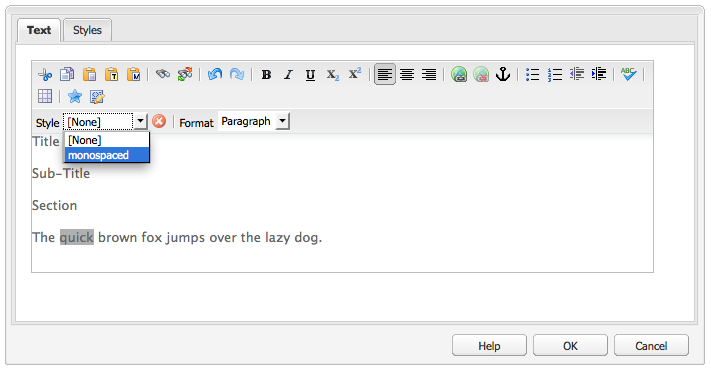
而格式會套用至整個文欄位落(格式是以HTML為基礎):
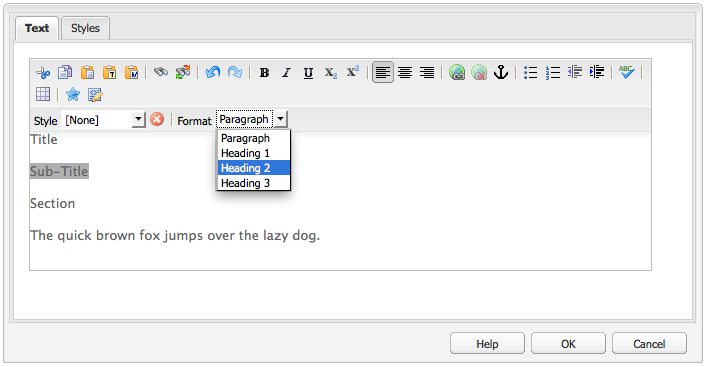
只能變更特定格式(預設為段落)。
您可以移除樣式;將游標置於已套用樣式的文字內,然後按一下移除圖示:
剪下、複製、貼上 cut-copy-paste
可以使用 剪下 和 副本 的標準函式。 提供數種 貼上 風格以符合不同的格式。
-
剪下(Ctrl-X)
-
複製(Ctrl-C)
-
貼上
這是元件的預設貼上機制(Ctrl-V);當現成安裝時,這設定為從Word貼上。 -
貼上成文字:將所有的樣式和格式都刪除,只貼上純文字。
-
從Word貼上:這會將內容貼上為HTML (包含一些必要的重新格式化)。
還原,重做 undo-redo

AEM會以時間順序保留目前元件中最後50個動作的記錄。 如有必要,您可以依照嚴格的順序復原(然後重新完成)這些動作。
對齊方式 alignment
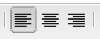
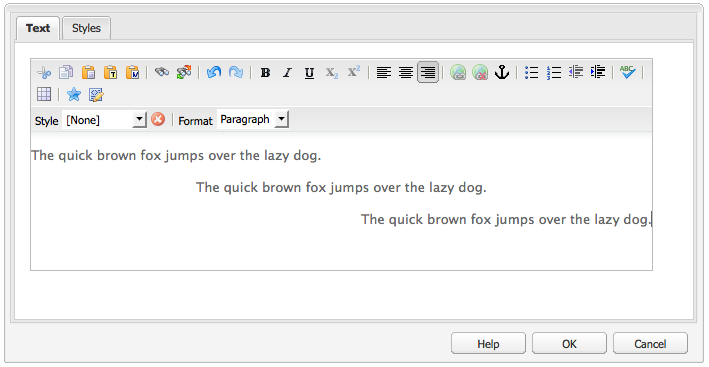
您的文字可以靠左、置中或靠右對齊。
縮排 indentation

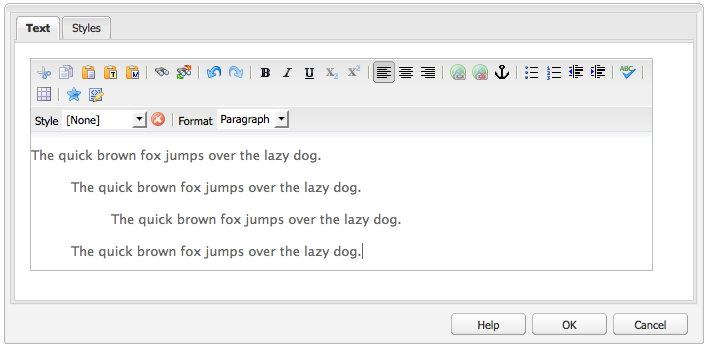
段落的縮排可以增加或減少。 所選段落將會縮排,任何輸入的新文字都會保留目前的縮排層級。
清單 lists

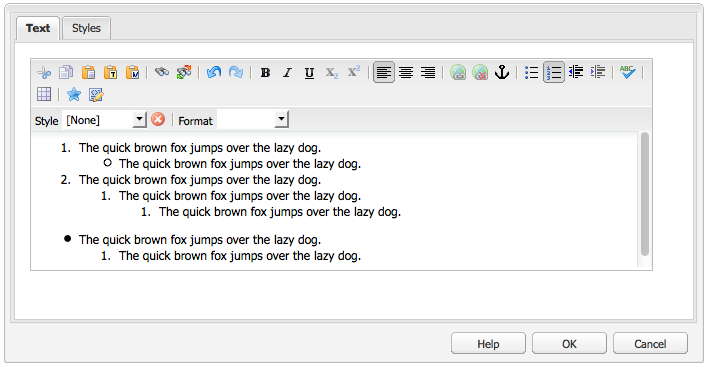
專案符號和編號清單都可以在文字中建立。 選取清單型別並開始輸入或反白要轉換的文字。 在這兩種情況下,換行字元都會起始新的清單專案。
巢狀清單可以透過縮排一或多個清單專案來達成。
只要將游標置於清單內,然後選取其他樣式,即可變更清單的樣式。 子清單也可以有與包含清單不同的樣式。 建立子清單後,即可套用此功能(透過縮排)。
連結 links

反白必要文字,然後按一下超連結圖示,即可產生URL連結(位於網站內或外部位置):

對話方塊可讓您指定目標URL,以及是否應在新視窗中開啟。
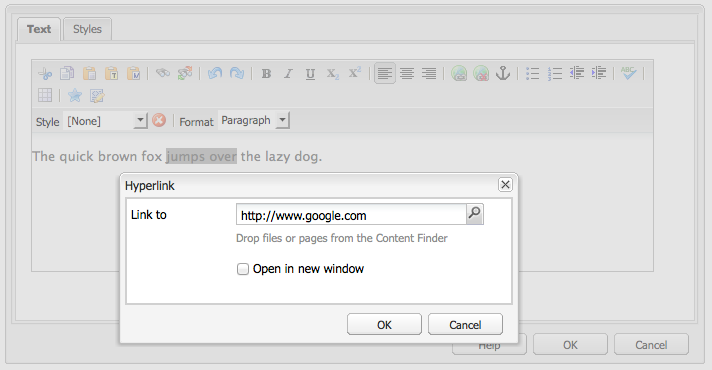
您可以:
- 直接輸入URI
- 使用網站地圖選取網站內的頁面
- 輸入URI,然後附加目標錨點;例如,
www.TargetUri.org#AnchorName - 僅輸入錨點(參照「目前頁面」);例如
#anchor - 在內容尋找器中搜尋頁面,然後將頁面圖示拖放至「超連結」對話方塊中
https://、ftp://和mailto:。 未針對您的安裝設定的通訊協定將會遭到拒絕,並標示為無效。若要中斷連結位置,將游標置於連結文字中的任何位置,然後按一下取消連結圖示:

錨點 anchors

您可以透過定位游標或選取某些文字,在文字內的任何位置建立錨點。 然後按一下 錨點 圖示以開啟對話方塊。
輸入錨點的名稱,然後按一下[確定] 以儲存。
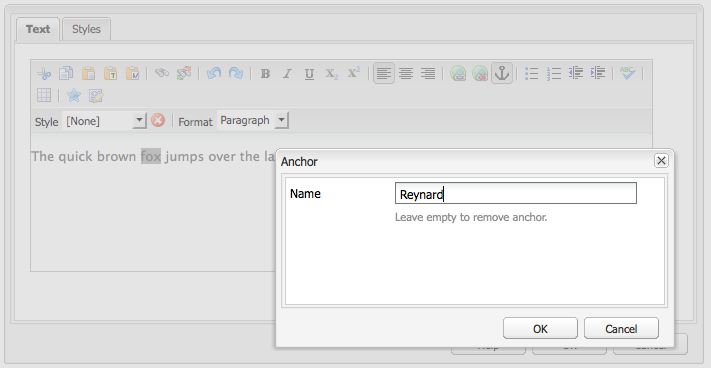
當編輯元件時會顯示錨點,且現在可在連結的目標中使用。

尋找並取代 find-and-replace

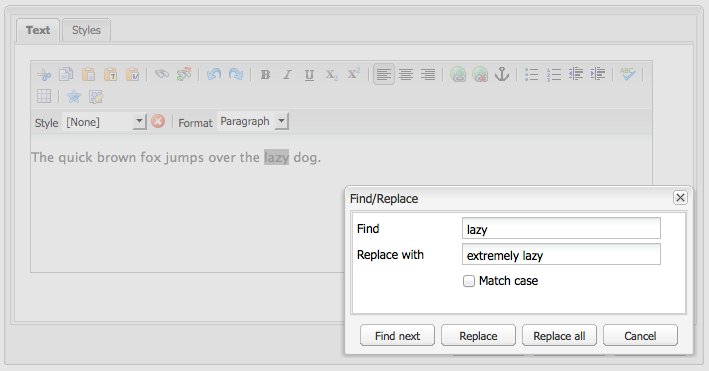
AEM同時提供 尋找 和取代 (尋找和取代)函式。
兩者都有 尋找下一個 按鈕,可搜尋所指定文字的開啟元件。 您也可以指定是否需要比對大小寫(大寫/小寫)。
搜尋一律會從文字內目前的游標位置開始。 當元件結束時會出現一則訊息,通知您下一個搜尋操作將從頂部開始。
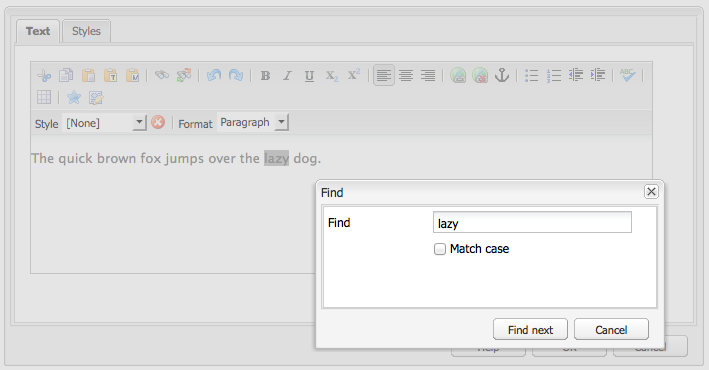
取代選項可讓您尋找,然後 以指定的文字取代 個別的執行個體,或是 取代目前元件中的所有 執行個體。
影像 images
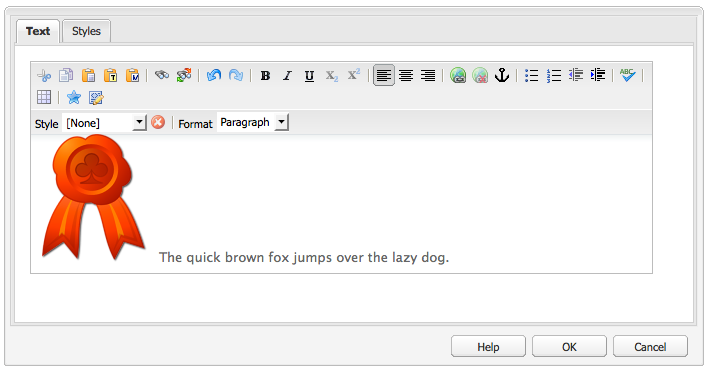
您可以從內容尋找器拖曳影像,以將影像新增至文字。
拼字檢查 spelling-checker

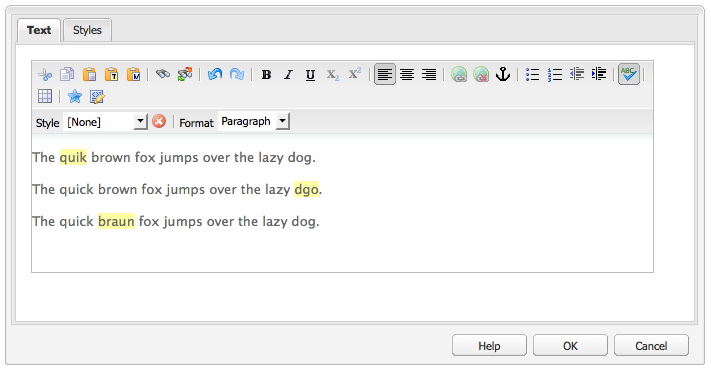
拼字檢查程式會檢查目前元件中的所有文字。
任何錯誤的拼字都會反白顯示:
en分支是否為英文,檢查de分支是否為德文。表格 tables
資料表可用於以下兩種情況:
-
作為 Table 元件

-
從 Text 元件中

note NOTE 雖然RTE中已有資料表,但建議在建立資料表時使用 Table 元件。
在 Text 和 Table 元件資料表功能中,透過在資料表中按一下內容功能表(通常是按滑鼠右鍵)即可使用;例如:
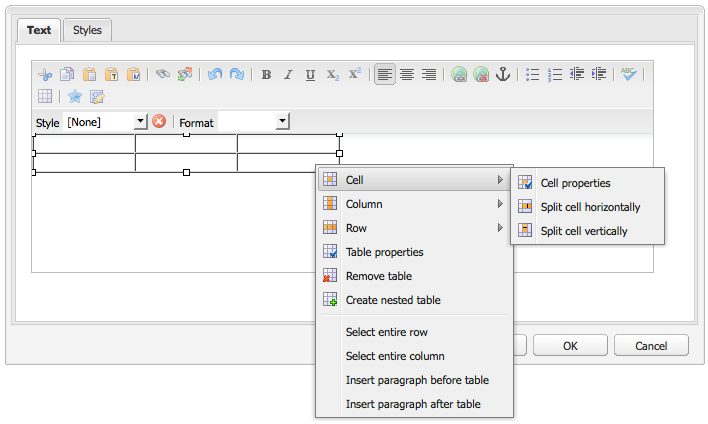
表格中的特定函式包括:
表格屬性 table-properties
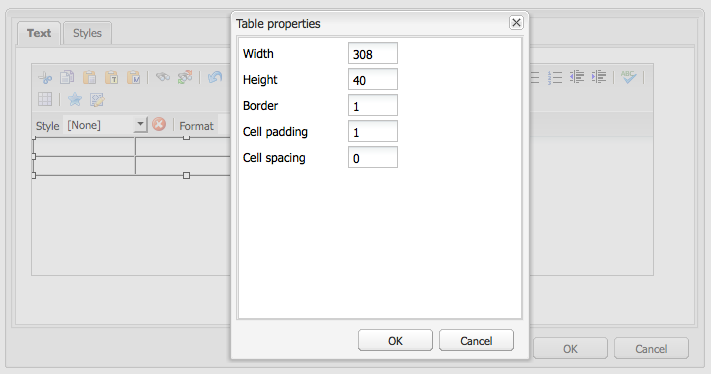
在按一下 確定 儲存之前,可以設定資料表的基本屬性:
-
寬度:表格的總寬度。
-
高度:資料表的總高度。
-
邊框:資料表邊框的大小。
-
儲存格內距:這會定義儲存格內容與其框線之間的空白區域。
-
儲存格間距:這會定義儲存格之間的距離。
儲存格屬性 cell-properties
您可以設定特定儲存格或一系列儲存格的屬性:
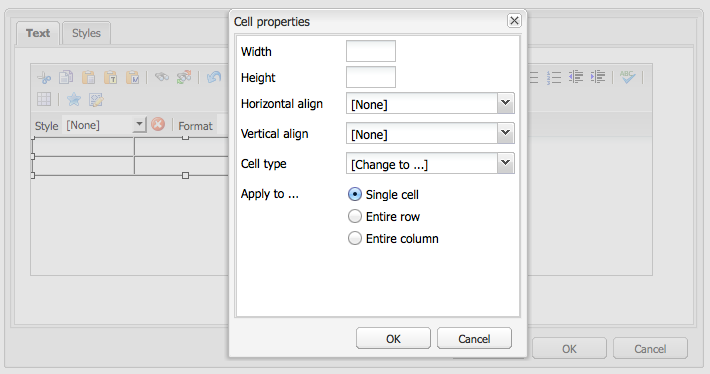
- 寬度
- 高度
- 水準對齊 — 左、中或右
- 垂直對齊 — 上、中、下或基線
- 儲存格型別 — 資料或標題
- 套用至:單一儲存格、整列、整欄
新增或刪除列 add-or-delete-rows
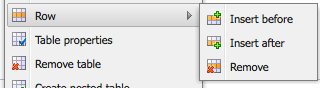
您可以在目前列上方或下方新增列。
也可以刪除目前列。
新增或刪除欄 add-or-delete-columns
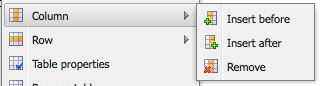
欄可以新增到目前欄的左側或右側。
也可以刪除目前欄。
選取整列或整欄 selecting-entire-rows-or-columns
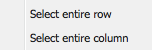
選取整個目前列或欄。 然後可以使用特定動作(例如合併)。
合併儲存格 merge-cells

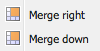
- 如果您已選取一組儲存格,您可以將這些儲存格合併為一個儲存格。
- 如果您只選取了一個儲存格,則可以將它與右方或下方的儲存格合併。
分割儲存格 split-cells
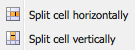
選取要分割的單一儲存格:
- 水準分割儲存格會在目前欄中目前儲存格的右側,產生新的儲存格。
- 垂直分割儲存格會在目前儲存格下產生新儲存格,但會在目前列內產生。
建立巢狀表格 creating-nested-tables

建立巢狀表格會在目前儲存格內建立獨立表格。
- Windows IE:使用Ctrl+按一下滑鼠鍵(通常是左鍵)來選取多個儲存格。
- Firefox:拖曳指標以選取儲存格範圍。
移除表格 remove-table
使用選項從 Text 元件中移除表格。
特殊字元 special-characters

RTF編輯器可使用特殊字元;這些字元可能會因您的安裝而異。
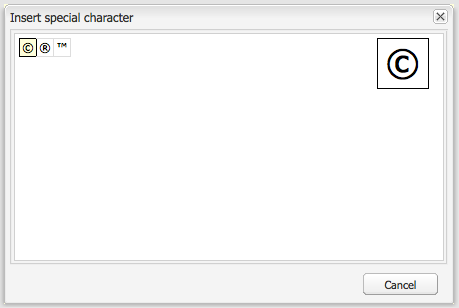
使用滑鼠游標來檢視字元的放大版本,然後按一下以將其包含在文字中的目前位置。
Source編輯模式 source-editing-mode

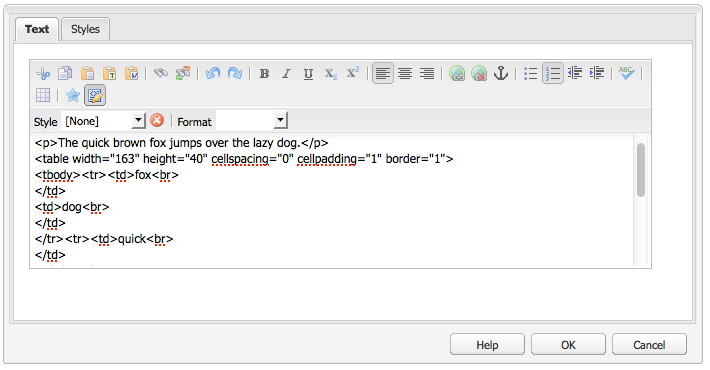
來源編輯模式可讓您檢視及編輯元件的基礎HTML。
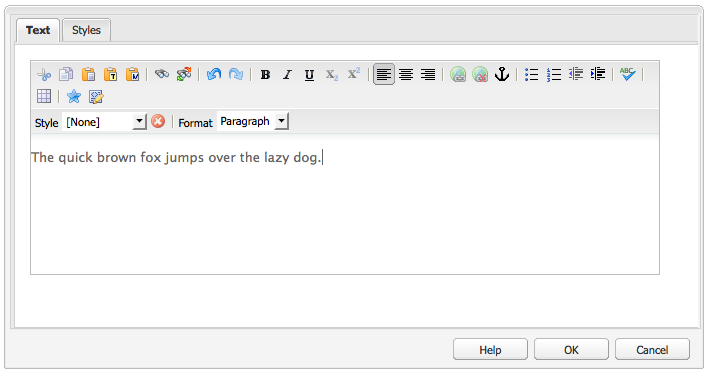
所以文字:
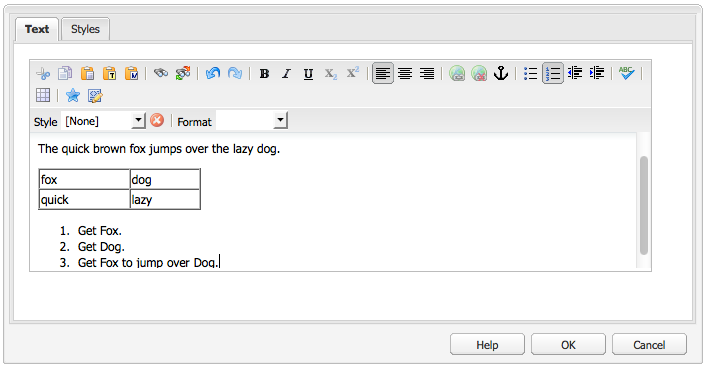
在來源模式中看起來會像這樣(來源通常更長,因此您必須捲動):