最適化表單圖表 af-charts
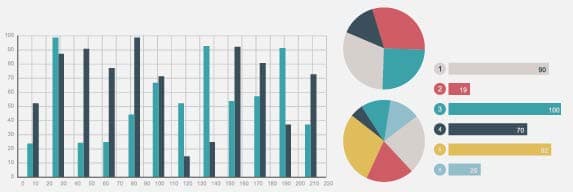
圖表或圖表是資料的視覺化表示法。 它可讓您將大量資訊壓縮成容易理解的視覺格式,讓您更妥善地視覺化、解譯和分析複雜的資料。
AEM Forms附加元件套件提供立即可用的Chart元件。 您可在最適化表單和檔案中使用,在 可重複面板 和 表格 中以視覺化方式呈現二維資料。 「圖表」元件可讓您新增及設定下列型別的圖表:
- 圓餅圖
- 欄
- 圈狀
- 長條
- 線條
- 線條和點
- 點
- 區域
「圖表」元件支援並提供內建的統計函式(總和、平均值、最大值、最小值、模式、中位數、範圍和頻率),以計算圖表和繪製圖表上的值。 除了現成可用的函式之外,您還可以編寫自己的自訂函式,並讓這些函式可用於圖表中。
現在來看看如何新增及設定圖表元件:
新增圖表 add-chart
預設情況下,圖表元件可在AEM側邊欄中使用。 您可以將「圖表」元件從AEM側邊欄拖放至製作模式下的最適化表單或檔案。 放置元件時,會建立圖表的預留位置。
設定圖表 configure-chart
若要設定圖表,請按一下圖表元件,然後按一下

基本 basic
在「基本」標籤中,您可以設定下列屬性:
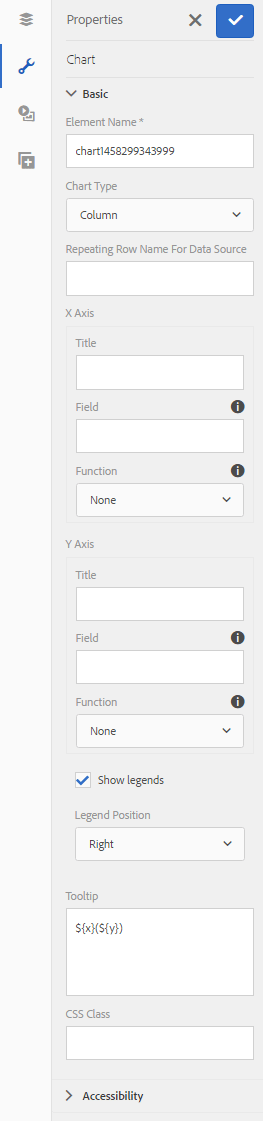
- 元素名稱: JCR內容結構中圖表元素的識別碼。 它不會顯示在圖表上,但在從其他元件、指令碼和SOM運算式參照元素時會有所幫助。
- 圖表型別:指定要產生的圖表型別。 可用的選項有「圓餅圖」、「環圈圖」、「長條圖」、「直條圖」、「直條圖」、「直線和點」、「點」和「區域」。 在此範例中,圖表型別為「欄」。
- 重複資料列名稱或面板名稱Source:指定資料來源表格列或重複面板的元素名稱。 在範例中,statementDetails是「陳述式詳細資訊」表格中可重複資料列的元素名稱。
- X軸>標題:指定X軸的標題。 在此範例中,X軸的標題為「類別」。
- X軸>欄位:指定要繪製在X軸上的欄位(或表格中的儲存格)元素名稱。 在此範例中,類別是在X軸上設定。 在範例表格的「類別」欄中,表格儲存格的元素名稱是「類別」。
- X軸>使用函式:指定用於計算X軸上值的統計函式。 在此範例中,選取的選項為「無」。 如需函式的詳細資訊,請參閱使用圖表中的函式。
- Y軸>標題:指定Y軸的標題。 在此範例中,Y軸的標題為「費用」。
- Y軸>欄位:指定要繪製在Y軸上的欄位(或表格中的儲存格)元素名稱。 在此範例中,設定Y軸上的量。 在範例表格的「金額」欄中,表格儲存格的元素名稱是amount。
- Y軸>使用函式:指定用於計算Y軸上值的統計函式。 在此範例中,會新增每個類別中的逗留量,並會在Y軸上繪製計算值。 因此,請從「使用函式」下拉式清單中選取「總計」。 如需函式的詳細資訊,請參閱使用圖表中的函式。
- 圖例位置:指定圖例相對於圖表的位置。 可用的選項有「右」、「左」、「上」和「下」。
- 顯示圖例:啟用時顯示圖表的圖例。
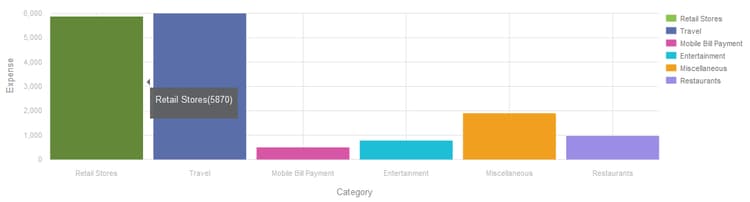
- 工具提示:指定工具提示在圖表中資料點上滑鼠懸停時顯示的格式。 預設值為 ${x}(${y})。 根據圖表型別,當您將滑鼠指向圖表的點、長條圖或分割圖時,變數 ${x} 和 ${y} 會動態地以X軸和Y軸上的對應值取代,並顯示在工具提示中。 如下列範例所示,當滑鼠指向「零售店」欄時,工具提示會顯示為 零售店(5870)。 若要停用工具提示,請將工具提示欄位保留空白。 此選項不適用於折線圖和面積圖。
- 圖表特定組態:除了通用組態之外,還提供下列圖表特定組態:
- 內徑:可用於環形圖,以指定圖表內圓的半徑(畫素)。
- 線條色彩:可用於線條、線條、點和面積圖,以指定圖表中線條色彩的十六進位值。
- 點色彩:可用於點圖、折線圖和點圖,以指定圖表中點色彩的十六進位值。
- 區域色彩:可用於區域圖,以指定圖表中線段下區域的色彩十六進位值。
- CSS類別:在CSS類別欄位中指定CSS類別的名稱,以將自訂樣式套用至圖表。
設定 configuration
在「基本」標籤中,您可以定義圖表型別、包含資料的來源面板或表格列、要繪製在圖表的X軸和Y軸上的值,以及可選的統計函式,以計算繪製在圖表上的值。
讓我們詳細瞭解此標籤中的資訊,並透過信用卡對帳單中的可重複表格範例說明。 假設您要產生圖表,以描述並關聯信用卡對帳單之對帳單明細區段中不同類別的總費用,如下所示。
若要完成此作業,您需要在X軸繪製分類,並在Y軸繪製每個分類的總費用。
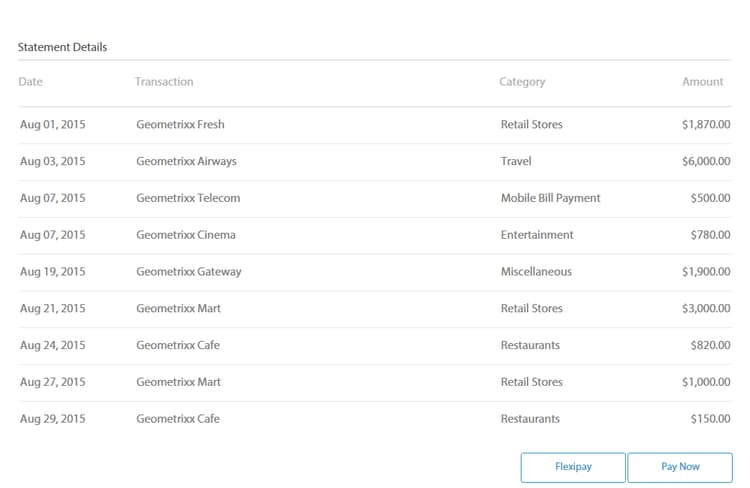
此範例中使用的信用卡陳述式是調適型表單檔案,陳述式詳細資料區段是表格,在撰寫模式中看起來如下所示。
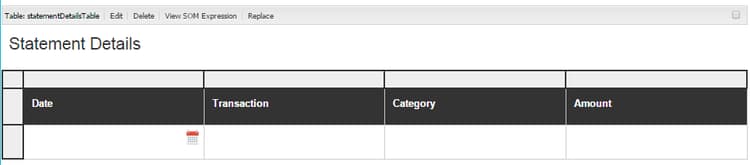
讓我們考慮下列產生圖表的需求和條件:
-
此圖表會顯示「對帳單詳細資訊」表格中每個類別的總費用。
-
圖表型別為「欄」,不過您可以視情況選擇任何其他圖表型別。
-
「敘述句詳細資訊」表格中的「表格」列是可重複的。 您可以在表格列屬性的「重複設定」欄位中進行設定。
-
資料列的元素名稱是Statement Details。 您可以在表格列屬性中進行設定。
-
「類別」欄中表格儲存格的元素名稱是「類別」。 您可以內嵌指定。 選取儲存格並點選編輯按鈕。
-
「金額」欄中表格儲存格的元素名稱是amount。 此外,「金額」欄中的表格儲存格是數值方塊。
-
使用指定的設定,範例中的直條圖將顯示如下。 每種顏色代表一個類別,而類別的個別條列專案或金額會加入圖表中。
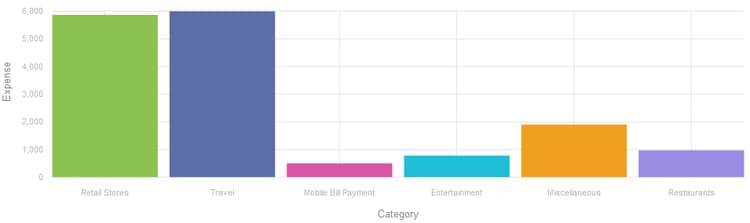
圖例和工具提示顯示如下。
樣式 styling
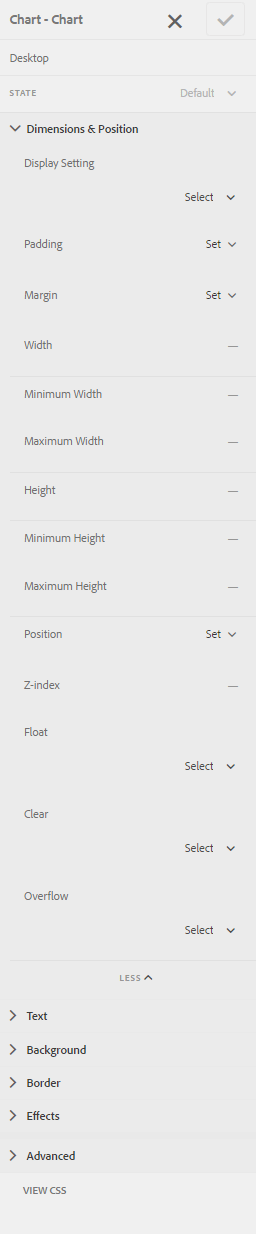
在「樣式化」模式中,您可以設定圖表的寬度(以表單或檔案中可用總寬度的百分比表示)和高度(以畫素表示)。 其他選項包括文字、背景、邊框、效果和CSS覆寫。
若要切換到樣式模式,請在頁面工具列中,點選>>樣式。
在圖表中使用函式 use-functions
您可以設定圖表以使用統計函式來計算來源資料的值,以便在圖表上繪圖。 雖然圖表元件有一些內建函式,但您可以撰寫自己的函式,並讓這些函式可用於圖表設定。
預設函式 default-functions
下列函式預設可用於圖表元件:
- 平均值(Average):傳回X或Y軸上指定值在其他軸上的平均值。
- 總和:傳回X或Y軸上指定值在其他軸上的總和。
- 最大值:傳回X或Y軸上指定值在另一個軸上的最大值。
- 頻率:傳回X軸或Y軸上指定值在其他軸上的數值數目。
- 範圍:傳回X軸或Y軸上指定值在另一個軸上的最大值和最小值之間的差異。
- 中位數:傳回將另一個軸上指定值在X或Y軸上一半的高值和低值分隔開的值。
- 最小值:傳回X或Y軸上指定值在其他軸上的最小值。
- Mode:傳回另一個座標軸上指定值在X或Y座標軸上出現次數最多的值
自訂函式 custom-functions
除了在圖表中使用預設函式之外,您還可以在JavaScript中撰寫自訂函式,並在圖表元件的函式清單中讓這些函式可用。
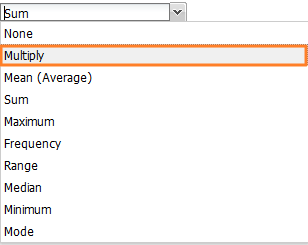
函式將一或多個值和類別名稱視為輸入並傳回值。 例如:
Multiply(valueArray, category) {
    var val = 1;
    _.each(valueArray, function(value) {
        val = val * value;
    });
    return val;
}
編寫自訂函式後,請執行以下操作以使其可用於圖表設定:
-
在與最適化表單或檔案相關聯的使用者端資料庫中新增自訂函式。
-
在CRXDE Lite中,使用以下屬性在apps資料夾中建立nt:unstructured節點:
- 將guideComponentType設定為fd/af/reducer。 (必要)
- 將值設為自訂JavaScript函式的完整名稱。 (必要)
- 將jcr:description設定為有意義的名稱。 它出現在 使用函式 下拉式清單中。 例如,乘。
- 將qtip設為函式的簡短說明。 將指標暫留在「使用函式」下拉式清單中的函式名稱上時,它會以工具提示的形式出現。
- 按一下「儲存全部 」 以儲存組態。
- 函式現在可用於圖表中。
自動重新整理圖表 auto-refresh-chart
當使用者進行下列其中一項作業時,圖表會自動重新整理:
- 新增或移除資料來源面板或表格列的例項。
- 變更資料來源面板或表格列中X或Y軸上繪製的任何值。
- 變更圖表型別。
在最適化表單規則中使用圖表型別 chart-in-rules
chartType屬性指定圖表的型別。 可能的值包括圓餅圖、環圈圖、長條圖、直線、線點、點和區域。 這是可編寫指令的屬性,表示您可以在最適化表單規則中使用它來操作圖表設定。 讓我們透過範例來瞭解它。
假設您設定了直條圖。 但是,您也想要為使用者提供一個選項,讓他們從下拉式清單中選取不同的圖表型別並重新繪製圖表。 您可以使用規則中的chartType屬性來達到此目的,如下所示:
-
從最適化表單的AEM側邊欄拖放下拉式清單元件。
-
選取元件並點選
-
指定下拉式清單的標題。 例如,選取圖表型別。
-
在「專案」區段中新增支援的圖表型別,以填入下拉式清單。 按一下 「完成」。
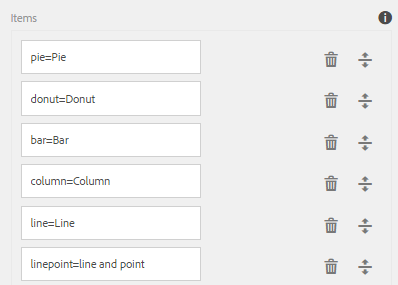
-
選取下拉式元件並點選

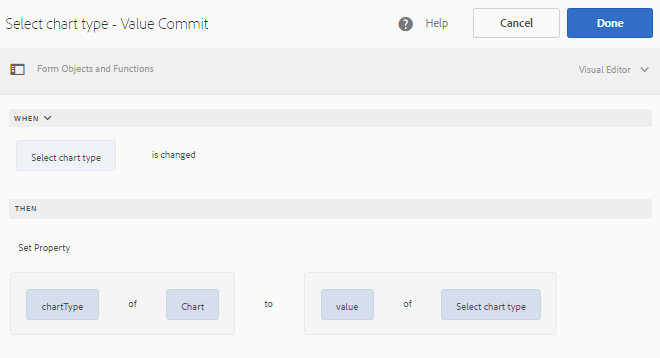
在此範例中,圖表元件的元素名稱為 myChart。
或者,您也可以在程式碼編輯器中編寫下列規則。
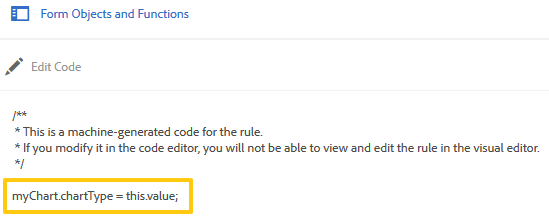
如需撰寫規則的詳細資訊,請參閱規則編輯器
-
按一下完成以儲存規則。
現在,您可以從下拉式清單中選取圖表型別,然後按一下「重新整理」以重新繪製圖表。