Reuse assets using MSM for Assets reuse-assets-using-msm-for-assets
Multi Site Manager (MSM) functionality in Adobe Experience Manager enables users to reuse content that is authored once and reused across multiple web-locations. The same is available for digital assets as MSM for Assets functionality. Using MSM for Assets, you can:
- Create assets once and then make copies of these assets to reuse in other areas of the site.
- Keep multiple copies in synchronization and update the original primary copy once to push the changes to the child copies.
- Make local changes by temporarily or permanently suspending the linking between parent and child assets.
先決條件 prereq
To use MSM for Assets, install at least Experience Manager 6.5 Service Pack 1. For more information, see the release notes of latest service pack.
Understand the benefits and the concepts concepts
How it works and the benefits how-it-works-and-the-benefits
To understand the usage scenarios for reusing same content (text and assets) across multiple web-locations, see possible MSM scenarios. Experience Manager maintains a link between the original asset and its linked copies, called as live copies (LCs). The maintained linking allows centralized changes to be pushed to many live copies. This allows for faster updates while doing away with the limitations of managing duplicate copies. The propagation of changes is error-free and centralized. The functionality allows room for updates that are limited to selected live copies. Users can detach the linking, that is break inheritance, and make local edits that are not overwritten when next time the primary copy is updated and changes are rolled out. The detaching can be done for a few select metadata fields or for an entire asset. It allows for flexibility to locally update assets that are originally inherited from a primary copy.
MSM maintains a live relationship between the source asset and its live copies so that:
- Changes to the source assets are applied (rolled out) to live copies as well, that is the live copies are synchronized with the source.
- 您可以暫停即時關係或移除一些有限欄位的繼承,以更新即時副本。 對來源的修改不再套用至即時副本。
Assets辭彙的MSM字彙表 glossary
Source:原始資產或資料夾。 從中衍生即時副本的主要副本。
即時副本:與其來源同步的源資產/資料夾的副本。 即時副本可以是進一步即時副本的來源。 瞭解如何建立LC。
繼承:即時副本資產/資料夾與其來源之間的連結/參考,系統使用它來記住要將更新傳送至何處。 中繼資料欄位的繼承存在於精細層級。 可移除選擇性中繼資料欄位的繼承,同時保留來源與其即時副本之間的即時關係。
轉出:將對來源下游所做的修改推送至其即時副本的動作。 您可以使用轉出動作一次更新一或多個即時副本。 請參閱轉出。
轉出設定:決定同步哪些屬性、同步方式及同步時間的規則。 這些設定會在建立即時副本時套用;可以稍後編輯;而且子資產可以從其父資產繼承轉出設定。 對於Assets的MSM,請僅使用標準轉出設定。 其他轉出設定不適用於Assets的MSM。
同步:除了轉出之外的另一個動作,透過將更新從來源傳送至即時副本,在來源與其即時副本之間實現同位關係。 系統會為特定即時副本起始同步處理,而動作會從來源提取變更。 使用此動作時,只能更新其中一個即時副本。 請參閱同步動作。
暫停:暫時移除即時副本與其來源資產/資料夾之間的即時關係。 您可以恢復關係。 請參閱暫停動作。
繼續:繼續即時關聯性,讓即時副本再次開始從來源接收更新。 請參閱恢復動作。
重設:重設動作會覆寫任何本機變更,使即時副本再次成為來源的復本。 它也會移除繼承取消,並重設所有中繼資料欄位的繼承。 若要日後進行本機修改,您必須再次取消特定欄位的繼承。 請參閱LC的本機修改。
分離:不可撤銷地移除即時副本資產/資料夾的即時關係。 分離動作後,即時副本永遠無法接收來自來源的更新,且不再為即時副本。 請參閱移除關係。
建立資產的即時副本 createlc
若要從一或多個來源資產或資料夾建立即時副本,請遵循下列其中一項操作:
- 方法1:選取來源資產,然後從頂部的工具列按一下建立 > 即時副本。
- 方法2:在Experience Manager使用者介面中,從介面的右上角按一下建立 > 即時副本。
您可以一次建立一個資產或資料夾的即時副本。 您可以建立衍生自資產或即時副本本身的資料夾的即時副本。 使用案例不支援內容片段(CF)。 當嘗試建立其即時副本時,CF會依原樣複製,而不會有任何關係。 複製的CF是即時快照,更新原始CF時不會更新。
若要使用第一種方法建立即時副本,請遵循下列步驟:
-
選取來源資產或資料夾。 在工具列中按一下建立 > 即時副本。
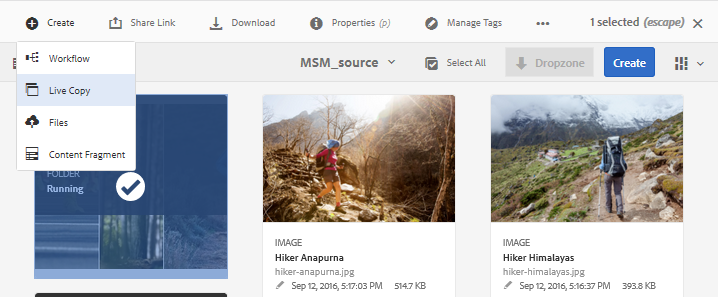
圖:從Experience Manager介面建立即時副本。
-
選取目的地資料夾。 按一下「下一步」。
-
提供標題和名稱。 Assets沒有子項。 建立資料夾的即時副本時,您可以選擇包含或排除子項。
-
選取轉出設定。 按一下「建立」。
若要使用第二個方法建立即時副本,請遵循下列步驟:
-
在Experience Manager介面的右上角,按一下建立 > 即時副本。
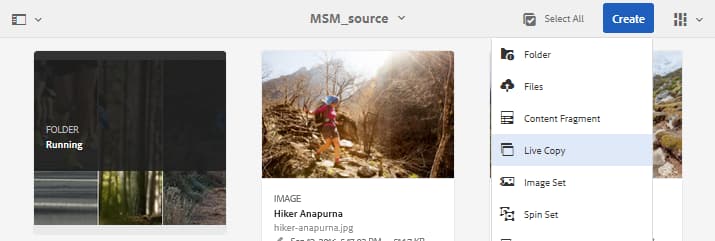
圖:從Experience Manager介面建立即時副本。
-
選取來源資產或檔案夾。 按一下「下一步」。
-
選取目的地資料夾。 按一下「下一步」。
-
提供標題和名稱。 Assets沒有子項。 建立資料夾的即時副本時,您可以選擇包含或排除子項。
-
選取轉出設定。 按一下「建立」。
檢視來源和即時副本的各種屬性和狀態 properties
您可以從Experience Manager使用者介面的不同區域檢視即時副本的資訊和MSM相關狀態,例如關係、同步、轉出等。
資產和資料夾的運作方式如下:
- 選取即時副本資產,並在其「屬性」頁面中尋找資訊。
- 選取來源資料夾,並從即時副本主控台尋找每個即時副本的詳細資訊。
即時副本的資訊和狀態 statuslcasset
若要檢查即時副本資產或資料夾的資訊和狀態,請按照以下步驟操作。
-
選取即時複製資產或資料夾。 按一下工具列中的屬性。 Alternatively, use the keyboard shortcut
p. -
Click Live Copy. You can check the path of the source, suspension status, synchronization status, last rollout date, and the user who did the last rollout.
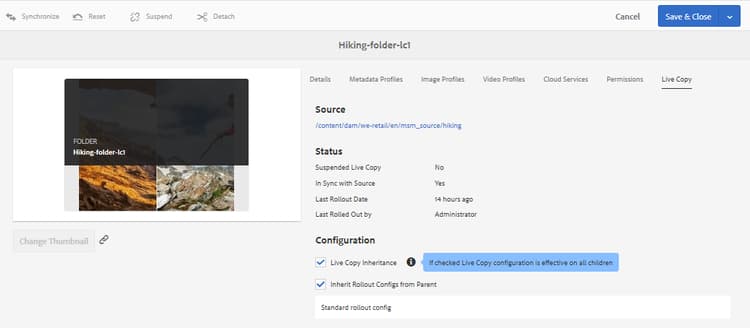
Figure: Live copy information and statuses.
-
You can enable or disable if child assets borrow the live copy configuration.
-
You can choose the option for the live copy to either inherit the rollout configuration from the parent or change the configuration.
Information and statuses of all live copies of a folder status-lc-folder
Experience Manager provides a console to check the statues of all the live copies of a source folder. This console displays the status of all child assets.
-
Select a source folder. 按一下工具列中的屬性。 Alternatively, use the keyboard shortcut
p. -
按一下「 即時複製來源」。 若要開啟主控台,請按一下「即 時複製概觀」。 此控制面板提供所有子資產的頂層狀態。
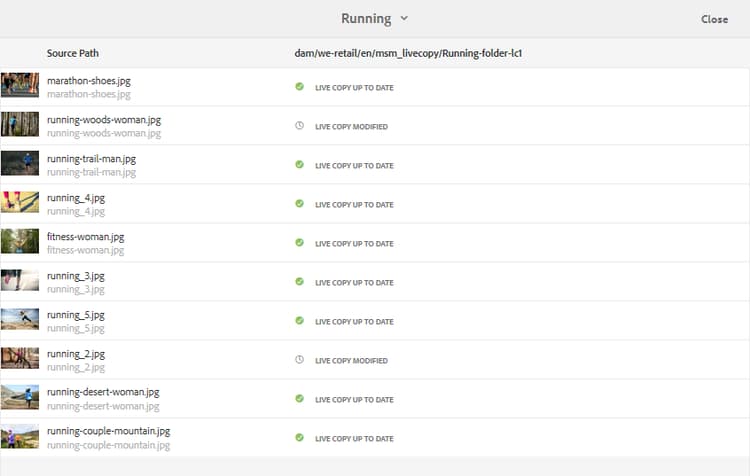
Figure: View statuses of live copies in Live Copy Console of source.
-
若要檢視即時副本檔案夾中每個資產的詳細資訊,請選取資產,然後從工具列按一 下「關係狀態 」。
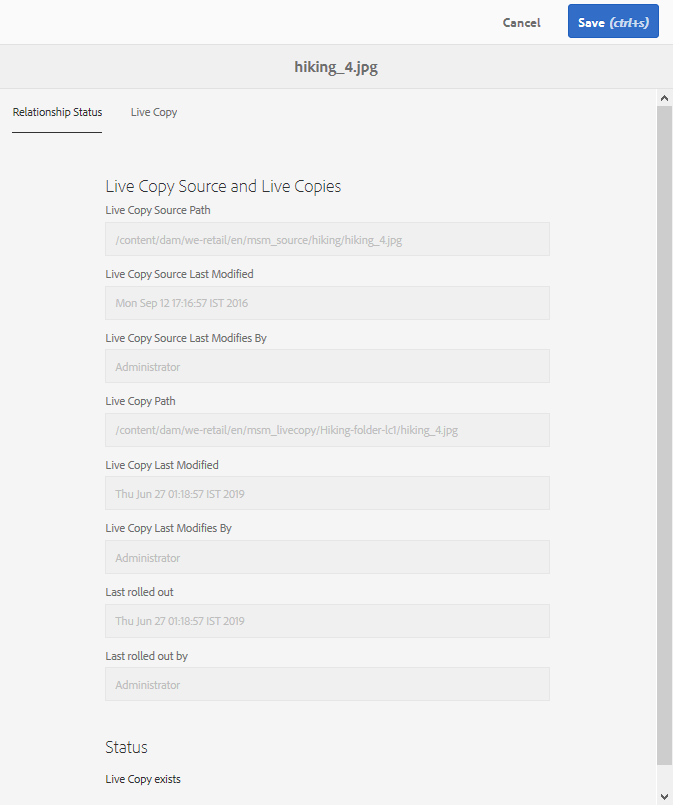
Detailed information and status of a live copy child asset in a folder
Quick actions from References rail for source refrailsource
For a source asset or folder, you can see the following information and take the following actions directly from the References rail:
- See the paths of live copies.
- Open or reveal a specific live copy in Experience Manager user interface.
- Synchronize the updates to a specific live copy.
- Suspend relationship or change rollout configuration for a specific live copy.
- 存取即時副本概述主控台。
選取來源資產或資料夾,開啟左側邊欄,然後按一下參考。 或者,選取資產或資料夾,然後使用鍵盤快速鍵Alt + 4。
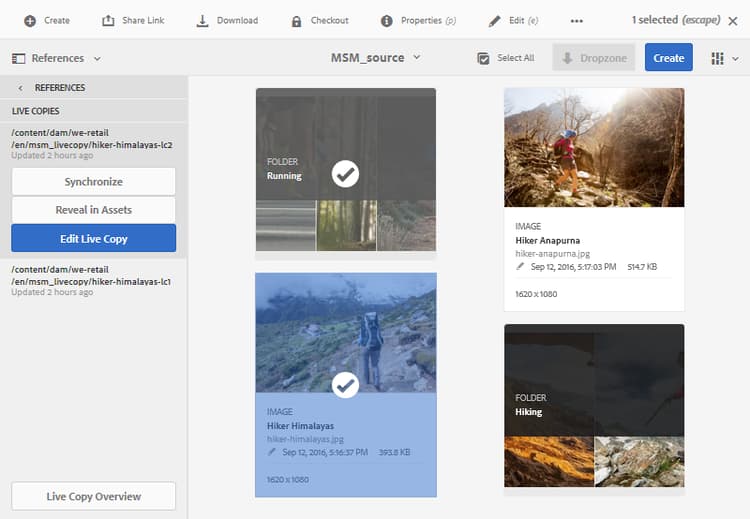
圖:在所選來源的[參考]邊欄中可用的動作和資訊。
針對特定即時副本,按一下 編輯即時副本 以暫停關係或變更轉出設定。
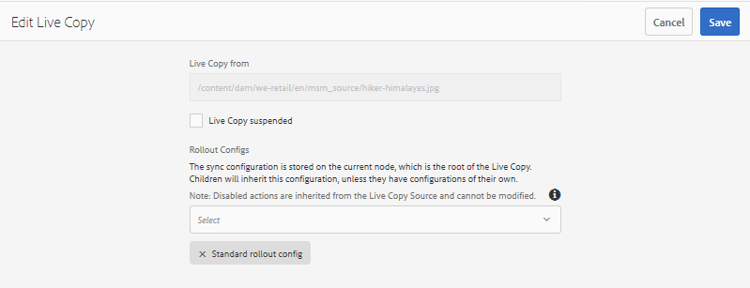
圖:暫停關係或變更特定即時副本的轉出設定。
即時副本的「參考」邊欄中的快速動作 ref-rail-lc
對於即時複製資產或資料夾,您可以檢視以下資訊,並直接從「參考」邊欄執行下列動作:
- 檢視其來源的路徑。
- 在Experience Manager使用者介面中開啟或顯示特定即時副本。
- 推出更新。
選取即時複製資產或資料夾,開啟左側導軌,然後按一下「參 考」。 或者,選取資產或資料夾,然後使用鍵盤快速鍵Alt + 4。
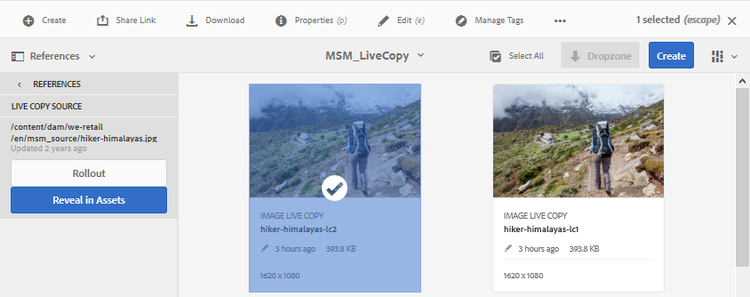
圖:所選即時副本的「參考」邊欄中可用的動作。
將修改從來源傳播到即時副本 rolloutsync
修改來源後,可以使用同步動作或轉出動作將變更傳播到即時副本。 若要瞭解這兩個動作之間的差異,請參閱字彙表。
轉出動作 rollout
您可以從來源資產起始轉出動作,並更新所有或數個選取的即時副本。
-
選取即時複製資產或資料夾。 按一下工具列中的屬性。 或者,使用鍵盤快速鍵
p。 -
按一下「 即時複製來源」。 按一下工具列中的轉出。
-
選取您要更新的即時副本。 按一下轉出。
-
若要轉出對子資產所做的更新,請選取轉出Source與所有子資產。
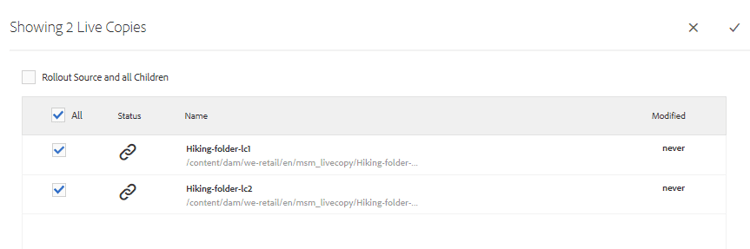
圖:將來源的修改轉出到一些或全部即時副本。
或者,您也可以在選取特定即時副本後,從「參照」邊欄啟動轉出動作。 如需詳細資訊,請參閱即時副本參考邊欄中的快速動作。 在此轉出方法中,只會更新選取的即時副本及其選擇性子項。
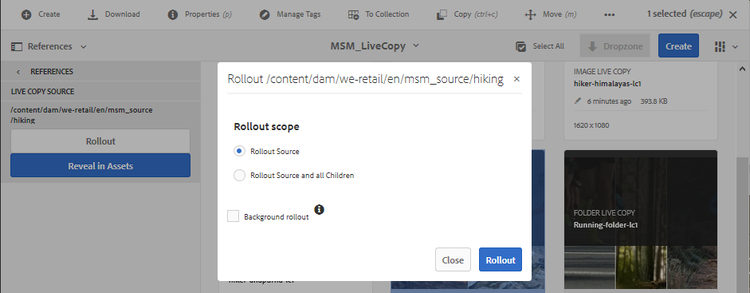
圖:將來源的修改轉出到選取的即時副本。
關於同步動作 about-sync
同步動作僅將修改從來源提取到所選的即時副本。 同步動作會遵循並維持在取消繼承後完成的本機修改。 不會覆寫本機修改,也不會重新建立取消的繼承。 您可以透過三種方式啟動同步動作。
同步即時副本 sync-lc
若要啟動同步動作,請開啟即 時副本的「屬性 」頁面,按一下「即時 副本」,然後從工具列按一下所要的動作。
要查看與同步操作相關的狀態和資訊,請參 閱即時副本的資訊和狀態 以及資料夾所有即時副本的狀態。
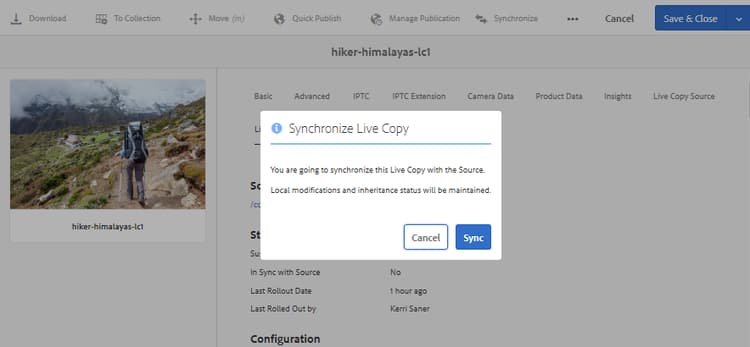
圖:同步處理動作提取對來源所做的變更。
暫停並繼續關係 suspend-resume
您可以暫時暫停關係,以防止即時副本接收對來源資產或資料夾所做的修改。 也可以恢復關係,讓即時副本開始從來源接收修改。
若要暫停或繼續,請開啟即 時副本的「屬性 」頁面,按一下「即時副本 」,然後從工具列按一下所要的動作。
或者,您也可以從即時副本概觀主控台,快速暫停或繼續即時副本資料夾中多 個資產的關係 。 請參 閱對即時副本資料夾中的許多資產採取動作。
對即時副本進行本機修改 local-mods
即時副本是建立時原始來源的復本。 即時副本的中繼資料值繼承自來源。 中繼資料欄位個別維護與來源資產個別欄位的繼承。
不過,您有彈性對即時副本進行本機修改,以變更一些選取的屬性。 若要進行本機修改,請取消所要屬性的繼承。 當取消一個或多個元資料欄位的繼承時,保留資產的即時關係和其它元資料欄位的繼承。 任何同步或轉出都不會覆寫本機修改。 若要這麼做,請開啟即時副本資產的 屬性 頁面,按一下中繼資料欄位旁的 取消繼承 選項。
您可以復原所有本機修改,並將資產恢復為其來源的狀態。 重設動作不可撤銷且會立即覆寫所有本機修改,並重新建立所有中繼資料欄位的繼承。 若要還原,請從即時副本資產的 屬性 頁面按一下工具列中的重設。
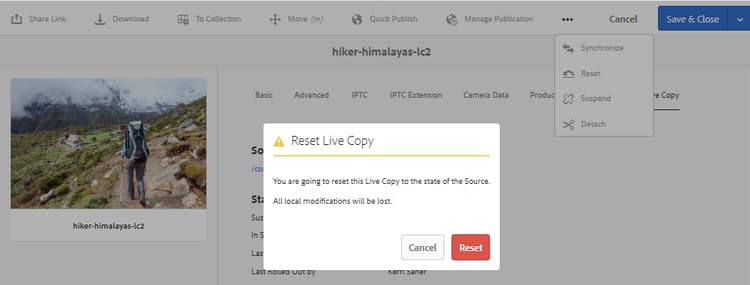
圖:重設動作會覆寫本機編輯,並將即時副本部分帶入其來源。
移除即時關係 detach
您可以使用「分離」動作完全移除來源與即時副本之間的關係。 即時副本在分離後會成為獨立的資產或資料夾。 在分離後立即在Experience Manager介面中顯示為新資產。 若要從即時副本的來源分離即時副本,請按照以下步驟操作。
-
選取即時複製資產或資料夾。 按一下工具列中的屬性。 或者,使用鍵盤快速鍵
p。 -
按一下即時副本。 按一下工具列中的「分離」。 從顯示的對話方塊中按一下[分離]。
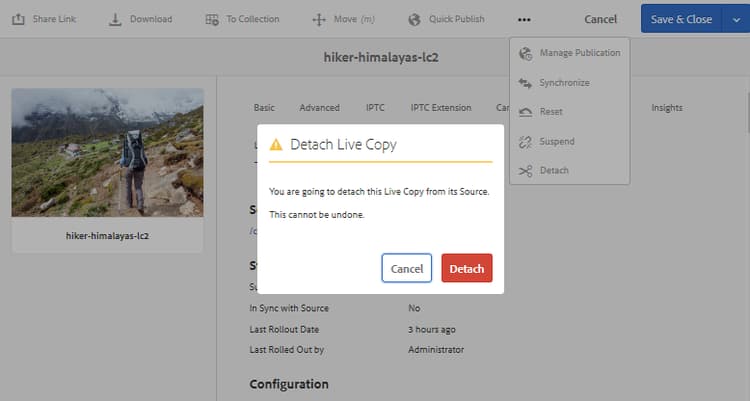
圖:分離動作會完全移除來源與即時副本之間的關係。
note caution CAUTION 當您按一下對話方塊中的 分離 時,關係會立即移除。 按一下[屬性]頁面上的[取消] 無法復原它。
或者,您也可以從 即時副本概述 主控台快速分離即時副本資料夾中的多個資產。 請參 閱對即時副本資料夾中的許多資產採取動作。
即時副本資料夾中的大量動作 bulk-actions
如果您在即時副本資料夾中有多個資產,對每個資產起始動作可能會很繁瑣。 您可以從即時副本主控台快速啟動許多資產的基本動作。 上述方法可繼續用於個別資產。
-
選取來源資料夾。 按一下工具列中的屬性。 或者,使用鍵盤快速鍵
p。 -
按一下「 即時複製來源」。 若要開啟主控台,請按一下「即 時複製概觀」。
-
在此控制面板中,從即時複製資料夾選取即時複製資產。 從工具列按一下所需的動作。 可用的動作有同步、重設、暫停和分離。 您可以在任何數量的即時副本資料夾中,對與所選來源資料夾處於即時關係的任何資產快速啟動這些動作。
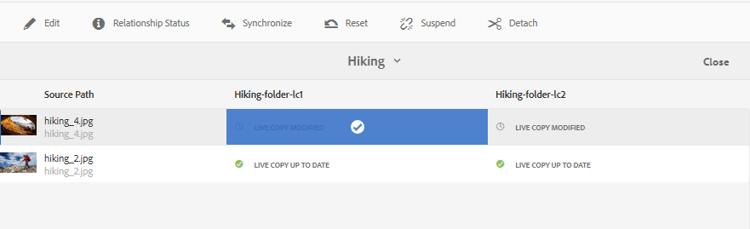
圖:從即時副本總覽主控台輕鬆更新即時副本資料夾中的許多資產。
資產管理任務對即時副本的影響 manage-assets
即時副本和來源是可當作數位資產在一定程度上管理的資產或資料夾。 Experience Manager中的部分資產管理任務對即時副本有特定影響。
- 複製即時副本時,會建立與第一個即時副本具有相同來源的即時副本資產。
- 當您移動來源或其即時副本時,即時關係會保留。
- 編輯動作不適用於即時副本資產。 如果即時副本的來源本身是即時副本,則編輯動作對其無效。
- 簽出動作不適用於即時副本資產。
- 對於來源資料夾,可以使用建立稽核任務的選項。
- 在清單檢視和欄檢視中檢視資產清單時,即時副本資產或資料夾會針對其顯示「即時副本」。 它可協助您輕鬆識別資料夾中的即時副本。
比較Assets和Sites的MSM comparison
在更多案例中,Assets的MSM符合Sites功能的MSM行為。 需要注意的主要差異如下:
- MSM中Sites的Blueprint稱為MSM中Assets的即時副本來源。
- 在Sites中,您可以比較Blueprint及其即時副本,但在Assets中無法比較來源與其即時副本。
- 您無法在Assets中編輯即時副本。
- 網站通常有子系,但Assets沒有。 建立個別資產的即時副本時,包含或排除子項的選項不存在。
- Assets的MSM不支援移除建立網站精靈中的章節步驟。
- Assets的MSM不支援在頁面屬性(觸控式UI)上設定MSM鎖定。
- 針對Assets的MSM,僅使用標準轉出設定。 其他轉出設定不適用於Assets的MSM。
最佳做法 best-practices
MSM的部分最佳實務如下:
- 在開始實作之前,先規劃資產和內容流程的父子關係。
Assets的MSM限制和已知問題 limitations
以下是Assets的MSM限制。
-
使用案例不支援內容片段(CF)。 當嘗試建立其即時副本時,CF會依原樣複製,而不會有任何關係。 複製的CF是即時快照,當更新原始CF時不會更新。
-
MSM不適用於已啟用中繼資料回寫。 回寫時,繼承中斷。