關於通用編輯器 universal-editor
瞭解通用編輯器的彈性,以及如何協助您使用AEM 6.5 LTS強化Headless體驗。
概觀 overview
通用編輯器是一個多功能視覺化編輯器,是 Adobe Experience Manager Sites 的一部分。 它可讓作者對任何Headless體驗進行即席即得(WYSIWYG)編輯。
- 作者可受益於Universal Editor的彈性。 它支援針對所有形式的AEM Headless內容進行相同一致的視覺化編輯。
- 開發人員可受益於Universal Editor的多功能性,因為它也支援實作的真正分離。 它可讓開發人員使用幾乎任何他們選擇的架構或架構,而不需要施加任何SDK或技術限制。
如需詳細資訊,請參閱通用編輯器🔗上的AEM as a Cloud Service檔案。
架構 architecture
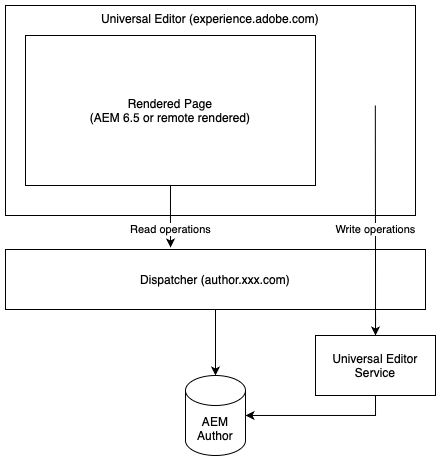
Universal Editor是一項與AEM搭配使用的服務,可讓您無頭製作內容。
- Universal Editor託管於
https://experience.adobe.com/#/aem/editor/canvas,可編輯AEM 6.5 LTS轉譯的頁面。 - 通用編輯器會從AEM編寫執行個體透過Dispatcher讀取AEM頁面。
- 與Dispatcher在相同主機上執行的Universal Editor服務會將變更寫回AEM作者例項。
要求 requirements
下列專案支援通用編輯器:
- AEM 6.5 LTS GA
- 內部部署和Adobe Managed Services (AMS)*託管均受支援。
- AEM 6.5
- 支援內部部署和AMS*託管。
- AEM as a Cloud Service (版本
2023.8.13099或更新版本)
本檔案著重於通用編輯器的AEM 6.5 LTS支援。 若要搭配AEM 6.5 LTS使用通用編輯器,您需要下列專案:
- AEM 6.5 LTS GA
- Dispatcher已正確設定
設定 setup
若要使用通用編輯器,請執行下列動作:
完成設定之後,您可以檢測應用程式以使用通用編輯器。
設定服務 configure-aem
Universal Editor依賴許多必須設定的服務。
設定login-token Cookie的SameSite屬性。 samesite-attribute
- 開啟 Configuration Manager。
http://<host>:<port>/system/console/configMgr
- 在清單中找到Adobe Granite Token Authentication Handler,然後按一下變更組態值。
- 在對話方塊中,將登入權杖cookie (
token.samesite.cookie.attr)值的 SameSite屬性變更為Partitioned。 - 按一下儲存。
移除SAMEORIGIN標題X-Frame選項。 sameorigin
- 開啟 Configuration Manager。
http://<host>:<port>/system/console/configMgr
- 在清單中找到Apache Sling主要Servlet,然後按一下編輯設定值。
- 刪除 其他回應標頭 屬性(
sling.additional.response.headers)中的X-Frame-Options=SAMEORIGIN值(如果存在)。 - 按一下儲存。
設定Adobe Granite查詢引數驗證處理常式 query-parameter
- 開啟 Configuration Manager。
http://<host>:<port>/system/console/configMgr
- 在清單中找到Adobe Granite查詢引數驗證處理常式,然後按一下編輯組態值。
- 在 路徑 欄位(
path)中新增/以啟用。- 空值會停用驗證處理常式。
- 按一下儲存。
定義在通用編輯器中開啟的內容路徑或sling:resourceTypes paths
-
開啟 Configuration Manager。
http://<host>:<port>/system/console/configMgr
-
在清單中找到「通用編輯器 URL 服務」,然後按一下「編輯設定值」。
-
定義應開啟通用編輯器的內容路徑或
sling:resourceTypes。- 在「通用編輯器開啟對應」欄位中,提供通用編輯器的開啟路徑。
- 在 Sling:resourceTypes (應由通用編輯器 欄位開啟)中,輸入通用編輯器直接開啟的資源清單。
-
按一下「儲存」。
-
檢查您的外部器組態,並確定您至少有本機、作者和發佈環境設定,如下列範例所示:
code language-text "local $[env:AEM_EXTERNALIZER_LOCAL;default=http://localhost:4502]", "author $[env:AEM_EXTERNALIZER_AUTHOR;default=http://localhost:4502]", "publish $[env:AEM_EXTERNALIZER_PUBLISH;default=http://localhost:4503]"
完成這些設定步驟後,AEM會依下列順序開啟頁面的通用編輯器:
-
AEM會檢查
Universal Editor Opening Mapping底下的對應,如果內容位於此處定義的任何路徑下,則會為其開啟Universal Editor。 -
針對
Universal Editor Opening Mapping中定義路徑以外的內容,AEM會檢查內容resourceType是否符合 Sling:resourceTypes中的專案,此專案應由Universal Editor 開啟。 如果相符,AEM會在${author}${path}.html的通用編輯器中開啟內容。 -
否則,AEM會開啟頁面編輯器。
下列變數可用來定義Universal Editor Opening Mapping下的對應。
path:要開啟的資源內容路徑localhost:localhost的Externalizer專案沒有結構描述,例如localhost:4502author:沒有結構描述的作者的Externalizer專案,例如localhost:4502publish:用於沒有結構描述的發行的Externalizer專案,例如localhost:4503preview:預覽的外部化程式專案,不含結構描述,例如localhost:4504env:prod、stage、dev,根據所定義的 Sling 執行模式token:QueryTokenAuthenticationHandler所需的查詢權杖
範例對應:
-
在 AEM Author 上開啟
/content/foo之下的所有頁面:/content/foo:${author}${path}.html?login-token=${token}- 結果開啟
https://localhost:4502/content/foo/x.html?login-token=<token>
-
在遠端NextJS伺服器上開啟
/content/bar下的所有頁面,提供所有變數作為資訊/content/bar:nextjs.server${path}?env=${env}&author=https://${author}&publish=https://${publish}&login-token=${token}- 結果開啟
https://nextjs.server/content/bar/x?env=prod&author=https://localhost:4502&publish=https://localhost:4503&login-token=<token>
設定Universal Editor服務 set-up-ue
更新並設定AEM後,您就可以設定本機通用編輯器服務,以供您自己的本機開發和測試使用。
-
安裝Node.js version >=20。
-
從Software Distribution下載並解除封裝最新的Universal Editor服務
-
透過環境變數或
.env檔案設定Universal Editor Service。- 如需詳細資訊,請參閱AEM as a Cloud Service Universal Editor檔案。
- 請注意,如果需要內部IP重寫,您可能需要使用
UES_MAPPING選項。
-
執行
universal-editor-service.cjs
更新Dispatcher update-dispatcher
設定AEM且執行本機Universal Editor Service時,您需要在Dispatcher中允許新服務的反向Proxy。
-
調整編寫執行個體的vhost檔案,以包含反向Proxy。
code language-html <IfModule mod_proxy.c> ProxyPass "/universal-editor" "http://localhost:8080" ProxyPassReverse "/universal-editor" "http://localhost:8080" </IfModule>note NOTE 8080是預設連線埠。 如果您使用您的 .env檔案,中的UES_PORT引數變更此專案,您必須在此相應地調整連線埠值。 -
重新啟動Apache。
檢測您的應用程式 instrumentation
更新AEM並執行本機Universal Editor Service後,您就可以使用Universal Editor開始編輯Headless內容。
不過,您的應用程式必須經過檢測才能使用通用編輯器。 其中涉及加入中繼標籤,以指示編輯器如何以及在何處儲存內容。 此檢測的詳細資訊可在AEM as a Cloud Service的通用編輯器檔案中取得。
請注意,在針對AEM as a Cloud Service通用編輯器編寫以下檔案時,將其與AEM 6.5 LTS搭配使用時套用以下變更。
-
中繼標籤中的通訊協定必須是
aem65而非aem。code language-html <meta name="urn:adobe:aue:system:aemconnection" content={`aem65:${getAuthorHost()}`}/> -
必須透過meta標籤公告Universal Editor服務端點。
code language-html <meta name="urn:adobe:aue:config:service" content={`${getAuthorHost()}/universal-editor`}/> -
在元件定義的
plugins區段中,必須使用aem65而非aem。
AEM 6.5 LTS與AEM as a Cloud Service的差異 differences
AEM 6.5 LTS中的通用編輯器與AEM as a Cloud Service中的通用編輯器運作方式大致相同,包括UI和大部分設定。 不過,您應留意兩者間的差異。
- 6.5 LTS中的Universal Editor僅支援Headless使用案例。
- 通用編輯器的設定對6.5 LTS稍有不同(如目前檔案所述)。
- 6.5 LTS中的Universal Editor使用與AEM as a Cloud Service不同的資產選擇器和內容片段選擇器。