適用於AEM Managed Services的Adobe IMS驗證和Admin Console支援 adobe-ims-authentication-and-admin-console-support-for-aem-managed-services
簡介 introduction
AEM 6.4.3.0推出AEM例項和Adobe IMS(Identity Management系統)驗證的Admin Console支援 AEM Managed Services 客戶。
AEM上線至Admin Console可讓AEM Managed Services客戶在一個主控台中管理所有Experience Cloud使用者。 可將使用者和群組指派給與AEM例項相關聯的產品設定檔,讓他們登入特定例項。
重要焦點 key-highlights
- AEM IMS驗證支援僅適用於AEM作者、管理員或開發人員,不適用於客戶網站的外部使用者,例如網站訪客
- 此Admin Console會將AEM Managed Services客戶顯示為IMS組織,並將其例項顯示為產品內容。 客戶系統和產品管理員將能管理例項的存取權
- AEM Managed Services會同步客戶拓撲與Admin Console。 在Admin Console中,每個例項都有一個AEM Managed Services產品內容例項。
- Admin Console中的產品設定檔將決定使用者可存取的例項
- 支援使用客戶自己符合SAML 2的身分提供者進行同盟驗證
- 僅支援Enterprise ID或Federated ID(適用於客戶單一登入),不支援個人AdobeID。
- 客戶管理員將繼續擁有使用者管理(在Adobe Admin Console中)。
架構 architecture
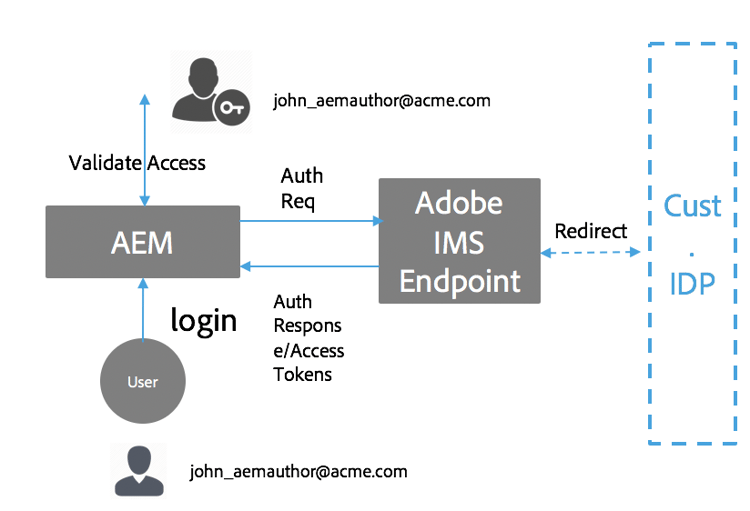
IMS驗證的運作方式是在AEM和Adobe IMS端點之間使用OAuth通訊協定。 使用者新增至IMS且擁有Adobe身分識別後,就可以使用IMS憑證登入AEM Managed Services執行個體。
使用者登入流程如下所示,系統會將使用者重新導向至IMS,並選擇性地導向至客戶IDP以進行SSO驗證,然後重新導向回AEM。
如何設定 how-to-set-up
在 Admin Console 中佈建組織 onboarding-organizations-to-admin-console
客戶必須上線Admin Console才能使用Adobe IMS進行AEM驗證。
第一步,客戶應該有已布建於Adobe IMS中的組織。 Adobe企業客戶在 Adobe Admin Console.
AEM Managed Services客戶應已布建組織,且在IMS布建過程中,將可在Admin Console中提供客戶例項,以管理使用者權益和存取權。
移至IMS進行使用者驗證是AMS與客戶之間的共同努力,每個客戶都有自己的工作流程要完成。
客戶成為IMS組織且AMS完成為IMS布建客戶後,以下為所需設定工作流程的摘要:
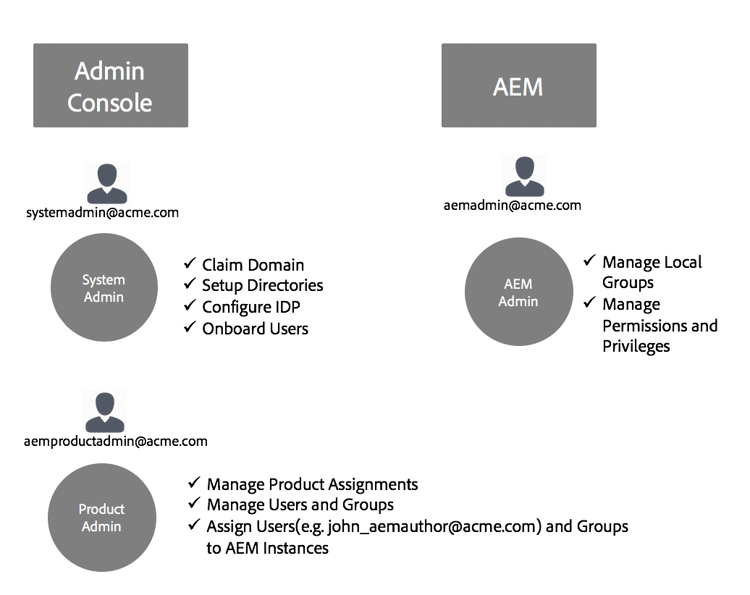
- 指定的系統管理員會收到登入Admin Console的邀請
- 系統管理員聲明網域以確認網域的所有權(在此範例中為acme.com)
- 系統管理員設定使用者目錄
- 系統管理員會在Admin Console中設定身分提供者(IDP)以進行SSO設定。
- AEM管理員可照常管理本機群組、權限。 請參閱使用者和群組同步
將使用者加入Admin Console onboarding-users-to-the-admin-console
根據客戶的規模和偏好設定,建立使用者的方式有三種:
- 在Admin Console中手動建立使用者和群組
- 上傳含有使用者的CSV檔案
- 從客戶的企業Active Directory同步用戶和組。
透過 Admin Console UI 手動新增 manual-addition-through-admin-console-ui
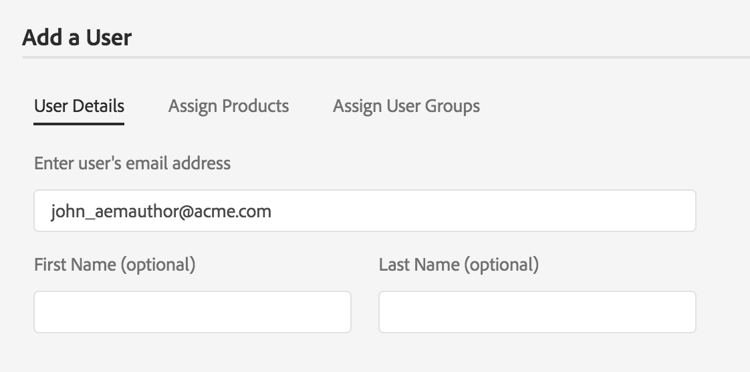
客戶可在 Admin Console UI 中手動建立使用者和群組。如果沒有大量使用者可管理,則可使用此方法。 例如,少於50個AEM使用者。
如果客戶已使用此方法管理其他Adobe產品(例如Analytics、Target或Creative Cloud應用程式),也可以手動建立使用者。
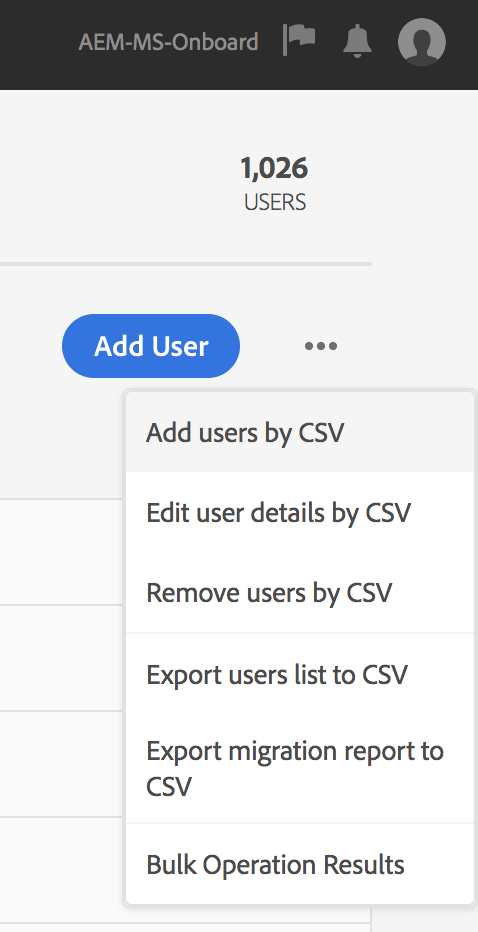
在Admin ConsoleUI中上傳檔案 file-upload-in-the-admin-console-ui
為方便建立使用者,可上傳CSV檔案以大量新增使用者:
使用者同步工具 user-sync-tool
用戶同步工具(簡稱UST)使企業客戶能夠利用Active Directory或其他經測試的OpenLDAP目錄服務建立或管理Adobe用戶。 目標使用者是IT身分管理員(企業目錄和系統管理員),他們將能夠安裝和配置此工具。 可自訂開放原始碼工具,讓客戶可讓開發人員修改它,以符合自己的特定需求。
當「用戶同步」運行時,它會從組織的Active Directory(或任何其他相容的資料源)中提取用戶清單,並與Admin Console內的用戶清單進行比較。 接著,系統會呼叫 Adobe User Management API,將 Admin Console 與組織的目錄同步。變更流程完全是單向的;在Admin Console中所做的任何編輯都不會推送至目錄。
此工具允許系統管理員將客戶目錄中的使用者群組與Admin Console中的產品設定和使用者群組對應,新的UST版本也允許在Admin Console中動態建立使用者群組。
若要設定「使用者同步」,組織需先透過與 User Management API 相同的使用方式,建立一組憑證。
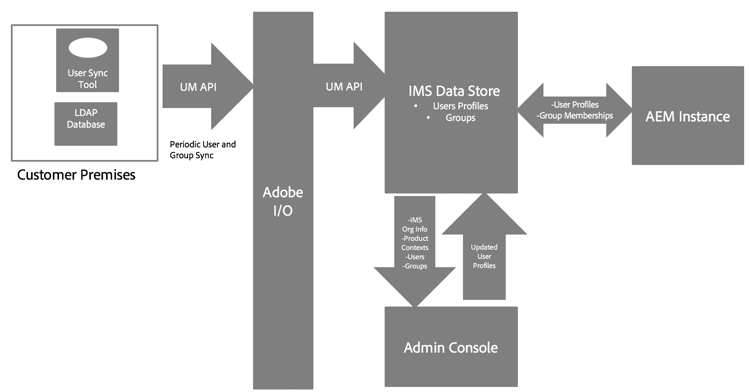
使用者同步是透過AdobeGithub存放庫分送,位置如下:
https://github.com/adobe-apiplatform/user-sync.py/releases/latest
請注意,搶鮮版2.4RC1提供建立動態群組的支援,可在此處找到: https://github.com/adobe-apiplatform/user-sync.py/releases/tag/v2.4rc1
此版本的主要功能是能在 Admin Console 中動態對應新 LDAP 群組,以取得使用者成員資格,並且建立動態使用者群組。
如需新群組功能的詳細資訊,請參閱:
https://github.com/adobe-apiplatform/user-sync.py/blob/v2/docs/en/user-manual/advanced_configuration
使用方式 how-to-use
在 Admin Console 中管理產品和使用者存取權限 managing-products-and-user-access-in-admin-console
客戶產品管理員登入Admin Console時,會看到AEM Managed Services產品內容的多個例項,如下所示:
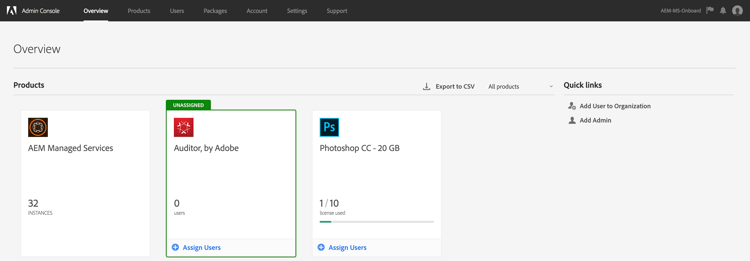
在此範例中,組織 AEM-MS-Onboard 有32個執行個體,橫跨不同的拓撲和環境,如Stage、Prod等。
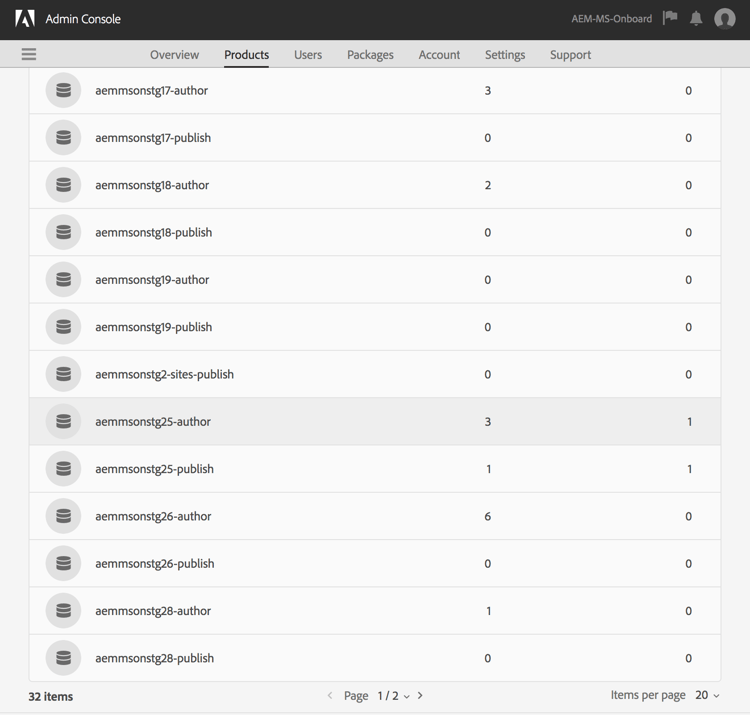
您可以檢查執行個體詳細資訊,以識別執行個體:
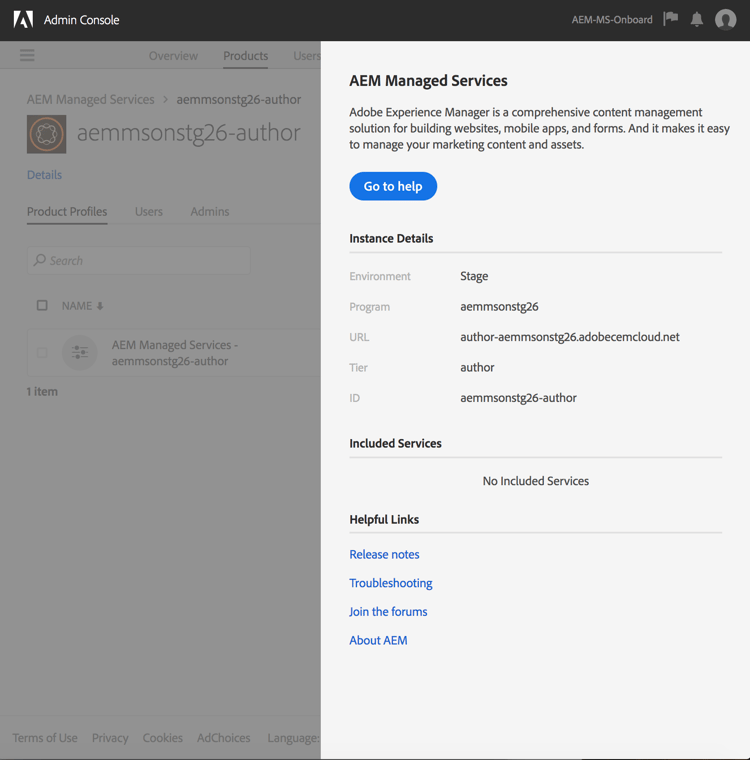
在每個「產品內容」例項下,都會有相關聯的「產品設定檔」。 此產品設定檔用於指派存取權給使用者和群組。
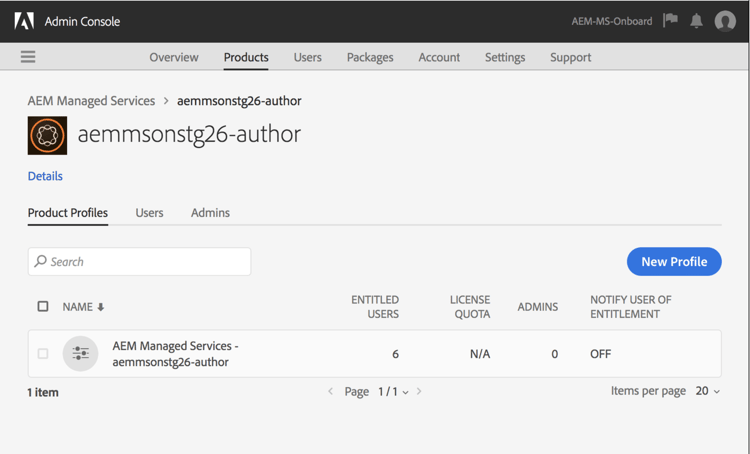
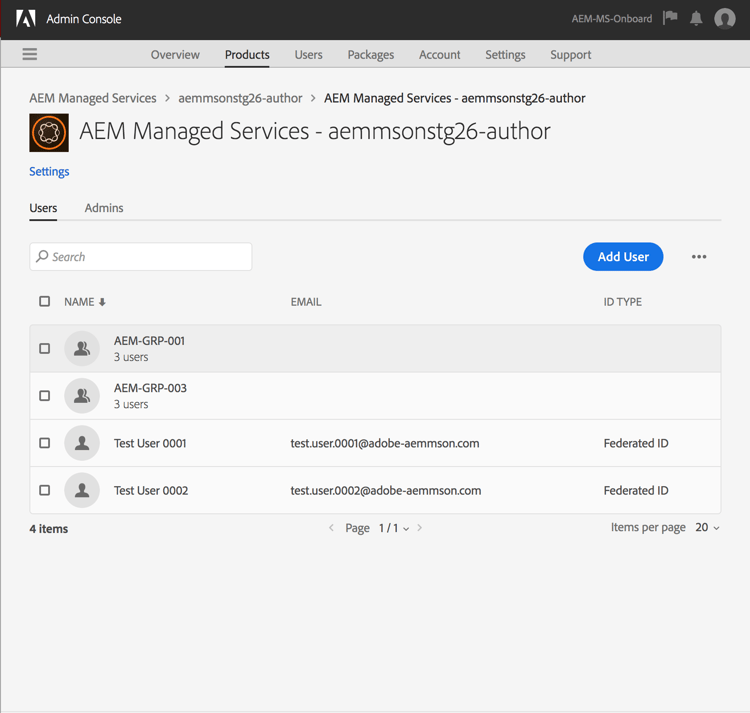
在此產品設定檔中新增的任何使用者和群組都可以登入該執行個體,如下列範例所示:
登入AEM logging-into-aem
本機管理員登入 local-admin-login
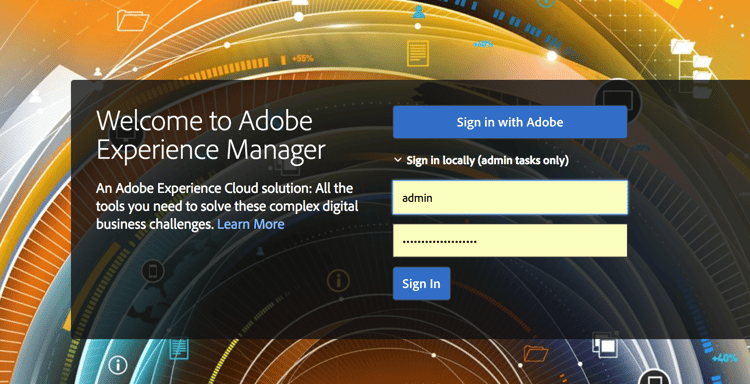
AEM可繼續支援管理員使用者的本機登入,因為登入畫面可以選取本機登入:
IMS 登入 ims-based-login
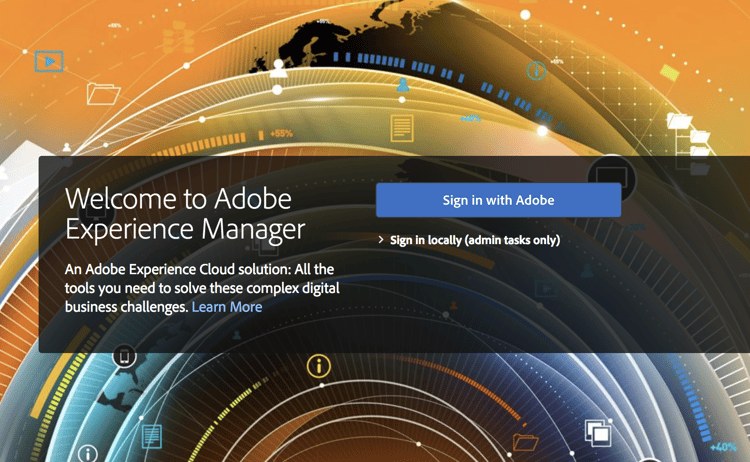
若是其他使用者,在執行個體上設定 IMS 後,即可使用 IMS 登入。使用者會先按一下 使用Adobe登入 按鈕,如下所示:
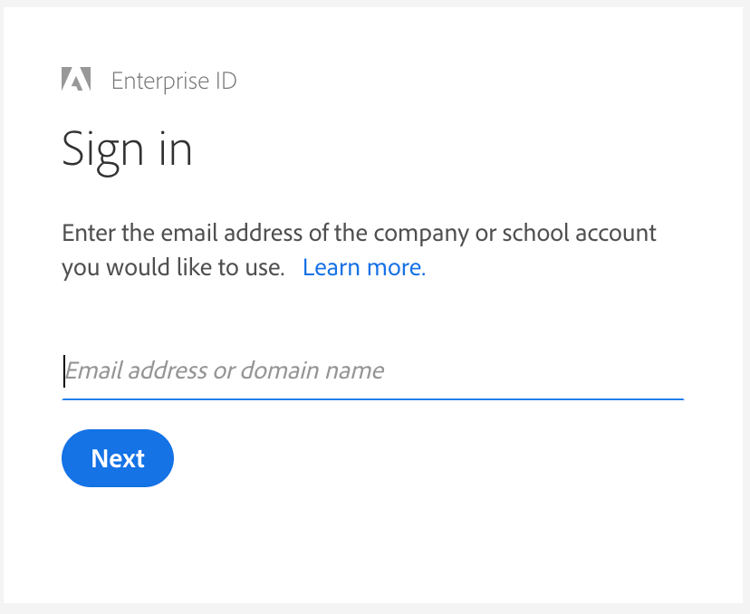
接著,系統會將使用者重新導向至IMS登入畫面,並輸入其認證:
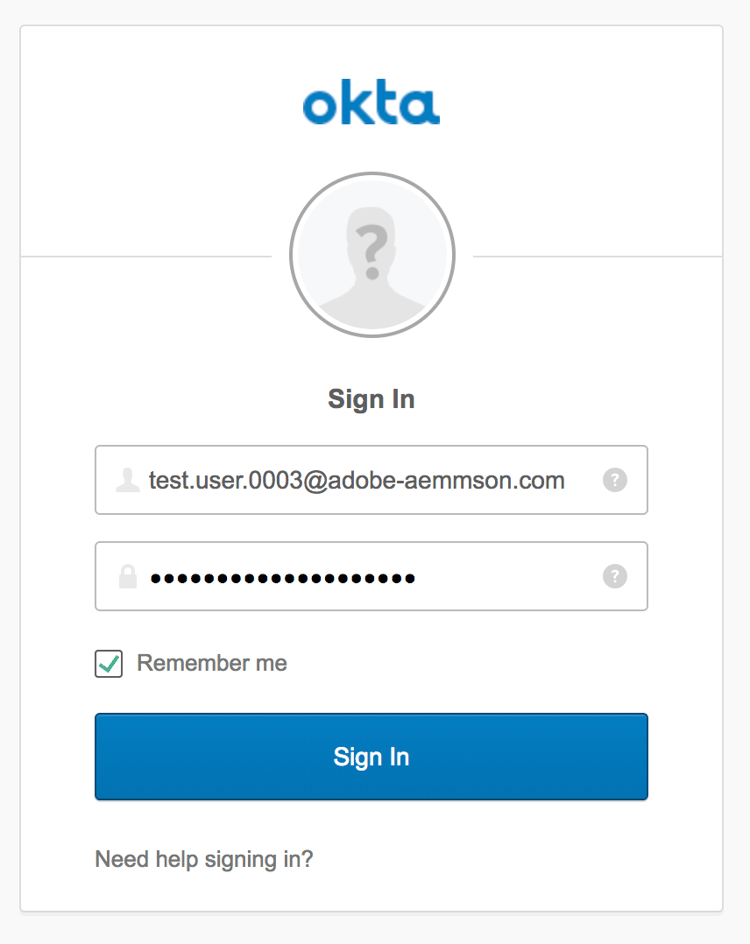
如果在初始Admin Console設定期間設定了同盟IDP,系統會將使用者重新導向至客戶IDP,以執行SSO。
以下範例中為Okta:
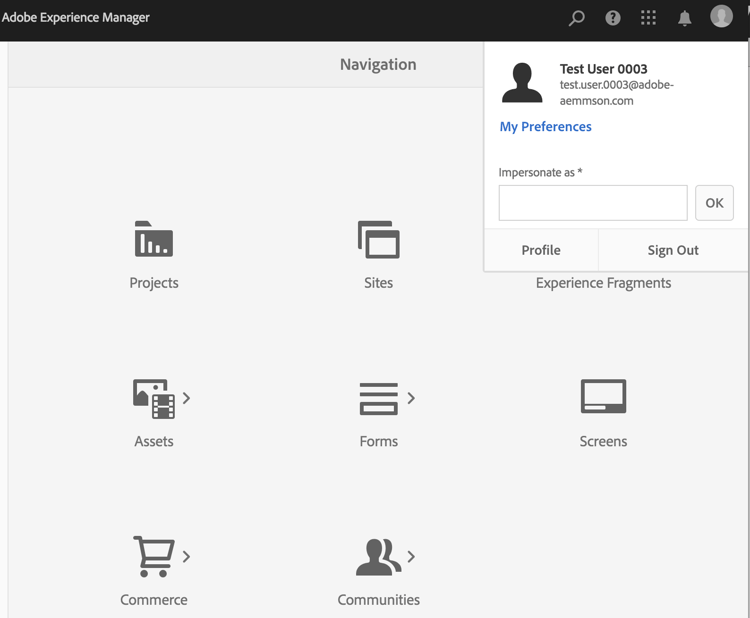
驗證完成後,系統會將使用者重新導向回 AEM 並登入:
移轉現有使用者 migrating-existing-users
若現有AEM例項使用其他驗證方法,且現在正移轉至IMS,則需要進行移轉步驟。
AEM存放庫中的現有使用者(來源為本機、透過LDAP或SAML)可移轉至使用者移轉公用程式,將IMS視為IDP。
此公用程式將由您的AMS團隊執行,作為IMS布建的一部分。
在AEM中管理權限和ACL managing-permissions-and-acls-in-aem
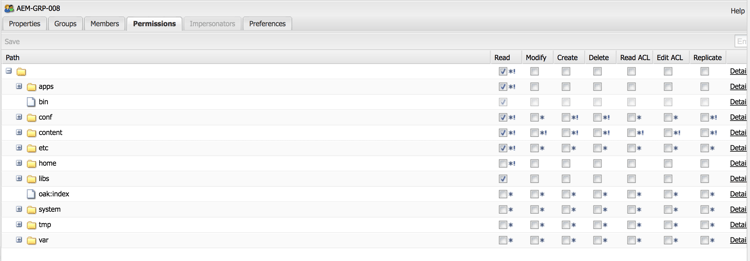
AEM將繼續管理存取控制和權限,這可透過分離來自IMS的使用者群組(例如下列範例中的AEM-GRP-008)和定義權限和存取控制的本機群組來達成。 可將從IMS同步的使用者群組指派給本機群組,並繼承權限。
以下範例中,我們會示範將同步的群組新增至本機 Dam_Users 群組。
在此,也將使用者指派給Admin Console中的幾個群組。 (請注意,可使用使用者同步工具從LDAP同步使用者和群組,或在本機建立,請參閱區段 將使用者加入Admin Console 以上)。
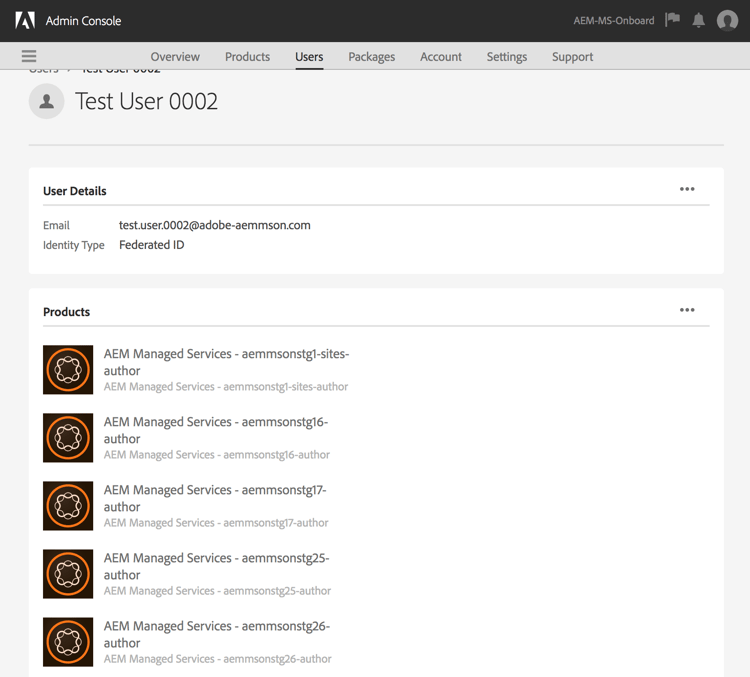
使用者屬於 IMS 中的下列群組:
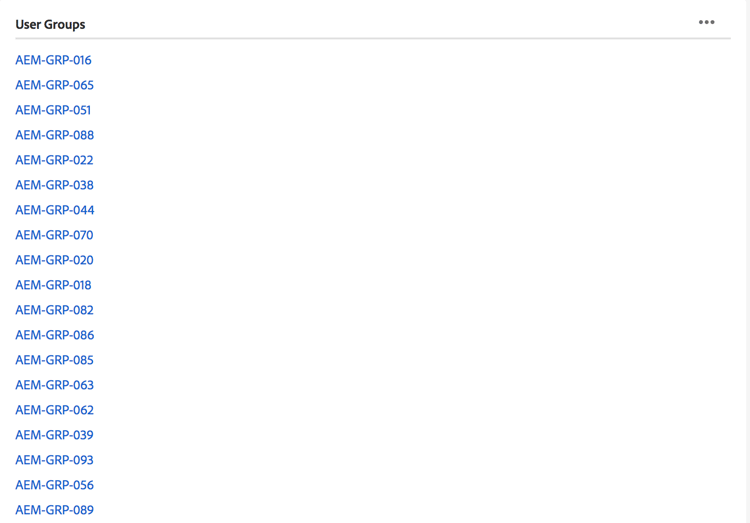
使用者登入後,系統會同步其群組成員資格,如下所示:
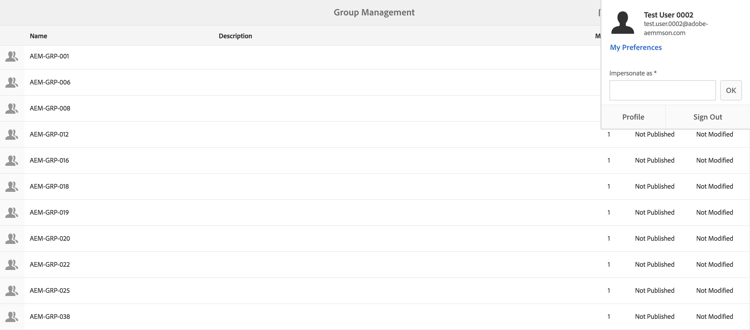
在AEM中,從IMS同步的使用者群組可以新增為現有本機群組(例如DAM使用者)的成員。
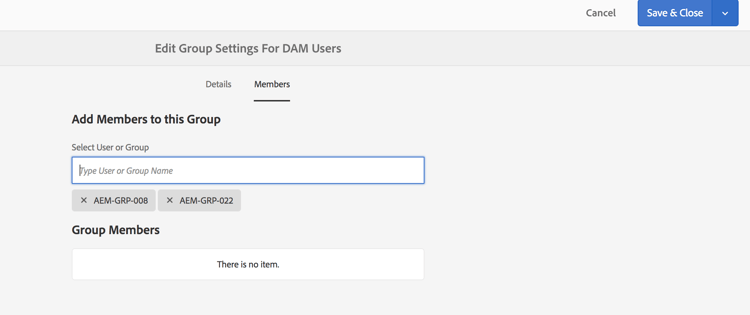
如下所示, AEM-GRP_008 會繼承DAM使用者的權限。 這是管理同步群組權限的有效方式,也常用於LDAP型驗證方法。