Adobe Commerce檔案許可權整備檢查問題
瞭解如何透過確保網頁伺服器使用者和Adobe Commerce檔案系統擁有者可寫入必要的檔案和目錄,來解決Adobe Commerce檔案許可權整備檢查問題。 套用適當的chmod許可權給單一使用者設定,或使用chown更新群組擁有權,並設定共用群組許可權給雙使用者設定。 如果檔案系統擁有者無法變更許可權,請使用root許可權執行命令。
說明 description
環境
Adobe Commerce安裝在伺服器上,且Adobe Commerce檔案系統中的目錄必須可由Web伺服器使用者和Adobe Commerce檔案系統擁有者(如果適用)寫入。
- 一位使用者表示您以執行網頁伺服器的相同使用者身分登入Adobe Commerce伺服器。
- 兩個使用者表示您以一個使用者身分登入,並以其他使用者身分執行網頁伺服器。
問題/症狀
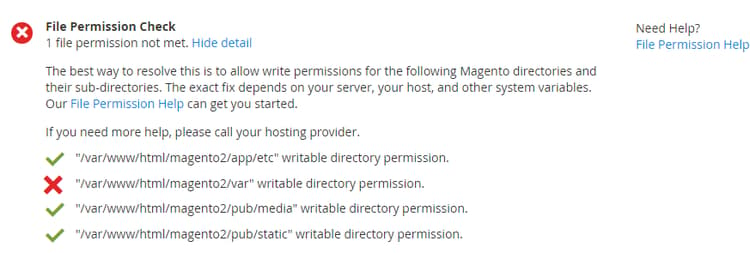
當必要的Adobe Commerce目錄沒有正確的許可權時,會發生檔案許可權整備檢查問題。
解決方法 resolution
單一使用者解析度
如果您有命令列存取權,請輸入以下命令(假設Adobe Commerce已安裝在/var/www/html/magento2中):
cd /var/www/html/magento2 && find var vendor pub/static pub/media app/etc -type f -exec chmod g+w {} + && find var vendor pub/static pub/media app/etc -type d -exec chmod g+w {} + && chmod u+x bin/magento
如果您沒有命令列存取權,請使用託管提供者提供的FTP使用者端或檔案管理員來設定許可權。
雙使用者解析度
假設/var/www/html/magento2中安裝了Adobe Commerce,且Web伺服器群組名稱為apache,請輸入:
cd /var/www/html/magento2 && find var vendor pub/static pub/media app/etc -type f -exec chmod g+w {} + && find var vendor pub/static pub/media app/etc -type d -exec chmod g+ws {} + && chown -R :apache . && chmod u+x bin/magento
如果Adobe Commerce檔案系統擁有者無法變更許可權,請以具有root許可權的使用者身分執行以下命令:
cd /var/www/html/magento2 && sudo find var vendor pub/static pub/media app/etc -type f -exec chmod g+w {} + && sudo find var vendor pub/static pub/media app/etc -type d -exec chmod g+ws {} + && sudo chown -R :apache . && sudo chmod u+x bin/magento
recommendation-more-help
experience-cloud-kcs-help-kbarticles