如何在Analytics Workspace的自由格式表格上重現Activity Map的連結報告
瞭解如何在Analytics Workspace的自由格式表格上重現Activity Map的連結報告。
說明 description
環境
- Customer Journey Analytics
- Analytics
問題/症狀
如何在Adobe Analytics工作區的「自由表格」上重新產生連結報表? 哪種量度和Dimension可用來產生此專案?
解決方法 resolution
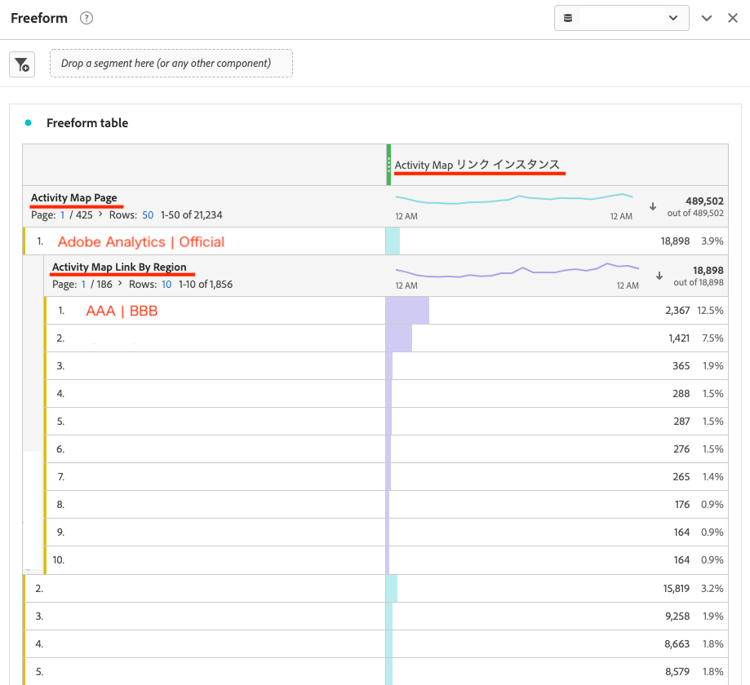
- 在Adobe Analytics Workspace 中開啟新專案,並將 自由格式表格 從左側邊欄拖放到面板中。
- 接著,將面板中的 日期範圍 與您在Activity Map中報告的時段配對。
- 對於 Dimension,請使用 Activity Map頁面 和 Activity Map連結和地區。 將 Activity Map頁面 拖曳至自由表格,然後將 Activity Map連結與地區 拖曳至您要報告的頁面。
顯示的專案將會是 連結報告 Activity Map中顯示的 連結識別碼 和 地區 專案的組合。 (範例:Link ID=AAA|Region=BBB) - 對 Metrics 使用 Activity Map執行個體。 將此 Activity Map執行個體 插入頂端的量度拖放區域。
- 現在,您可以在 自由格式表格 中重製與 連結報表 中相同的值。
相關閱讀
在Analytics中Activity Map報告 — AnalyticsActivity Map維度
注意:當您比較Activity Map的 連結報告 與 自由表格 時,您可能會在 自由表格 上找到 個未顯示在 連結報告 中的連結ID。 這是因為Activity Map的 連結報表 與 自由表格 的規格不同。
在 連結報表 中,只會報告啟動Activity Map和載入頁面時存在的連結元素。 另一方面,在 自由格式表格 中,過去曾點按過,並在Activity Map中測量過的所有連結都會納入報告中,即使該連結目前不存在於目標頁面上。 在此情況下,您需要使用 區段 或 篩選器 函式來移除 自由格式表格 上不必要的專案。
recommendation-more-help
3d58f420-19b5-47a0-a122-5c9dab55ec7f