Acrobat Sign文字標籤
瞭解如何使用文字標籤建立Acrobat Sign表單欄位。 在Acrobat中,文字標籤可以直接新增至編寫工具,例如Microsoft Word、Adobe InDesign,或者如果您有PDF。 它們可大幅減少準備Acrobat Sign中所使用檔案所需的工作量。 在Acrobat Sign中上傳已標籤的檔案後,可將其設定為範本,無需任何人新增欄位至其檔案。
開始使用
文字標籤是放在檔案中任何位置的唯一格式化文字片段,上傳至Acrobat Sign時會自動辨識為欄位。
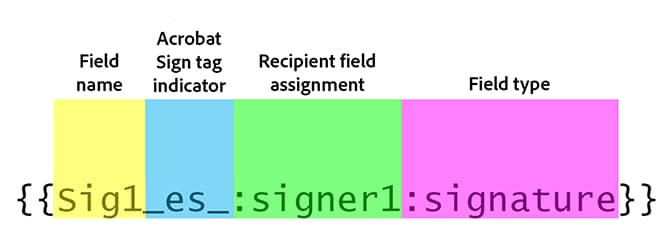
您可以直接將文字標籤新增至撰寫工具,例如Microsoft Word、Adobe InDesign,或如果您有PDF — Acrobat。 文字標籤可大幅減少準備Acrobat Sign中所使用檔案所需的工作量。
在Microsoft Word中新增標籤
若要將文字標籤新增至Microsoft Word檔案,請觀看此教學課程影片。
在Acrobat中新增標籤
Adobe Acrobat擁有強大的拖放式表單製作環境。 在Acrobat中套用文字標籤,可讓您運用Acrobat Sign提供的其他功能。
-
在Acrobat中開啟您的表單。
-
從 所有工具 面板中選取準備表單。
-
選取建立表單。
-
從 選項 面板下拉式清單中選取準備表單以進行電子簽署。
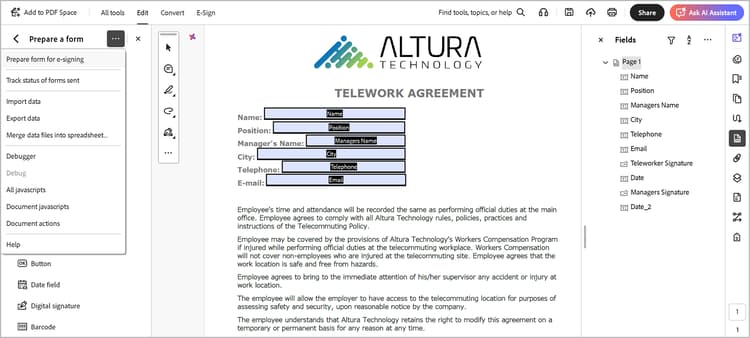
-
選取 下一步 確認。
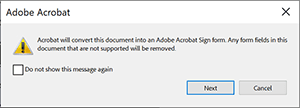
-
按兩下欄位以顯示 內容 對話方塊。
使用Acrobat Sign文字標籤指南中詳述的語法來變更表單欄位名稱。
-
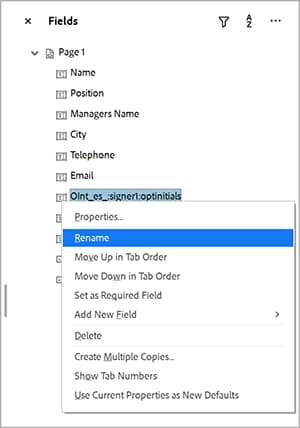
例如,您可以在欄位名稱中輸入OInt_es_optinitials,讓初始欄位成為選用欄位。
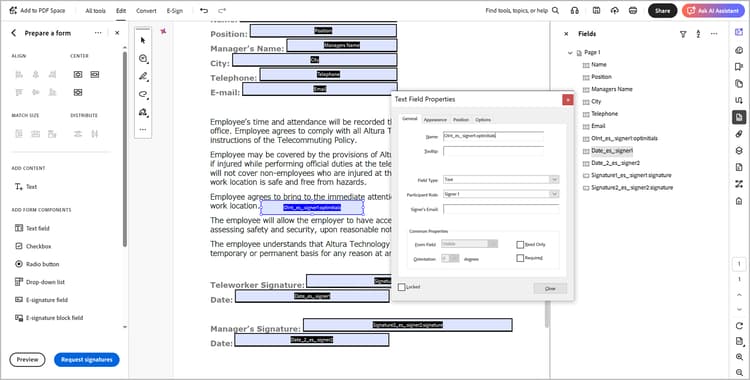
文字標籤會新增至表單欄位名稱,而且和您在Microsoft Word (或其他編寫工具)中使用的語法不同,不會包含大括弧。
只要重新命名表單欄位,即可在「欄位」面板中新增文字標籤。
-
儲存並關閉檔案。
-
如下一節所述,在Acrobat Sign中上傳檔案並建立可重複使用的範本。
建立可重複使用的範本
建立已標籤的檔案後,將其設定為可重複使用的範本 — 消除了任何人將欄位新增到其檔案的需要。
若要建立可重複使用的範本,請檢視此教學課程影片。