共用 PDF 檔案和線上審核
使用Adobe Document Cloud審核服務,從桌面應用程式、Document Cloud網頁或 Acrobat行動應用程式Acrobat Reader輕鬆共用 PDF 檔案以供審核。 當審核者從計算機按兩下電子郵件邀請中的URL時,他們可以在瀏覽器中輕鬆提供回饋意見,而無需登入或安裝任何其他軟體。
在本練習中,我們回顧如何、
- 傳送邀請使用註釋的個人化邀請
- 以電子郵件傳送匿名或公開連結
傳送邀請使用註釋的個人化邀請
步驟 1: 在 localFoodTruckmenu_start.pdf Adobe Acrobat中開啟檔案。
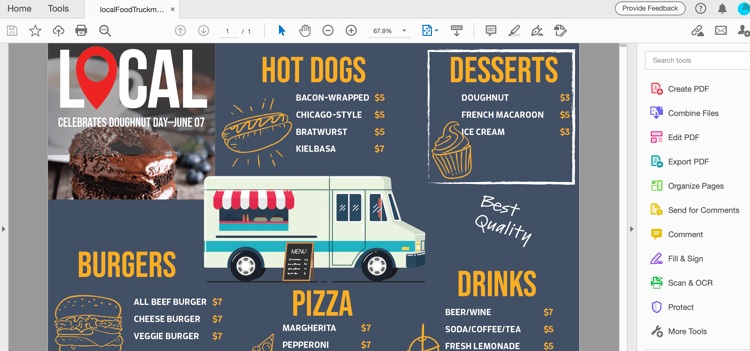
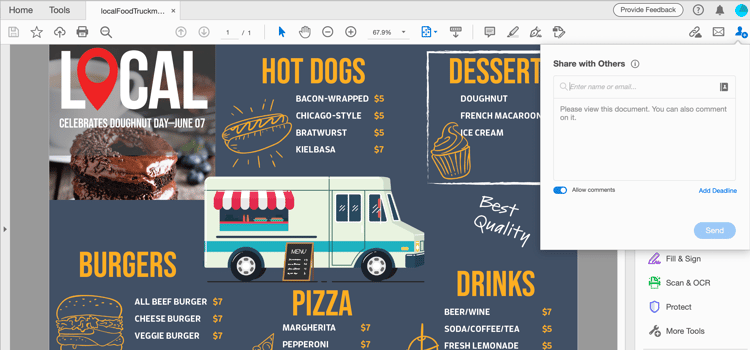
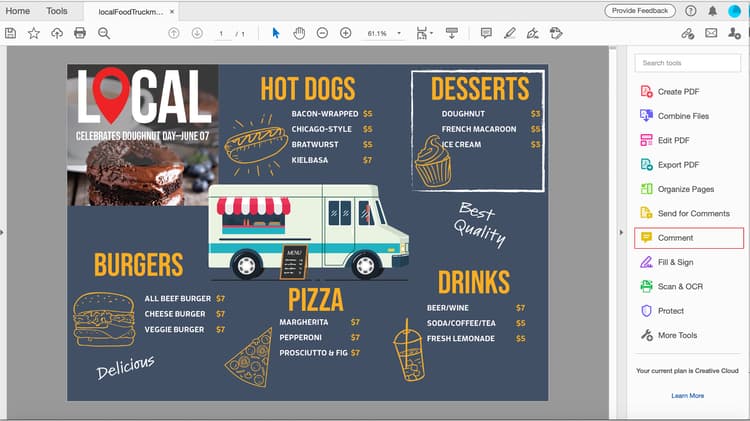
步驟 2: 單擊 右側面板 中的「傳送以供註釋 」或右上角的「與其他人

步驟 3: 輸入收件者的電子郵件位址。 您可以輸入訊息給收件者或新增審核截止日期。
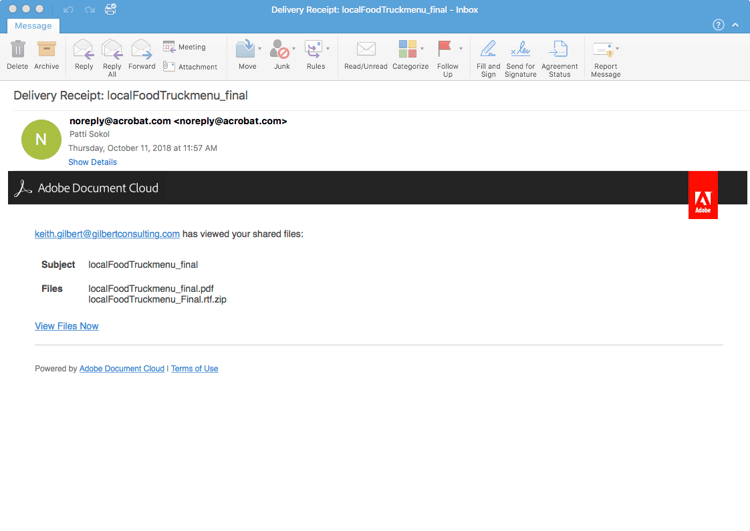
收件者檢視過檔案後,您會收到電子郵件通知。
審核者體驗
審核者會收到電子郵件邀請,其中含有審核 PDF 的連結。當對方按兩下邀請中的連結或 「審核 」按鈕時,PDF 會在網頁瀏覽器中開啟。 他們可以使用注釋工具在 PDF 新增注釋。他們也可以使用Acrobat Reader或Acrobat桌面應用程式來新增註釋。
以電子郵件傳送匿名或公開連結
步驟 1: 在 localFoodTruckmenu_start.pdf Adobe Acrobat中開啟檔案。
步驟 2: 按兩下 「共用連結

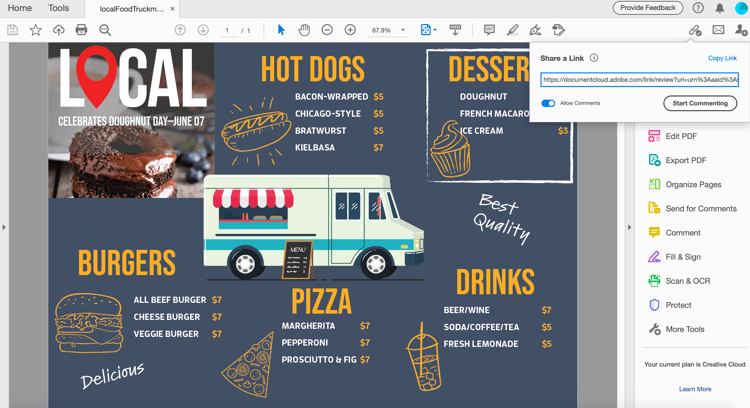
步驟 3: 按兩下 「複製連結 」並與收件者共享連結。
發表評論
步驟 1: 按下 右側面板的「註釋 」。
步驟 2: 使用頂端功能區工具標記檔和/或鍵入註釋。
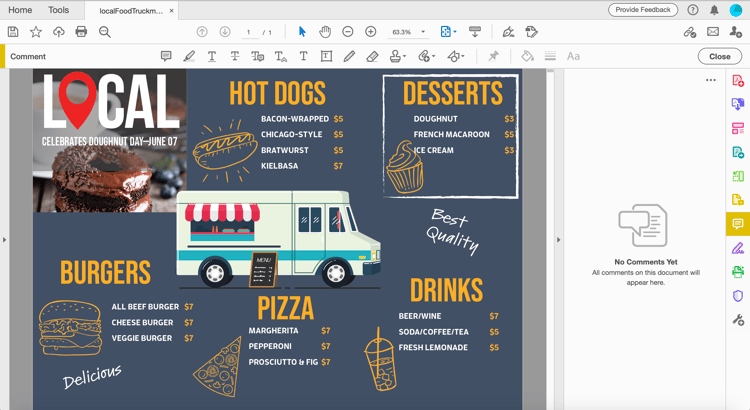
您的註釋會自動儲存,供其他人檢視。
將 PDF 註釋匯入至InDesign
InDesign CC 2019 可讓您直接從 PDF 檔案讀入註釋。 只要按兩下,就可以匯入、接受和套用變更。 在新的 PDF「註釋」面板中選取註釋時,您將可在InDesign檔案中找到註釋並加上螢游標示。
步驟 1: 下載包含註釋的 PDF 檔案。
步驟 2: 開啟InDesign檔案。
步驟 3: 按兩下 頂端選單中的「檔案 」。

步驟 4: 按兩下 拉式清單中的「讀入 PDF 註釋 」。
步驟 5: 開啟包含註釋的 PDF。

註釋會顯示在UI中。
回顧:
與 Acrobat 一起檢閱及共用設計版本。 Acrobat允許您,
- 傳送 PDF 連結供他人審核。
- 隨處皆可審核,包括桌面計算機、瀏覽器、行動裝置。
- 收集單一檔。
- 在一個有條理的位置管理回饋意見。
- 您只需要瀏覽器。
可輕鬆傳送及追蹤註釋,全都在同一處完成。 即使收件者沒有Acrobat也能檢視! 您可以邀請其他人透過瀏覽器發表評論。 節省時間和精力。