在案頭或移動設備上填寫和簽名任何表單
從案頭、瀏覽器或移動應用快速填寫、簽名和發送表單。 AdobeAI識別並保存常用資料以在PDF表單中使用。 通過繪圖、導入掃描或鍵入您的名稱建立簽名,然後將其安全地應用於文檔。
在本練習中,您將使用移動設備導入、填充、簽名和發送。
以下是本練習的演示檔案。
步驟1:從Adobe Fill & Sign商店或Apple App下載Google Play應用。
步驟2:開啟應用,點擊選擇要填寫的表單。
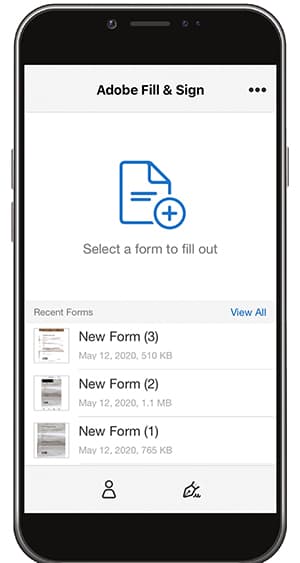
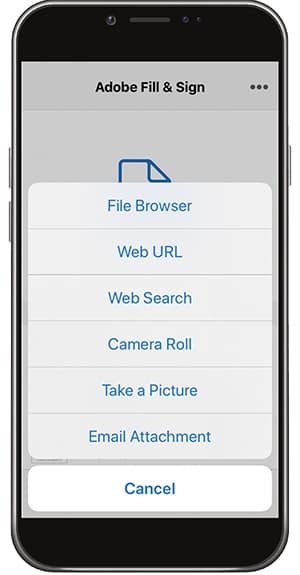
步驟3:選擇一個導入選項。 本練習將「拍照」。
步驟4:使用白色按鈕拍照,然後點擊使用照片。 按一下右上角的完成。
步驟5:在應用底部,點擊 裁剪 工具,然後使用參考線裁剪影像。 完成時點按完成。
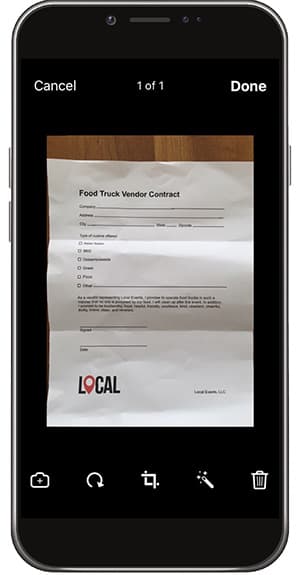
步驟6:如有必要,請使用魔棒工具清除映像。 完成時點按完成。
步驟7:點擊頁面上的任意位置建立欄位,然後將必要資訊添加到文檔。 選取橢圓以查看更多選項。

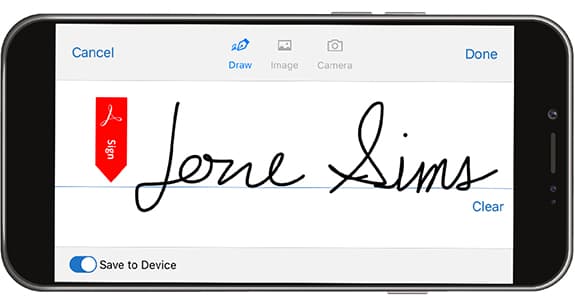
步驟8:點擊應用底部的 簽名 按鈕以添加您的簽名。
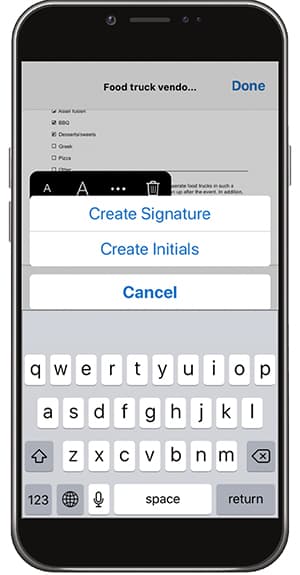
步驟9:使用手寫筆或手指在簽名欄位中登錄。 移動並放置簽名欄位。
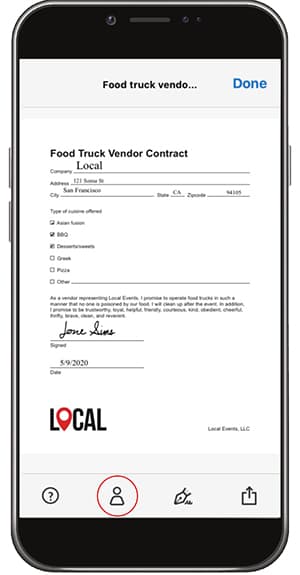
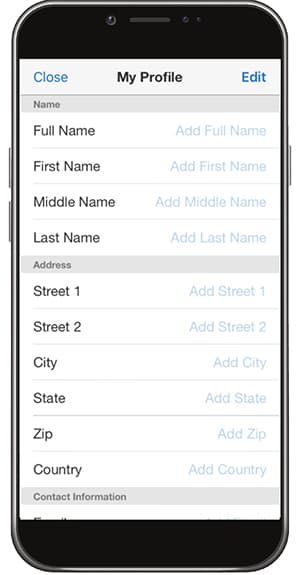
步驟10:點擊應用底部的 配置檔案 按鈕,獲取預填的值,如您的名稱和日期。 你只需填一次這些資訊,然後你就可以在你將來完成的所有表格上使用Fill & Sign應用。
步驟11:表單完成後,點擊右下角的「共用」按鈕發送電子郵件。
回顧:
-
從電子郵件中開啟檔案,或使用設備攝像頭捕捉紙面表單的圖片。
-
點擊以在表單域中輸入文本或複選標籤。 為了速度,請使用自定義自動填充條目。
-
使用手指或手寫筆建立簽名。 然後,將其應用到表單中,或根據需要添加您的首字母。