Paper to PDF
瞭解如何掃描(或拍照)紙張檔案,並將其轉換為可搜尋及可編輯的PDF檔案。 將紙張轉換為PDF可提升您快速尋找資訊的能力,並讓身心障礙人士也能存取資訊。 此教學課程顯示新的Acrobat體驗。
如何在案頭的Acrobat中將紙張轉換為PDF
-
開啟檔案的像片或掃描影像。 或者,使用連線的掃描器建立新檔案,或使用免費的Adobe Scan行動應用程式。
-
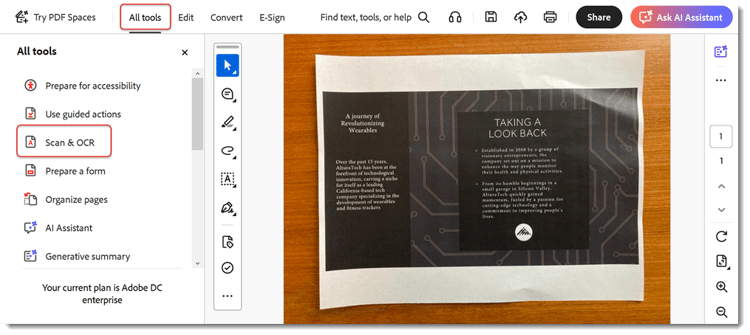
從工具列選取所有工具,然後在左窗格中選擇掃描和OCR。
-
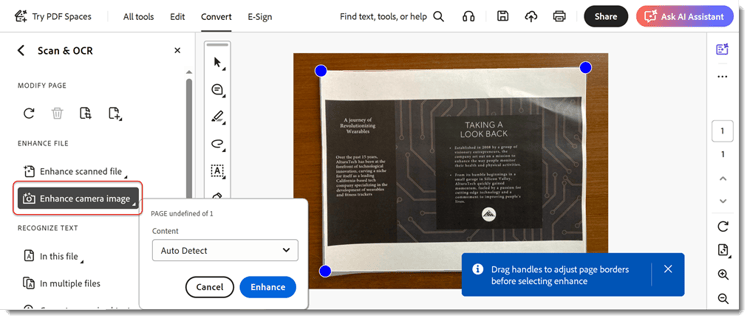
根據您的檔案型別,選擇 增強掃描的影像 或增強相機影像。
-
拖曳控點以調整頁面框線,並選取增強。
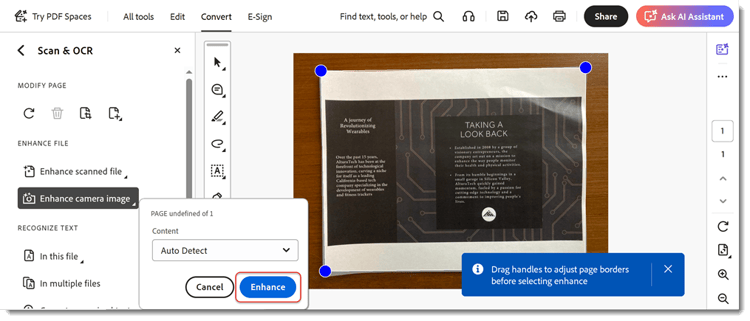
Acrobat會自動清除和拉直影像。
-
選取 在此檔案中 並選擇辨識文字,讓文字可搜尋及編輯。
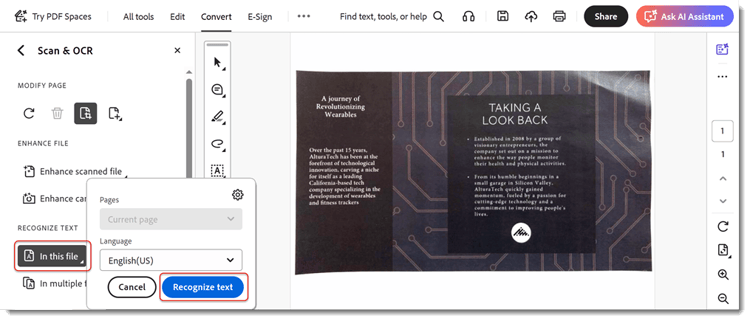
此檔案現在可搜尋、可編輯的PDF檔案。
如何在Acrobat Web中將紙張轉換為PDF
-
在瀏覽器中登入acrobat.adobe.com。
-
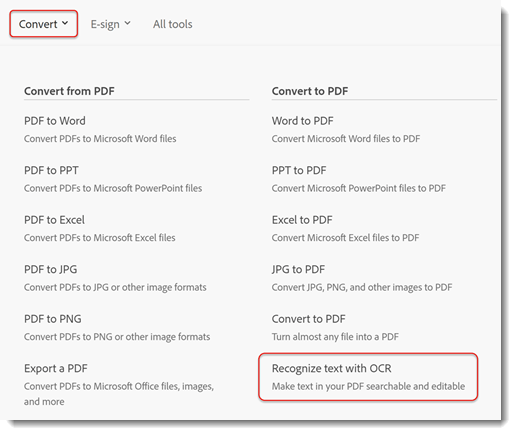
從頂端功能表選取轉換>辨識OCR文字。
-
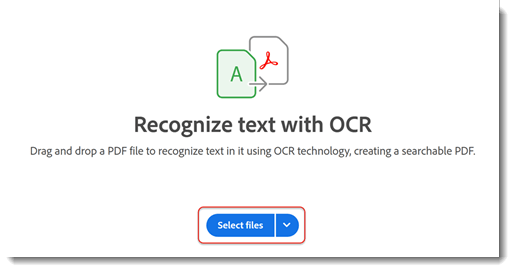
選擇選取檔案,選擇您的檔案,然後選取開啟。
-
選取辨識文字。
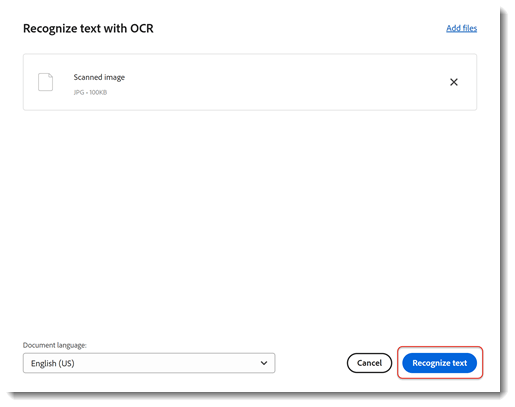
檔案中的文字現在可供搜尋及編輯。
-
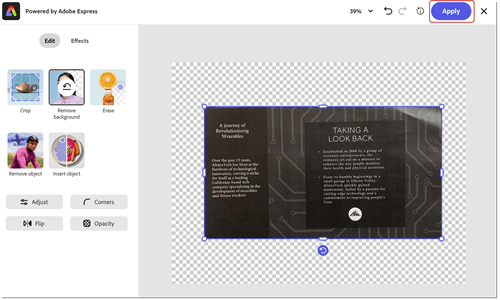
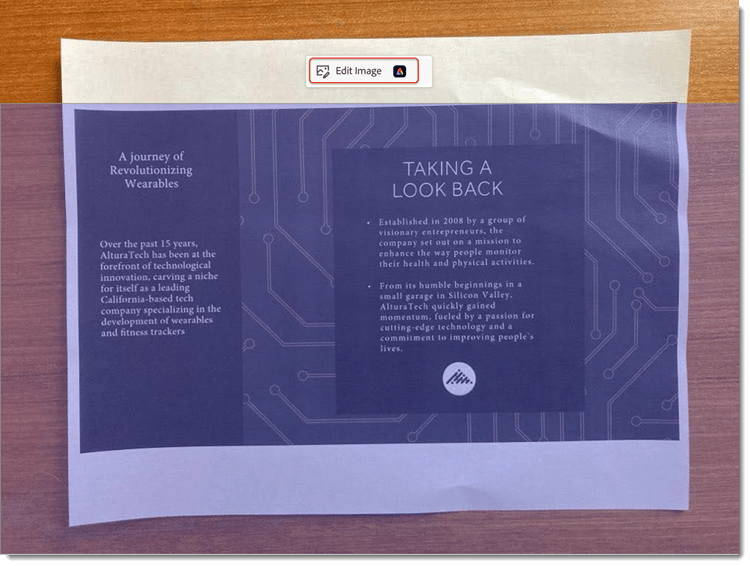
若要移除背景,請選取影像並選擇編輯影像。
-
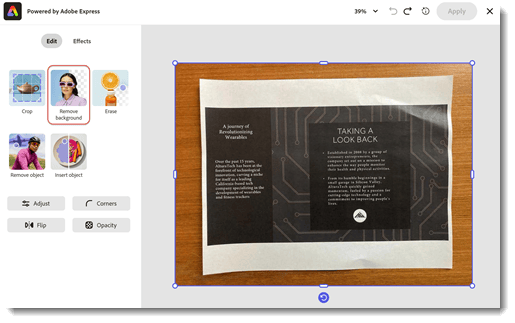
從Adobe Express編輯器中選取移除背景。
-
拖曳控點以調整頁面框線,並選取套用。