壓縮和最佳化PDF
瞭解如何壓縮和最佳化PDF檔案的大小。 壓縮PDF可讓您更輕鬆地透過電子郵件共用或上傳至有檔案大小限制的網站。 您還可以透過最佳化PDF來增強觀看體驗並節省儲存成本。
如何在桌上型電腦上壓縮Acrobat中的PDF
-
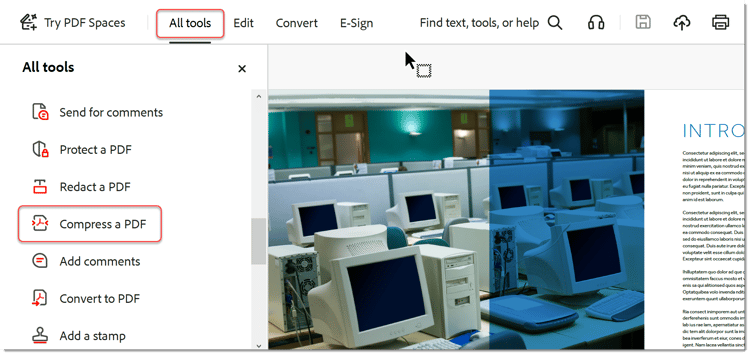
開啟檔案並從工具列選取所有工具,然後選擇壓縮PDF。
-
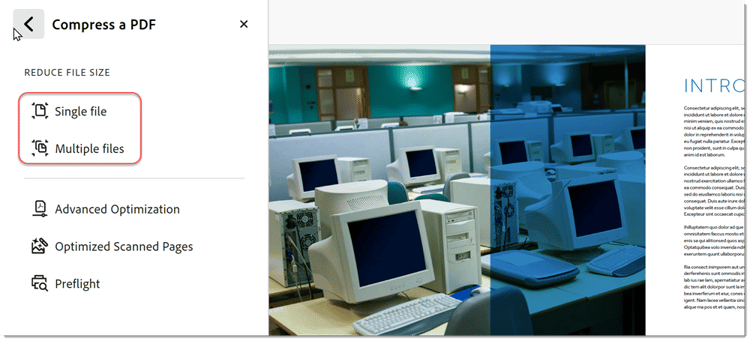
在 壓縮PDF 面板中選取 單一檔案 或多個檔案。
-
選取「儲存」。
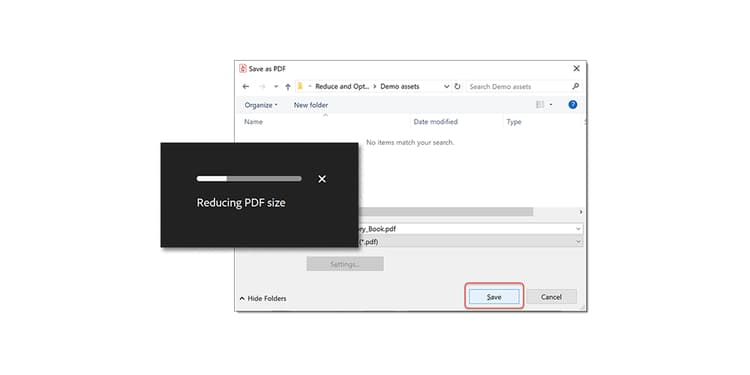
在保留檔案品質的同時,檔案會儘可能縮小到最小尺寸。
如何在Acrobat Web中壓縮PDF
-
在瀏覽器中登入acrobat.adobe.com。
-
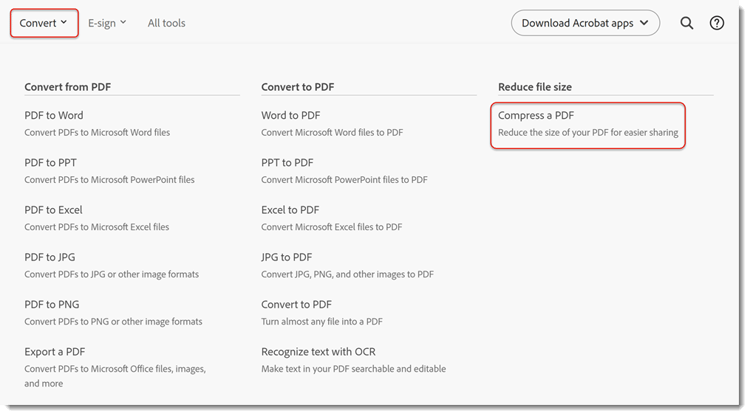
從上方功能表選取轉換>壓縮PDF。
-
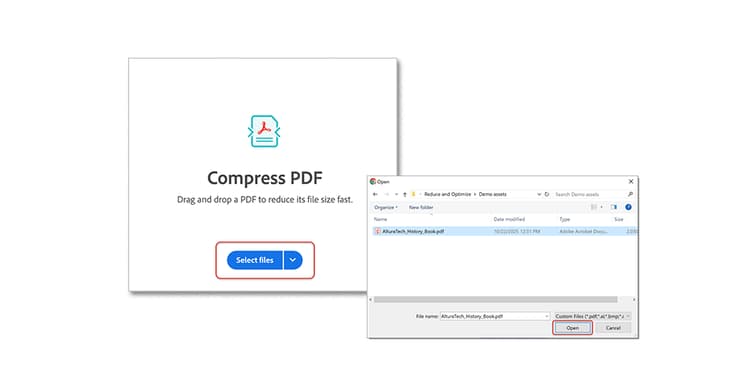
選擇選取檔案,選取您的檔案,然後選擇開啟。
-
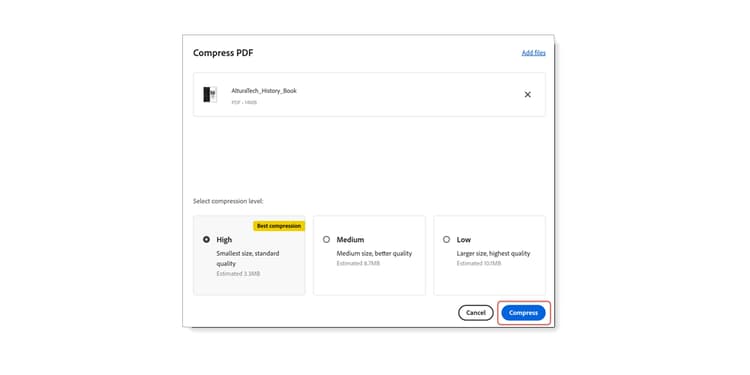
選取壓縮等級,然後選擇壓縮。
如何在案頭的Acrobat中最佳化PDF
-
開啟檔案並從工具列選取所有工具,然後選擇壓縮PDF。
-
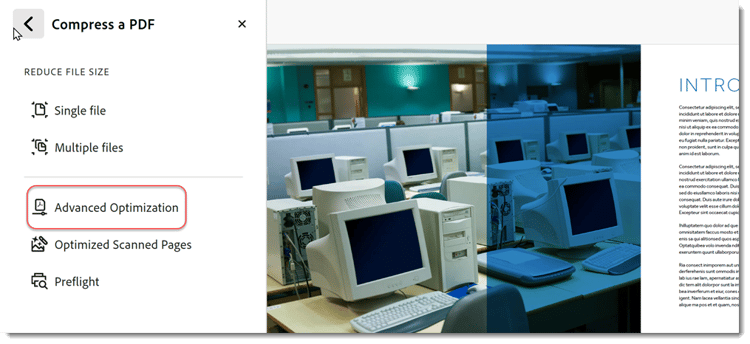
從 壓縮PDF 面板選取進階最佳化。
-
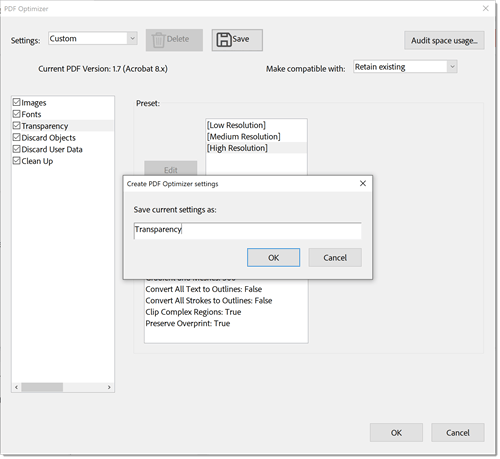
從 「與 相容」下拉式清單中,選擇 保留現有 以保留目前的PDF版本,或選擇Acrobat版本。 選取面板旁的核取方塊(例如「影像」、「字型」、「透明度」),然後選取該面板中的選項,再選擇「確定」,然後儲存檔案。
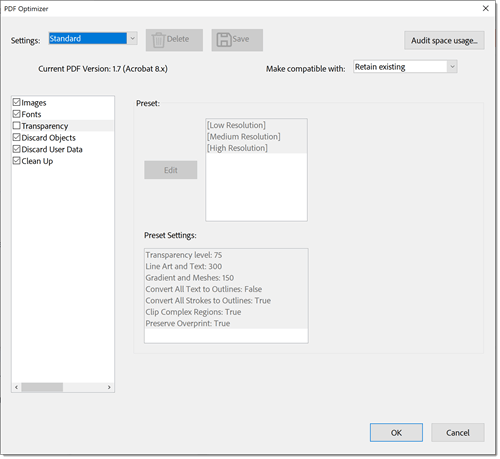
依預設,設定功能表中已選取標準。 如果您在PDF Optimizer對話方塊中變更任何設定,設定功能表會自動切換為自訂。 若要防止在最佳化期間執行面板中的所有選項,請取消選取該面板的核取方塊。
-
(選擇性)若要儲存自訂設定,請選取[儲存],並命名設定。 若要刪除已儲存的設定,請在 設定 下拉式清單中選擇該設定,然後選取刪除。