針對SEO (搜尋引擎最佳化)最佳化PDF
瞭解如何最佳化PDF,以提升網路上的可發現性和搜尋引擎排名。
1.建立唯一內容
建立與網頁資訊不同的PDF內容。
PDF內容必須是唯一的,且結構如下:
-
使用以關鍵字開頭的單一主要標題/標題
-
使用以階層結構組織的關鍵字副標題
-
使用包含關鍵字和清單的簡短段落
-
透過超連結將內部和外部內容新增至您的網站或其他網站
-
為超過25頁的檔案新增超連結目錄
-
在所有掃描的檔案上執行文字辨識
-
建置適合行動裝置使用的PDF
若要檢視PDF的行動檢視體驗,請在Acrobat Reader行動應用程式中開啟檔案,然後開啟Liquid Mode。 包含其他副標題(如有必要)以改進導覽。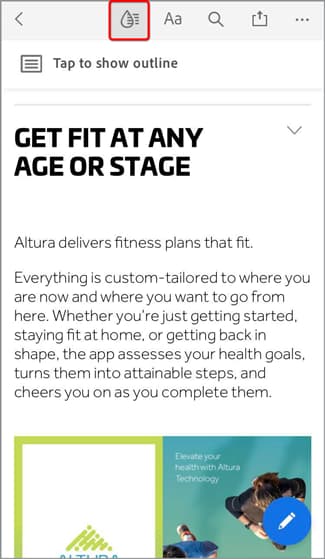
2.新增檔案屬性
PDF檔案的標題和中繼說明就像網頁一樣。
新增索引鍵檔案屬性,如下所示:
-
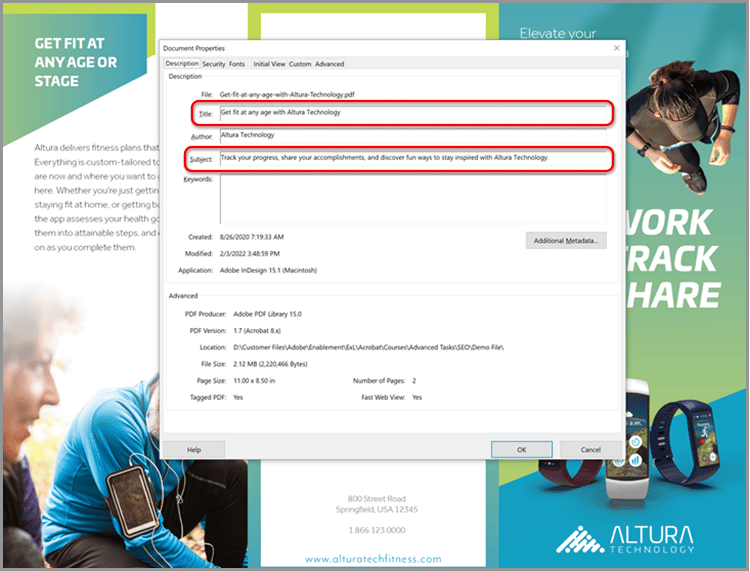
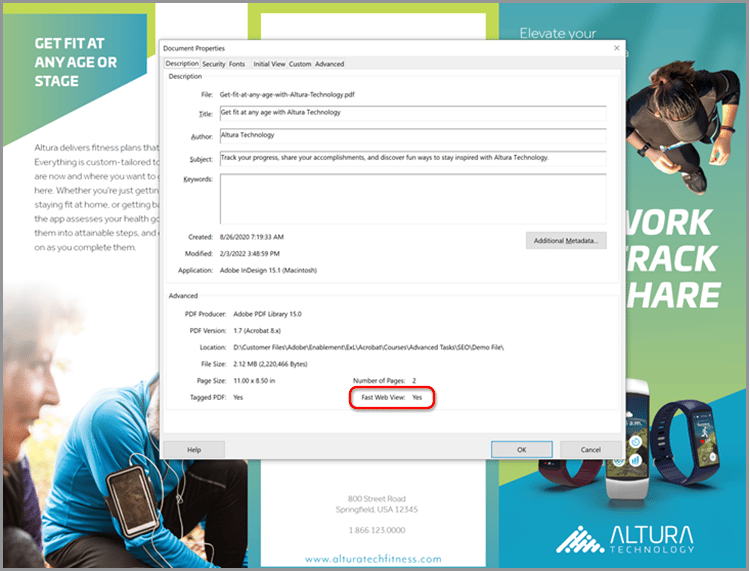
選取「檔案>內容」或使用鍵盤快速鍵Ctrl + D (在Windows上)或Cmd + D (在Mac上),並選取「描述」索引標籤。
-
在 標題: 欄位中輸入關鍵字最佳化的標題。
-
請確定 作者: 欄位未識別您組織內的特定個人。
-
在 主旨: 欄位中輸入檔案的關鍵字最佳化摘要。
請嘗試使用如學習、探索、探索等動作動詞來開始摘要。 -
選取 其他中繼資料 以新增版權或公開網域資訊(如果適用)。
3.標籤您的PDF
在PDF中標籤內容不僅可讓身心障礙人士存取您的檔案🔗,也能改善SEO。
標籤PDF,如下所示:
-
選取 工具 中心中的協助工具。
-
在右窗格中選取自動標籤檔案。
-
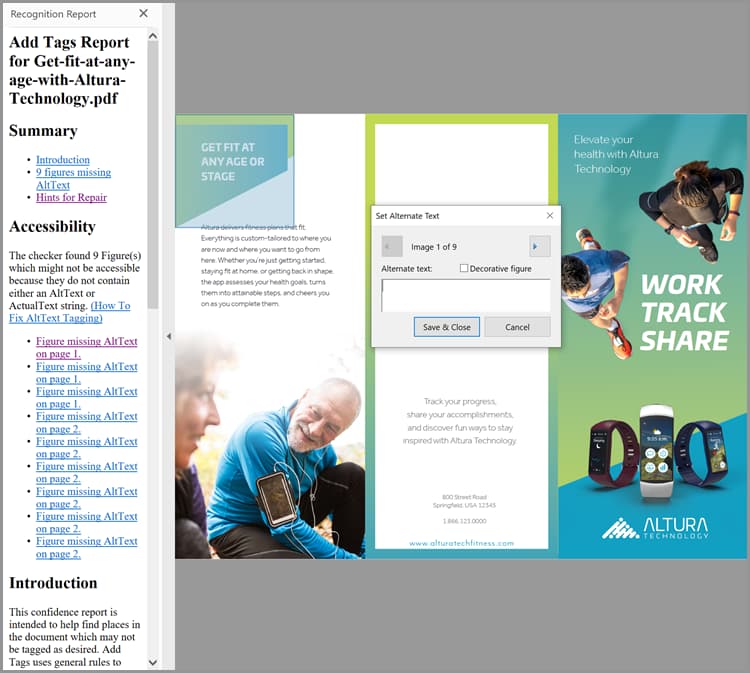
請遵循左窗格 辨識報表 中的修復提示。
-
必要時執行設定替代文字。
-
使用關鍵字在 替代文字 中描述影像。
4.準備網頁
最佳化PDF,為網頁檢視做好準備,並縮小PDF檔案大小。
依照下列步驟,準備您的PDF以供網路使用:
若要準備PDF以供網頁使用,請選取檔案>另存新檔>縮減大小PDF。
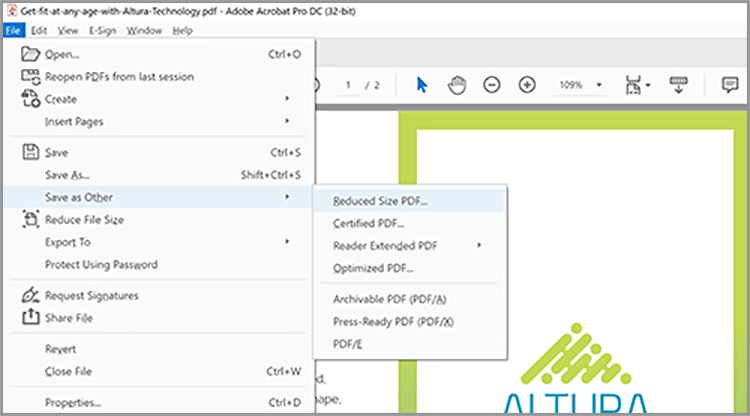
此步驟會減少檔案大小,並在PDF中啟用快速Web檢視。 快速Web檢視可讓檔案在串流或下載整個檔案之前立即開啟、檢視和搜尋 — 建立最佳的一般使用者體驗。 開啟檔案內容 (Ctrl + D在Windows上,或 Cmd + D 在Mac上)以判斷是否已啟用快速Web檢視。
| note tip |
|---|
| TIP |
| 如果您有Acrobat Pro (Premium或Studio),請在「動作精靈」工具中執行「最佳化Web和Mobile」。 此動作會將色彩轉換為sRGB並嵌入字型,以便在瀏覽器和行動裝置間一致地顯示PDF。 |
5.建立關鍵字檔案名稱
建立關鍵字檔案名稱,如下所示:
將PDF發佈在網頁上時,檔案名稱會成為URL的一部分。 將關鍵字最佳化的標題與檔案名稱比對是建議的做法。 為了方便搜尋,請使用小寫、無標點符號或雜湊,並避免停用詞(a、an、and、it、for、or,但in、my、your、our和their等)。 如果您使用個別字詞,請在字詞之間新增連字型大小或底線。
6.保護您的PDF
最後一個步驟是保護您的PDF,以防止未經授權的變更。
依照下列步驟保護PDF:
-
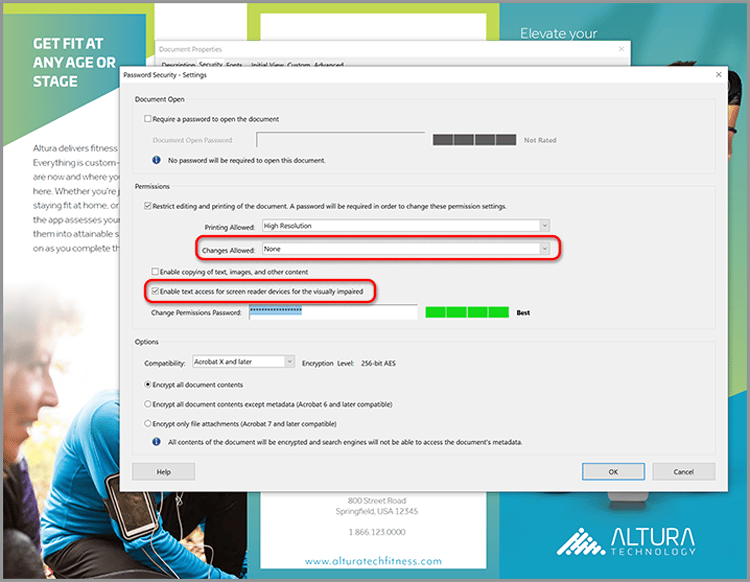
開啟檔案內容 (Ctrl + D在Windows上,或 Cmd + D 在Mac上),然後選取 安全性 索引標籤。
-
核取列印檔案的編輯與列印。 需要密碼才能變更這些設定。
-
在 允許變更下: 選取無。
-
勾選為視障者啟用熒幕助讀程式裝置的文字存取。
-
輸入並確認增強式密碼。
-
選取 確定 並儲存檔案。
現在,您的PDF已準備好張貼在網路上 — 具有最佳關鍵字排名潛力和一般使用者互動。