5. 共用圖表
瞭解如何與其他人共用圖表。 共用圖表會共用即時工作流程,而不只是輸出。 任何擁有編輯存取許可權的人都可以重新執行、變更它,並將其交給其他人。 使用連結層級存取權在組織內獲得廣泛的可見度,並為需要直接存取的任何人提供具有特定角色的已命名邀請。
-
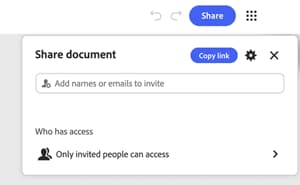
選取圖表右上角的共用。
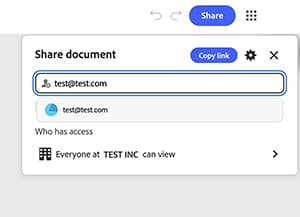
對話方塊隨即開啟,其中包含一個欄位,用於新增名稱或電子郵件,以及目前擁有存取權的使用者摘要。 依預設,只有受邀人員才能存取圖表。
-
選取齒輪圖示以開啟設定,並選取在[組織中的每個人]都可以檢視,讓公司內的任何人透過連結開啟圖表。
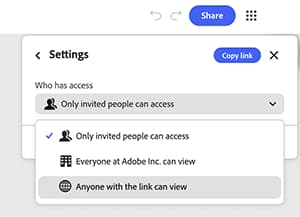
提供三種存取層級:僅限受邀人員、組織成員或擁有連結的人員。
-
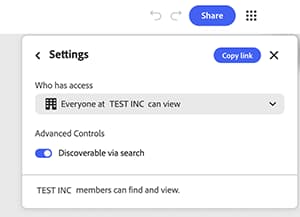
開啟 可透過搜尋 尋找,讓成員可以找到圖表,完全不需要連結。
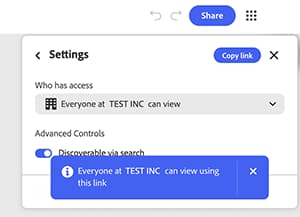
確認橫幅會明確指出誰可以使用連結檢檢視形。 將連結傳送至任何地方前請先勾選此方塊。 它適用於該連結的每個未來收件者,而不只是下一個受邀人員。
-
在「邀請」欄位中直接輸入電子郵件地址,與一般連結設定分開,給予一個名為存取權的人存取權。 從欄位下方顯示的建議中選取其專案。
-
選取其名稱旁的角色下拉式清單,以選擇 編輯器 或檢視器。
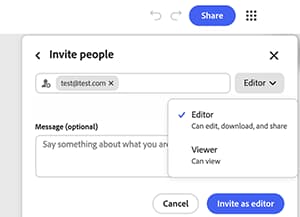
編輯者可以編輯、下載和共用圖形。 檢視器只能檢視它。 選擇較窄的角色,除非人員需要變更圖表本身。
-
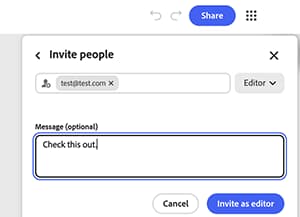
在 訊息 欄位中新增選擇性附註,讓收件者知道他們為何取得存取權。 選取邀請作為編輯者,或選取邀請作為檢視者 (如果已選取該角色),以傳送它。
下一步
要從範本開始嗎? 前往5。 自訂範本,使其反映您自己的簡報。