存取「控制面板」 accessing-control-panel
您可以直接從 Experience Cloud 或從產品本身來使用「控制面板」。
先決條件 prerequisites
請注意,就 Campaign v7/v8 而言,您的執行個體必須託管至 Amazon Web Services (AWS),並升級至最新的 Campaign 穩定版本 或版本編號 9032 或以上。 在本章節中瞭解如何確認您的版本。 若要檢查您的執行個體是否託管在 AWS 上,請按照本頁面詳述的步驟操作。
在 Microsoft Azure 上託管的 Campaign v8 執行個體也可存取控制面板功能的子集:執行個體存取的 IP 允許清單、SFTP 伺服器的 IP 允許清單,以及客戶管理的 SSL 憑證管理。
從 Experience Cloud Platform 存取 access-experience-cloud-platform
若要從 Adobe e Experience Cloud Platform 存取「控制面板」,請依照下列步驟進行。
-
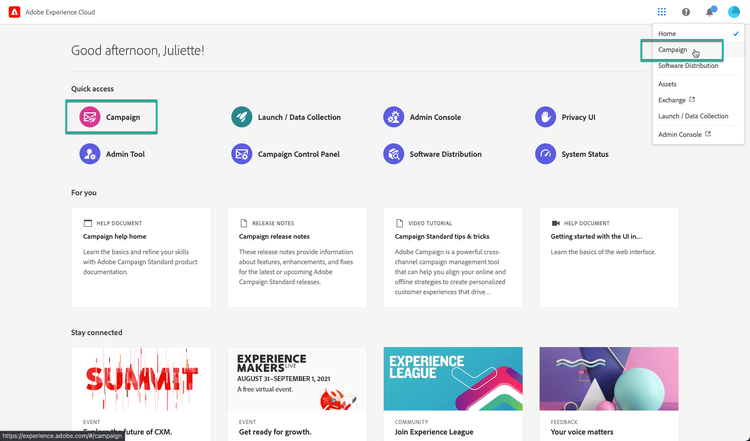
瀏覽至 Experience Cloud 首頁。
-
按一下 快速存取 區段中的專屬連結。

您也可以從 Experience Cloud Platform 解決方案選取器存取「控制面板」:
-
請到 Adobe Experience Cloud 首頁那邊,從 快速存取 區段,或可至右上方的熱門選單,選取 行銷活動。
-
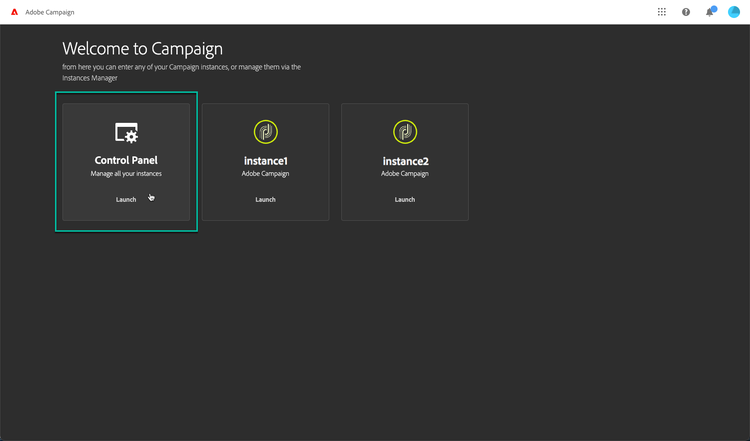
隨即顯示 Campaign 執行個體清單。 按一下 控制面板 卡片予以啟動。
從產品存取 access-product
-
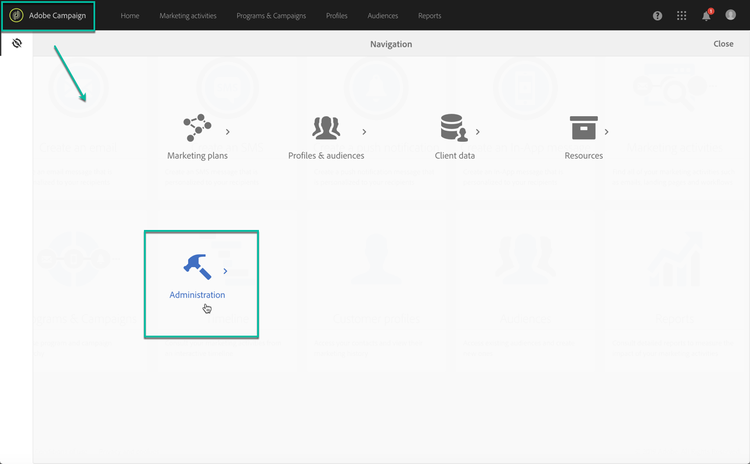
開啟 Campaign Standard 產品。
-
選取 導覽 窗格中的 管理 選單。
-
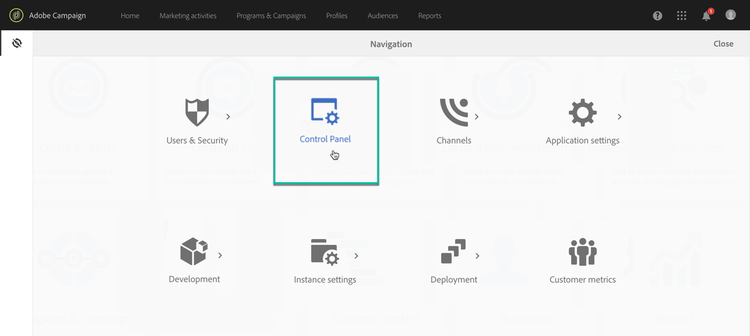
按一下 控制面板 圖示。