Adobe Commerce App Builder的AI編碼開發人員工具
移轉至Adobe Commerce as a Cloud Service時,您可以使用AI編碼工具將現有的Adobe Commerce PHP擴充功能轉換為Adobe Developer App Builder應用程式。 您也可以使用這些工具來建立新的App Builder應用程式。
AI編碼工具提供下列優點:
- 增強型開發工作流程:整合式Adobe Commerce開發工具。
- AI支援的協助:內容感知程式碼產生和偵錯。
- Commerce特定功能: Adobe Commerce App Builder開發的專用工具。
- 自動化工作流程:簡化開發和部署程式。
安裝AI編碼工具後,您就可以存取:
- 技能 — Adobe Commerce和App Builder的特定技能組,旨在引導和通知您的應用程式開發。
- 開發人員MCP伺服器
- App Builder MCP伺服器
正在更新至最新版本
在安裝AI編碼開發人員工具後,您可以執行下列命令以更新至最新版本:
aio commerce extensibility tools-setup
這會將工具更新至最新版本。
先決條件
安裝
-
全域安裝最新的Adobe I/O CLI:
code language-bash npm install -g @adobe/aio-cli -
安裝下列外掛程式:
code language-bash aio plugins:install https://github.com/adobe-commerce/aio-cli-plugin-commerce @adobe/aio-cli-plugin-app-dev @adobe/aio-cli-plugin-runtime -
複製下列其中一項:
-
導覽至入門套件目錄:
code language-bash cd commerce-integration-starter-kit -
執行互動式設定命令,安裝Commerce AI擴充性工具:
code language-bash aio commerce extensibility tools-setup設定程式會提示您設定選項。 按照提示完成安裝。 工具將會安裝在選取的目錄中。
-
選取您專案要使用的入門套件。
code language-shell-session ? Which starter kit would you like to use? ❯ Integration starter kit Checkout starter kit -
選取您偏好的編碼代理程式。 支援超過40個編碼代理程式,但如果您沒有看到您偏好的代理程式,可以使用
Other選項來安裝任何編碼代理程式的技能。 如需如何設定技能的說明,請參閱編碼代理程式的檔案。code language-shell-session ? Which coding agent would you like to install skills for? ❯ Cursor Claude Code GithubCopilot Windsurf Gemini CLI OpenAI Codex Cline ... -
安裝程式會偵測您是否已安裝NPM或Yarn,並自動進行適當的選取。 不過,如果您尚未安裝其中一個,則會提示您選取封裝管理員。Adobe建議您使用
npm以保持一致性:code language-shell-session ? Which package manager would you like to use? ❯ npm yarn
-
-
成功安裝編碼工具後,安裝程式會設定:
- 適用於Adobe Commerce開發的MCP伺服器整合
- 增強開發體驗的代理程式技能
- Commerce專屬的開發工具和工作流程
現已安裝技能和MCP工具。 如果您看不到技能和MCP工具,請重新啟動編碼代理程式。
- 使用Adobe I/O CLI登入Adobe Developer Console。
- 建立App Builder專案(請參閱專案設定)。
- 在
.env檔案中設定環境變數。
安裝後設定
登入Adobe I/O CLI
安裝Adobe I/O CLI之後,您必須隨時登入要使用MCP伺服器。
aio auth login
若要確認您已登入,請執行以下命令:
aio where
如果您遇到問題,請嘗試登出並重新登入:
aio auth logout
aio auth login
游標
-
重新啟動Cursor IDE以載入新的MCP工具和組態。
-
確認技能存在於
.cursor/skills/資料夾下,以驗證安裝。 -
啟用MCP伺服器:
- 使用Cmd+Shift+P (macOS)或Ctrl+Shift+P (Windows和Linux)開啟「游標MCP設定」。
- 型別檢視:開啟MCP設定
- 在清單中找到commerce-extensibility MCP伺服器
- 切換伺服器 開啟 以啟用編碼工具
-
驗證伺服器狀態 — Commerce擴充性MCP伺服器應顯示為:
code language-shell-session Status: Connected/Active Server: commerce-extensibility Configuration: Automatically configured via .cursor/mcp.json -
使用以下提示來檢視代理程式是否使用MCP伺服器。 如果不適用,請明確要求代理程式使用可用的MCP工具。
code language-shell-session What are the differences between Adobe Commerce PaaS and Adobe Commerce as a Cloud Service when configuring a webhook that activates an App Builder runtime action?
Copilot
-
重新啟動Visual Studio Code以載入新的MCP工具和組態。
-
確認
copilot-instructions.md檔案存在於.github資料夾中,以驗證安裝。 -
啟用MCP伺服器:
- 按一下左側邊欄活動列中的 擴充功能 圖示,或使用Cmd+Shift+X (macOs)或Ctrl+Shift+X (Windows和Linux)來開啟「擴充功能面板」。
- 按一下MCP伺服器 — 已安裝。
- 按一下 commerce-extensibility MCP伺服器 旁的齒輪圖示,並選取啟動伺服器 (如果伺服器已停止)。
- 再按一下齒輪圖示,然後選取顯示輸出。
-
驗證伺服器狀態。
MCP:commerce-extensibility輸出應該符合下列內容:code language-shell-session 2025-11-13 12:58:50.652 [info] Starting server commerce-extensibility 2025-11-13 12:58:50.652 [info] Connection state: Starting 2025-11-13 12:58:50.652 [info] Starting server from LocalProcess extension host 2025-11-13 12:58:50.657 [info] Connection state: Starting 2025-11-13 12:58:50.657 [info] Connection state: Running (...) 2025-11-13 12:58:50.753 [info] Discovered 10 tools -
使用以下提示來檢視代理程式是否使用MCP伺服器。 如果不適用,請明確要求代理程式使用可用的MCP工具。
code language-shell-session What are the differences between Adobe Commerce PaaS and SaaS when configuring a webhook that activates an App Builder runtime action?
範例提示
下列範例提示使用整合入門套件建立應用程式,以在下訂單時傳送通知。
Implement an Adobe Commerce SaaS application that will send an ERP notification when a customer places an order. The ERP notification must be sent as a POST HTTP call to <ERP URL> with the following details in the request JSON body:

Order ID -> orderID
Order Total -> total
Customer Email ID -> emailID
Payment Type -> pType
下列範例提示會使用Checkout Starter Kit來建立提供自訂送貨方法的應用程式。
Implement an Adobe Commerce SaaS application that provides custom shipping methods.
The extension should:
1. Return shipping options based on the destination postal code
2. If postal code is in California, add an "Express California" option for $15
3. If postal code is outside US, add an "International Standard" option for $25
4. The carrier code should be "MYSHIP"
提示命令
除了提示,您還可使用/search-commerce-docs命令搜尋與代理程式交談的檔案。 例如:
/search-commerce-docs "How do I subscribe to Commerce events?"
技能
雖然當您與程式碼代理程式聊天時,會自動叫用技能,但您也可以使用下列命令手動叫用技能:
/architect— 使用App Builder和選取的入門套件設計Adobe Commerce擴充功能的架構。 用於規劃整合、選取事件、設計資料流程或進行架構決策。/developer— 依照App Builder模式和檔案結構實作Adobe Commerce副檔名。 在產生程式碼、更新組態檔或實作執行階段動作時使用。/devops-engineer— 部署和運作App Builder擴充功能。 在部署應用程式、設定環境、疑難排解部署問題、設定CI/CD或解決上線錯誤時使用。/product-manager- Adobe Commerce擴充功能的收集與檔案需求。 在開始新專案、定義接受條件、澄清業務目標或建立REQUIREMENTS.md檔案時使用。/technical-writer— 建立App Builder應用程式的完整檔案。 在撰寫README.md、使用手冊、API檔案、變更記錄檔或確保檔案完整時使用。/tester— 建立App Builder應用程式的完整測試。 在編寫單元測試、整合測試、驗證安全性或確保程式碼品質和涵蓋範圍時使用。/tutor(實驗性) — 以明確的說明和範例來教授Adobe Commerce應用程式開發概念。 在學習App Builder、瞭解事件或需要開發模式的指引時使用。
最佳實務
Adobe建議您在使用AI編碼工具時,遵循下列最佳實務:
計畫模式
與程式碼代理程式聊天時,您應該選取 計畫 模式,為您的專案建立詳細的實作計畫。
選取 計畫 模式的方法會依您使用的代理程式而有所不同。 如需指示,請參閱您的代理程式檔案。 例如:
檢查清單
開始任何開發工作階段之前:
- 檢查
REQUIREMENTS.md - 驗證MCP工具是否正常運作
- 檢閱目前階段和目標
- 從範常式式碼或支架專案開始
開發期間:
- 信任四階段通訊協定
- 請求複雜開發的實作計畫
- 使用MCP工具(可用時)
- 實施後測試每個功能
- 先在本機測試,然後再次部署和測試
- 運用編碼工具進行測試支援
- 問題不必要的複雜性
- 以漸進方式部署,加快開發速度
開始新聊天時:
- 提供正確的工作階段交接
- 具有
@的參考金鑰檔案 - 設定作業階段的明確目標
- 使用以階段為基礎的邊界
工作流程
使用AI編碼工具進行開發時,請從範常式式碼或支架專案開始。 此方法可確保您以堅實的基礎為基礎進行建置,而不是從零開始,同時也會最佳化您的AI開發工作流程。
這也允許您利用Adobe的範本,並以經過驗證的模式和架構為基礎,同時保留既定的目錄結構和慣例。
請參閱下列資源,以開始使用:
為何應使用這些資源
- 已驗證的模式:入門套件包含Adobe的最佳實務和架構決策
- 加快開發:減少花費在樣版和設定上的時間
- 一致性:確保您的應用程式遵循既定的慣例
- 可維護性:遵循標準模式時,更容易維護和更新
- 檔案:入門套件附有範例和檔案
- 社群支援:使用標準方式時更容易取得協助
- AI內容效率:使用熟悉的模式和結構來運作,減少大量說明的需求,並改善程式碼產生準確性
- 減少Token使用量:參考現有的模式,而不是從頭開始產生所有內容,因此對話更有效率,內容摘要較少
通訊協定
已安裝的技能會自動強制執行下列四階段通訊協定。 開發應用程式時,工具應自動遵循此通訊協定:
- 第1階段:需求分析與釐清
- 詢問澄清問題時,請提供完整的答案。
- 第2階段:架構規劃與使用者核准
- 提出計畫時,請在核准前仔細檢閱計畫。
- 階段3:程式碼產生和實施
- 第4階段:檔案與驗證
請求複雜開發的實作計畫
對於涉及多個執行階段動作、接觸點或整合的複雜開發,會明確要求AI工具建立詳細的實作計畫。 當您在階段2中看到包含多個元件的高階計畫時,請要求詳細的實作計畫,以將其細分為可管理的工作:
Create a detailed implementation plan for this complex development.
複雜的Adobe Commerce應用程式通常涉及:
- 多個執行階段動作
- 跨多個接觸點的事件設定
- 與外部系統整合
- 狀態管理需求
- 跨多個元件測試
使用MCP工具
工具預設為MCP工具,但在某些情況下可以使用CLI指令代替。 若要確保MCP工具的使用情況,請在提示中明確要求使用。
如果您看到正在使用CLI指令且想要改用MCP工具,請使用下列提示:
Use only MCP tools and not CLI commands
- MCP工具: aio-app-deploy、aio-app-dev、aio-dev-invoke
- CLI命令: aio app deploy, aio app dev
CLI命令可用於下列情況:
- 複雜的部署案例
- 偵錯特定問題
- 當MCP工具具有限制時
- 不受MCP整合影響的一次性作業
開發
詢問AI工具所造成的不必要的複雜性。
為簡單的唯讀端點新增不必要的檔案(validator.js、transformer.js、sender.js)時,請使用下列提示:
Why do we need these files for a simple read-only endpoint?
Perform a root cause analysis before adding complexity
Verify if simpler solutions exist
測試
測試時請使用下列最佳實務:
實施後測試每個功能
完成實作計畫中的功能開發後,請立即測試。 及早測試可避免複合問題,並簡化偵錯作業。
- 請勿等到所有功能都完成才使用
- 逐步測試以及早發現問題
- 在移到下一個功能之前驗證功能
先在本機測試
一律先使用aio-app-dev工具在本機測試。 這可提供即時的意見反應,並允許更快的疊代週期、更輕鬆的偵錯,且沒有部署額外負荷。
-
啟動本機開發伺服器:
code language-bash aio-app-dev -
本機測試動作:
code language-bash aio-dev-invoke action-name --parameters '{"test": "data"}'
再次部署和測試
本機測試成功後,在執行階段環境中進行部署和測試。 執行階段環境的行為可能與本機開發不同。
-
部署至執行階段:
code language-bash aio-app-deploy -
測試已部署的動作
-
使用網頁瀏覽器或直接HTTP請求
-
檢查啟動記錄檔以進行偵錯
運用編碼工具進行測試支援
請求測試方面的協助。 這些工具可協助您針對特定執行階段動作進行除錯、記錄分析和建立適當的測試資料。
測試執行階段動作:
Help me test the customer-created runtime action running locally
偵錯失敗:
Why did the subscription-updated runtime action activation fail?
檢查記錄:
Help me check the logs for the last stock-monitoring runtime action invocation
建立測試承載:
Generate test data for this Commerce event
Create a test payload for the customer_save_after event
尋找執行階段端點:
What's the URL for this deployed action?
處理驗證:
How do I authenticate with this external API?
疑難排解:
Help me debug why this action is returning 500 errors
偵錯
停止並評估何時發生錯誤。 如果您遇到問題:
- 停止並評估 — 不要在中斷狀態中繼續
- 檢查記錄 — 使用啟用記錄來識別問題
- 簡化 — 移除複雜性以隔離問題
- 逐步測試 — 一次修正一個問題
- 驗證 — 繼續前先測試每個修正
部署
部署時請遵循下列最佳實務:
逐步部署
僅部署已修改的動作以加速開發。 此方法可減少中斷現有功能的風險,並更快速地提供變更意見回饋。
-
使用MCP工具來部署特定動作
code language-bash aio-app-deploy --actions action-name -
在本機測試後部署個別動作
-
以漸進方式部署,並避免在開發期間進行完整應用程式部署
執行階段清理
進行重大變更後,請善用工具來清除孤立的動作。 讓AI工具系統地處理清理程式。 它能夠有效地識別孤立的動作,驗證其狀態,並安全地移除它們而無需手動介入。
Help me identify and clean up orphaned runtime actions
請求AI工具列出已部署的動作並識別未使用的動作
List all deployed actions and identify which ones are no longer needed
讓AI工具使用適當的指令移除孤立的動作
Remove the orphaned actions that are no longer part of the current implementation
監視
監視應用程式時,請使用下列最佳實務:
留意內容品質指標
- 良好的內容: AI會記住最近的決策,參考正確的檔案
- 不良內容: AI要求先前提供的資訊,重複已解決的問題
追蹤開發速度
- 高速:進度清楚,需要最低限度的說明
- 低速度:重複解釋、AI混淆、進度緩慢
監控成本效益
追蹤權杖使用模式:
- 有效率:權杖使用量低,內容摘要很少
- 低效率:高語彙基元使用量、多重摘要、重複工作
避免什麼
使用AI編碼工具時,請避免以下反圖樣:
- 不要略過澄清階段 — 一律確保階段1在實施前完成。
- 在每個功能之後不要略過測試 — 逐步測試,不要等到所有功能都完成。
- 若沒有根本原因分析,請勿增加複雜性 — 詢問不必要的檔案新增問題,並要求進行適當的調查。
- 沒有實際資料測試就不要宣告成功 — 一律使用實際資料進行測試,而不僅僅是邊緣案例。
- 不要忘記執行階段清除 — 在重大變更後永遠清除孤立的動作。
提供意見回饋
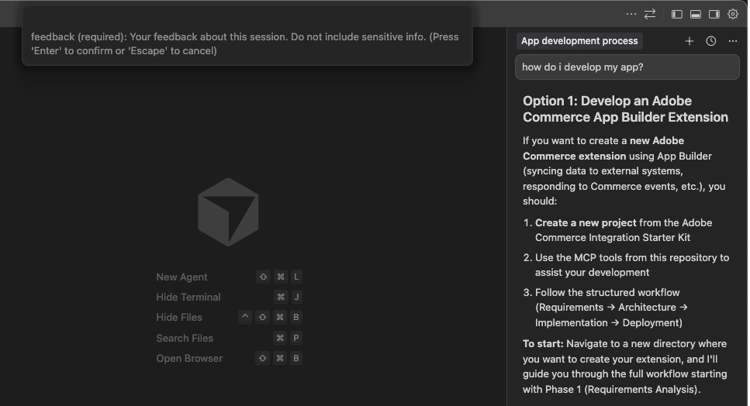
有興趣提供AI程式碼工具意見回饋的開發人員可以使用/feedback命令。
此命令可讓您提供文字意見回饋,並將記錄傳送至Adobe。 您傳送的任何記錄都將經過清理,以移除任何私人或個人資訊。
-
在您的代理程式中,輸入
/feedback並選取commerce-extensibility/feedback命令。 -
在IDE頂端所顯示的 意見反應 欄位中,針對工具提供您的意見反應,然後按 Enter 鍵。
-
在 本機儲存 欄位中,輸入
yes或no,然後按 Enter 以指出您是否要儲存記錄檔的本機復本。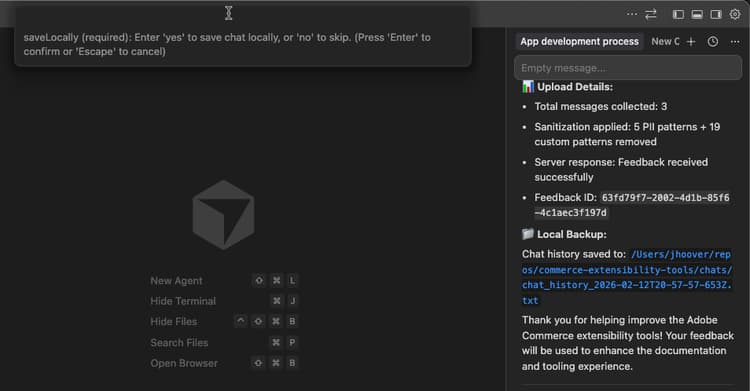
如果您選取是,您可以在傳送您的意見回饋後檢閱
chats資料夾中的記錄檔。 -
commerce-extensibility/feedback命令會出現在代理程式的聊天輸入欄位中。 按下 Enter 或按一下傳送,將您的意見反應傳送至Adobe。
/feedback命令,您可能需要更新至最新版本。