管理Commerce媒體資產
在Commerce的AEM Assets整合啟用後,您可以管理下列媒體型別:
- 產品影像
- 內容影像
- 產品影片
- 類別影像
正在更新產品影像?
產品影像是透過相符規則連結:
產品影像
啟用整合後,影像管理可在數位資產管理系統(DAM)中集中管理。 接著Adobe Commerce就會成為重要的參與管道,確保各店面只會使用獲得核准的高品質影像。 此設定可增強品牌一致性、將手動工作減到最少,並簡化內容更新,讓商家無須在Adobe Commerce中手動上傳或管理影像。
在Adobe Commerce中檢視產品影像
系統會根據預先設定的比對規則,自動從AEM Assets提取產品影像:
-
在 管理員 側邊欄上,瀏覽至Catalog > Products。
-
選取產品。
-
開啟 影像和影片 區段。
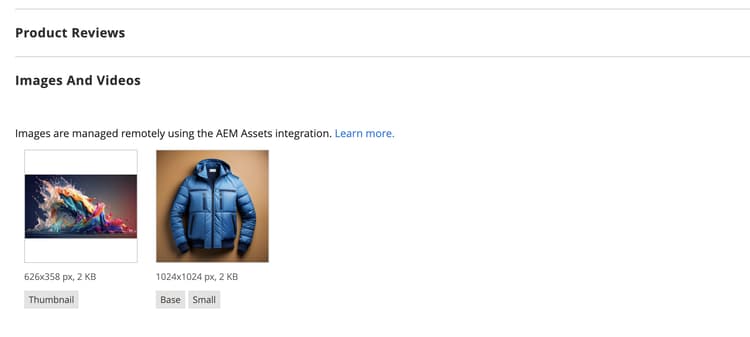
note note NOTE 訊息會指出整合已啟用,使這成為 唯讀 區段,因為影像管理集中於DAM中。 若要設定產品資產(將影像連結至SKU),請開啟您的AEM Assets作者執行個體,然後從主檢視按一下Assets。 請參閱中繼資料組態步驟的預設自動比對。
在AEM Assets中管理產品影像
若要管理產品相關影像,所有變更必須直接在 AEM Assets 中進行。 此程式已完全自動化,可確保將任何變更同步至Adobe Commerce,無需手動干預。
若要瞭解如何將資產連結至AEM Assets中的產品(包括中繼資料設定和核准),請參閱下列主題:
同步SLA
如需同步處理時間的相關資訊,請參閱同步SLA主題。
內容影像
Adobe Commerce為未使用CMS (Adobe Experience Manager)工具集的商家提供Page Builder做為內容管理系統(AEM)。 為了增強內容建立功能,我們的整合採用AEM Asset Selector,讓行銷人員可直接從 DAM 順暢存取及內嵌影像。 如此可確保內容建立時只使用經過核准且高品質的影像,而無須在Adobe Commerce中備援儲存空間。
在頁面產生器中使用AEM資產選擇器
[僅限PaaS]{class="badge informative" title="僅適用於雲端專案上的Adobe Commerce (Adobe管理的PaaS基礎結構)。"}若要使用 AEM資產選擇器 來內嵌影像,請確定使用者具備必要的許可權和IMS驗證。
-
使用 頁面產生器 導覽至
content enrichmentAdobe Commerce Admin 中支援的任何區段。 -
開啟頁面產生器。
將會提供名為 AEM資產 的新媒體型別。
-
將AEM資產媒體型別拖放至內容區塊中。
-
出現提示時,提供存取DAM的認證。
-
從DAM選取影像,並將其直接插入內容中。
與選取影像的關聯將會儲存到Adobe Commerce中,做為指向 Dynamic Media 的直接URL,確保:
-
影像檔案不需要儲存在Adobe Commerce中。
-
行銷人員專門處理來自DAM的已核准資產。
-
內容在所有客戶接觸點上保持一致且為最新狀態。
產品影片
Adobe Commerce是數位資產的重要參與管道。 啟用AEM Assets整合後,視訊管理會集中於 DAM 中,確保各商務店面的一致性、法規遵循及最佳化傳送。
管理產品影片
-
在 管理員 側邊欄上,瀏覽至Catalog > Products。
-
選取產品。
-
開啟 影像和影片 區段。
note note NOTE 訊息指出整合已啟用,使此區段成為唯讀,因為視訊是在AEM Assets中控制。
在AEM Assets中關聯影片
-
在AEM Assets中,導覽至您要與產品相關聯的影片。
-
將影片連結至Adobe Commerce中的一或多個產品。
-
整合會自動同步關聯,直接在店面顯示Dynamic Media視訊播放器。 如此一來,商家就不需要管理視訊播放設定。
僅支援API優先視訊
目前,整合可透過API支援影片,讓合作夥伴能以程式設計方式擷取影片。
這項整合可確保商戶能以可擴充且最佳化的方式輕鬆管理產品影片,同時利用AEM Assets和Dynamic Media實現順暢的傳送。
同步SLA
如需同步處理時間的相關資訊,請參閱同步SLA主題。
類別影像
Adobe Commerce可讓商家將影像與產品類別建立關聯,協助建立吸引目光的店面。 AEM Assets整合採用AEM Asset Selector,讓行銷人員可直接從 數位資產管理系統(DAM) 順暢地選取資產。 如此可確保僅使用已核准的影像,無需將其儲存在Adobe Commerce中,進而維護所有參與管道的一致性和效率。
針對類別影像使用AEM Asset Selector
在您設定AEM資產選擇器並確保使用者擁有必要的許可權和IMS驗證後,您就可以用它來將資產新增至您的目錄類別內容。
-
在 管理員 側邊欄上,瀏覽至Catalog > Categories。
-
選取要更新的類別。
-
展開

-
在 Content 區段中,找出與類別相關聯的影像欄位。
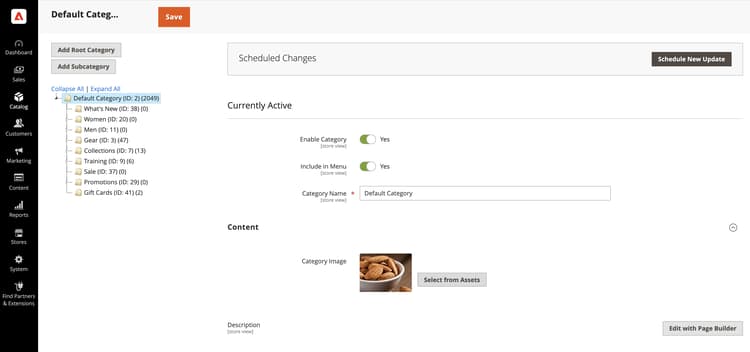
-
按一下 Select from Assets 以變更類別影像。
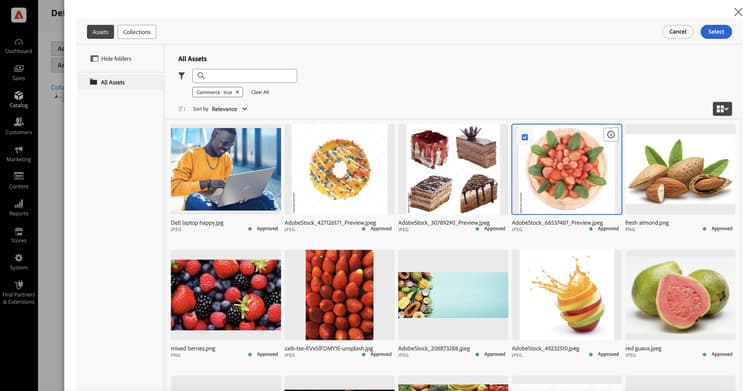
-
從「AEM資產選擇器」中選擇影像。
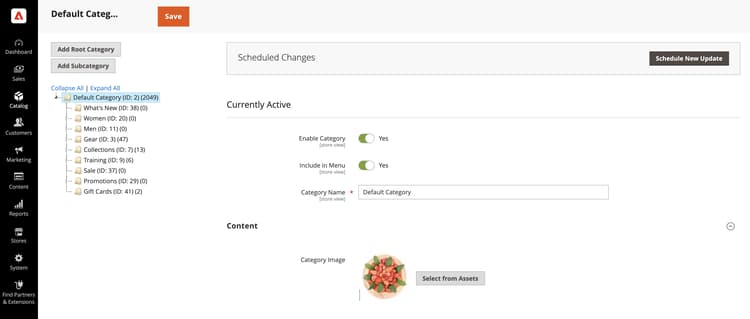
-
按一下 Save 並繼續。
如需建立類別的詳細資訊,請參閱Commerce Catalog Management Guide中的完成類別內容。
更新資產
當您在AEM Assets中更新並核准資產後,系統會自動使用自動比對功能將更新傳送至Adobe Commerce。 此程式會在資產核準時觸發。 為確保包括所有最終變更和中繼資料更新,在核准資產之前,請務必重新處理資產。
若要讓Commerce端工作流程透過中繼資料將資產連結至產品,請參閱預設自動比對主題。
如需AEM Assets程式的相關資訊,請參閱下列檔案: