設定整合
將Commerce連線至AEM Assets執行個體,並選取資產同步的比對策略,以設定整合。
識別AEM Assets專案後,選取在Adobe Commerce和AEM Assets之間同步資產的相符規則。
-
Match by product SKU — 符合資產中繼資料中的SKU與Commerce產品SKU的預設規則,以確保資產與正確的產品相關聯。
-
Custom match — 符合規則,適用於需要自訂比對邏輯的較複雜案例或特定業務需求。 實作自訂比對需要在Adobe Developer App Builder中開發自訂程式碼,以定義資產與產品的比對方式。 即將推出更多詳細資料……
對於初始設定,請使用預設的 依產品SKU比對 規則。
需求
在設定AEM Assets整合之前,請確認您已完成下列步驟:
-
僅[PaaS]{class="badge informative" title="僅適用於雲端專案上的Adobe Commerce (Adobe管理的PaaS基礎結構)。"} 安裝Adobe Commerce套件以新增擴充功能,並產生使用擴充功能所需的認證和連線。
-
使用者許可權和IMS — 設定「資產選擇器」的必要許可權和自動填入的設定欄位(方案ID、環境ID、網域對應)。
設定連線
-
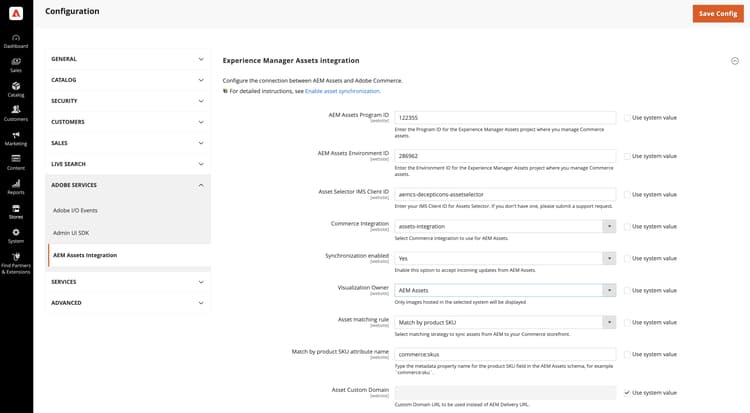
從「Commerce管理員」開啟AEM Assets整合設定。
-
移至「Store >設定> ADOBE SERVICES > AEM Assets Integration」。
-
-
僅[PaaS]{class="badge informative" title="僅適用於雲端專案上的Adobe Commerce (Adobe管理的PaaS基礎結構)。"}輸入Asset Selector IMS Client ID。
需要此ID才能啟用資產選擇器,並自動填入方案ID和環境ID欄位的功能。 檢視使用者許可權和IMS以取得此ID。 如需「資產選擇器」的詳細資訊,請參閱手動選取資產。
-
從下拉式功能表中選取AEM Assets環境 Program ID 和Environment ID。
當您的Commerce管理員使用者擁有以下體驗所需的使用者許可權時,就會出現選取器: Adobe Commerce as a Cloud Service、Adobe Commerce Optimizer以及 Adobe Commerce on Cloud Infrastructure 整合可自動從您的IMS連結工作階段填入這些欄位,而非依賴貼上的ID。
如果選取器無法使用,請從AEM Cloud Manager複製 Program ID 和Environment ID,或從您的作者URL衍生它們:
https://author-<ProgramID>-<EnvironmentID>.adobeaemcloud.com/(將預留位置取代為您的識別碼)。您必須清除兩個欄位的Use system value,才能手動貼上或選取新值。
-
[僅限PaaS]{class="badge informative" title="僅適用於雲端專案上的Adobe Commerce (Adobe管理的PaaS基礎結構)。"}選取Commerce integration以驗證Commerce與資產比對服務之間的要求。
-
將 Synchronization enabled 設為
Yes以允許Commerce接受來自AEM Assets的傳入更新。啟用整合後,可使用其他設定選項來指定資產比對條件。
-
從 Asset matching rule 下拉式清單中選取其中一個資產比對規則以進行資產同步。
- 選取預設自動比對的Match by SKU,
- 選取 Custom match 進行自訂自動比對 (需要Adobe Developer App Builder。)
-
新增在 Match by product SKU attribute name 欄位中為AEM Assets產品SKU定義的Commerce中繼資料欄位名稱,預設為
commerce:skus。 -
選取 Save Config 以套用更新並啟動資產同步處理。
設定更新會觸發初始同步流程,允許Commerce接受來自AEM Assets的傳入更新。 同步所需的時間取決於資產數量和特定配置。 整合利用自動化程式,將同步所需的時間減至最少。
同步SLA
用於整合的service level agreement (SLA)可保證以下同步處理效能等級:
-
< 5 minutes for 99% of updates -
< 30 minutes for 99.9% of updates
此等級的服務可確保產品頁面一律顯示最新的影像,讓店面內容保持精確且美觀。
同步當地語系化替代文字
本地化的替代文字會使用現有的資產同步程式。 您不需要新的事件型別或單獨的同步設定。
-
在AEM資產的 Commerce 索引標籤中新增一或多個存放區檢視替代文字列。
-
將資產與Commerce產品SKU建立關聯。
-
在AEM Assets中核准資產。
-
等待資產事件和同步程式完成。
-
驗證Commerce管理員和店面回應中的當地語系化值。
如需欄位名稱、驗證規則和Commerce結果,請參閱AEM Assets中的Commerce中繼資料。
設定視覺效果擁有者
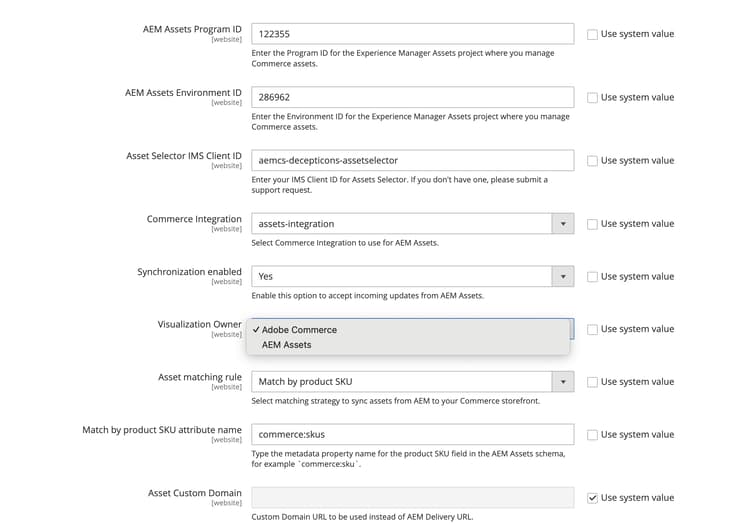
視覺化擁有者設定會決定要提供整合中產品影像的系統:
-
Adobe Commerce — 使用Commerce中託管的影像。
-
AEM Assets — 使用與AEM同步的影像。
管理員會顯示該擁有者的可用影像,而其餘影像則會呈現灰色,並以 隱藏 標籤顯示。
如需影像顯示行為的詳細資訊,請參閱設定影像詳細資料主題。
-
導覽至「Store >設定> ADOBE SERVICES > AEM Assets Integration」。
-
選取 視覺化擁有者 來源以顯示影像。
-
按一下 Save Config 以套用更新並啟動資產同步處理。
選填。 設定自訂網域URL
如果AEM Assets as a Cloud Service專案已使用自訂網域名稱設定,您必須將網域名稱新增到Commerce存放區設定,好讓Commerce的AEM Assets整合能夠使用它。
-
導覽至「Store >設定> ADOBE SERVICES > AEM Assets Integration」。
-
將 自訂網域URL 新增至 Asset Custom Domain 欄位。
-
按一下 Save Config 以套用更新並啟動資產同步處理。
下一步
-
設定您的Commerce店面 — 若要搭配使用AEM Assets與由Edge Delivery Services支援的Commerce店面,請完成 Adobe Commerce店面檔案 中AEM Assets整合主題中所述的店面設定。
-
設定Adobe Commerce與AEM Assets整合之間的相符規則。