[僅限PaaS]{class="badge informative" title="僅適用於雲端專案(Adobe管理的PaaS基礎結構)和內部部署專案的Adobe Commerce 。"}
啟用設定檔分析
使用Commerce設定檔時,您可以:
-
啟用內建分析工具。
您可以使用內建的效能分析工具搭配Commerce來執行分析效能等工作。 輪廓的性質取決於您使用的分析工具。 我們支援多種格式,包括HTML。 當您啟用效能分析工具時,會產生
var/profiler.flag檔案,指出效能分析工具已啟用且已進行設定。 停用時,會刪除此檔案。 -
在Commerce頁面上顯示相依性圖表。
相依性圖形 是物件相依性及其所有相依性的清單,以及這些相依性的所有相依性等等。
您應該特別關注 未使用相依性 的清單,這些物件是因為某些建構函式要求而建立的,但是從未使用過(亦即,未呼叫任何方法)。 因此,建立這些相依性所花費的處理器時間和記憶體都會被浪費。
Commerce在Magento\Framework\Profiler中提供基礎功能。
您可以使用MAGE_PROFILER變數或命令列來啟用及設定效能評測器。
設定MAGE_PROFILER
您可以使用MAGE_PROFILER中討論的任何方法來設定的值。請設定啟動程式引數的值。
MAGE_PROFILER支援下列值:
-
1以啟用特定分析工具的輸出。您可以使用下列其中一個值來啟用特定的效能評測器:
- 使用
csvfile的Magento\Framework\Profiler\Driver\Standard\Output\Csvfile - 任何其他值(除了
2),包括使用Magento\Framework\Profiler\Driver\Standard\Output\Html的空白值
- 使用
-
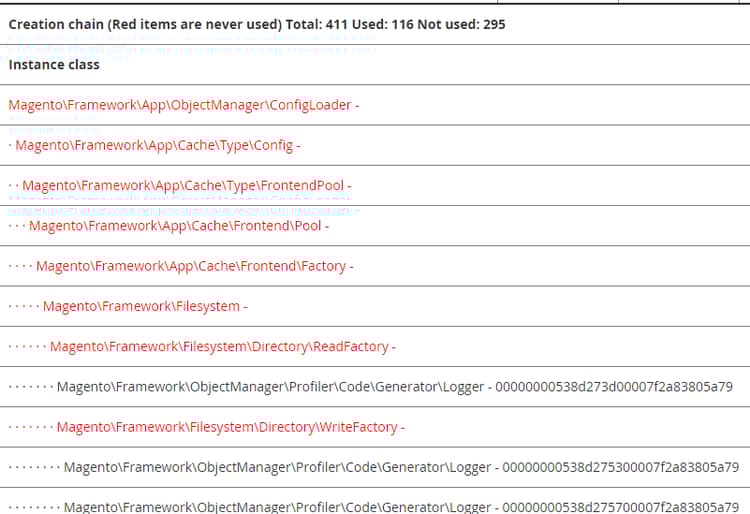
2以啟用相依性圖形。相依性圖表通常顯示在頁面底部。 下圖顯示輸出的部分:
CLI命令
您可以使用CLI指令來啟用或停用效能評測器:
dev:profiler:enable <type>會啟用type的html(預設)或csvfile的效能評測器。 啟用時,會建立flagfilevar/profiler.flag。dev:profiler:disable停用效能分析工具。 停用時,會移除flagfilevar/profiler.flag。
若要啟用相依性圖形,請使用變數選項。
若要啟用或停用效能分析工具:
-
登入您的Commerce伺服器。
-
變更至Commerce安裝目錄。
-
以檔案系統擁有者的身分,啟用效能分析工具:
若要使用型別
html啟用效能分析工具並建立flagfile:code language-bash bin/magento dev:profiler:enable html若要使用型別
csvfile啟用效能分析工具並建立flagfile:code language-bash bin/magento dev:profiler:enable csvfile輸出已儲存到
<project-root>/var/log/profiler.csv。 每次重新整理頁面時都會覆寫profiler.csv。若要停用效能分析工具並移除flagfile:
code language-bash bin/magento dev:profiler:disable