[僅限PaaS]{class="badge informative" title="僅適用於雲端專案(Adobe管理的PaaS基礎結構)和內部部署專案的Adobe Commerce 。"}
視覺效果選項
為特定資料集選取正確的視覺效果是分析流程的關鍵部分。 每個資料集都有要講述的故事,但該故事的效果會透過其視覺影響和可讀性來強調。
Commerce Intelligence Visual Report Builder提供12個不同的視覺效果選項,每個選項都有各自的優勢和使用案例。 本主題討論Commerce Intelligence中的各種視覺效果選項,包括適用的必要報表設定和使用案例範例。 Commerce Intelligence中有下列視覺效果:
ScalarTableLineBarStacked BarColumnStacked ColumnPieAreaFunnelScatter plotBubbleHeatmap
Scalar
Scalar個報告會顯示為單一數值。 這通常用於顯示關鍵量度(例如收入或訂單)的「所有時間」值,或用來比較具有兩個單獨純量報表的收入累計與預算。 在以下範例中,只會顯示指定報告間隔的訂單總數:
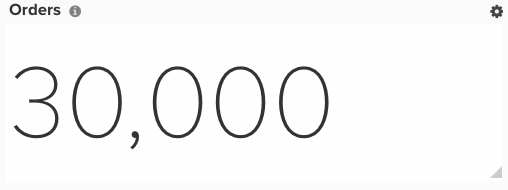
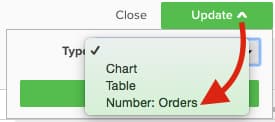
若要將報表儲存為純量,請設定篩選器和時間設定,然後按一下報表右上角的 Save 或Update。 在Type下拉式清單中,選擇「數字:量度名稱」 ,將報表儲存為左側邊欄中顯示的值。
需求:
Time interval:NoneGroup by:None- 僅一個量度
Table
顧名思義,table個報告非常適合用於顯示表格式詳細資訊。 當需要在單一報告中依值或量度顯示許多群組時,表格通常是最好的方式。 例如,「客戶詳細資料」表格底下顯示依客戶電子郵件分組的訂單和收入:
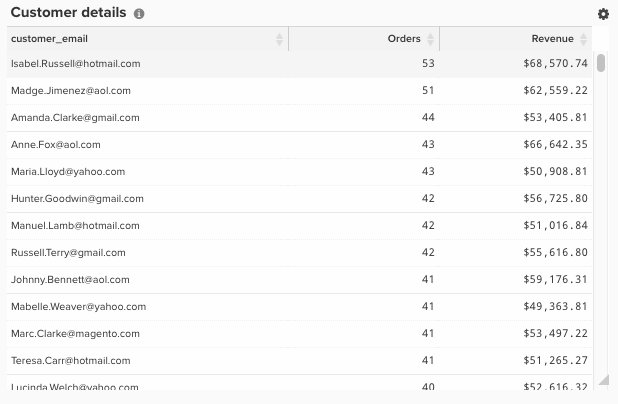
與純量報表類似,您可以在Report Builder中按一下 Save 或Update,然後選取Type下拉式清單下的「表格」選項,將報表儲存為表格。
![儲存報告對話方塊,其中的[型別]下拉式清單顯示已選取的[資料表]選項](./media_19d802cffa1c902b30279f0874ea9b53d46470212.png?width=750&format=png&optimize=medium)
需求:
- 雖然沒有報表組態需求,但請務必注意,表格限製為3500列。 如果您的資料集包含超過3500列,您需要篩選結果以縮小範圍,或將結果匯出至
.csv或Excel以檢視完整的資料集。
Line
Line圖表是比較類似量度同類群組效能的完美選擇。 例如,分析兩個區域在相同時段內的收入,或比較履行訂單中年與年的成長率,如下所示:
新增到報表的每個量度和公式都會以自己的行表示。 比較具有類似單位和比例的量度時,別忘了清除Multiple Y-Axes的核取方塊,以相同比例顯示所有量度。
若要將報表儲存為折線圖,請將報表Type調整為Chart,然後從Report Builder中選取適當的視覺效果,如下所示:
需求:
- 無
Bar
Bar圖表將您的資料顯示為一系列水準條,最適合顯示有限量度或按值群組的整體效能。 例如,長條圖可用來比較各商店的收入:
每個不同的量度、分組依據和時間間隔組合都會顯示為其本身的長條圖。 如果您有兩個量度,其中有一個group by,包含三個不同的group by值,則您的報表會顯示六個個別的橫條。
若要將報告儲存為長條圖,請將報告Type調整為Chart並選取Bar選項,如下所示:
需求:
- 無
Stacked Bar
Stacked bar個圖表與其長條圖兄弟類似,額外可顯示每個長條圖的成比例劃分。 棧疊長條圖通常使用兩個或多個量度和單一群組依據來設定,因此每個長條表示分散在量度組成部份中的唯一群組依據值。
例如,以下報表有兩個相同的收入量度,其中一個是初次篩選訂單,另一個是篩選重複訂單。 依商店分組後,您可以看到每個商店的總收入貢獻(由橫條的總寬度表示),以及每個商店的第一次與重複收入劃分。
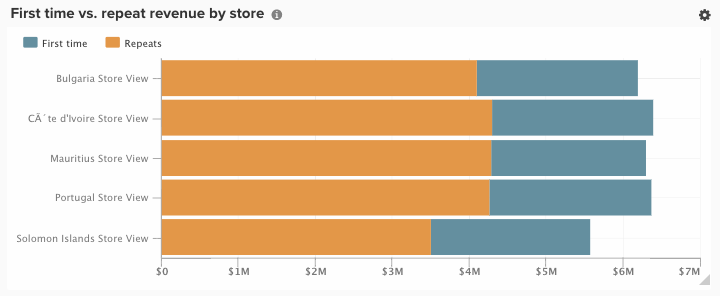
設定如上所述的報告時,請確定未勾選Multiple Y-Axes方塊。
若要將報表儲存為棧疊長條圖,請將報表Type調整為Chart,然後從Report Builder中選取棧疊長條圖選項:

需求:
- 無
Column
Column圖表將每個資料點顯示為垂直欄,且比水準長條圖視覺效果更適合顯示時間趨勢資料。 每個獨特的量度和組合群組都會以各自的一系列長條圖呈現。 欄報表最適合含有三個或更少量度,或一個量度含有單一群組的報表,其方式是包含1-3個群組依據值。
在下列範例中,您會看到兩個收入量度,一個是篩選第一次收入,另一個是篩選重複收入,依月在一段時間內的趨勢:
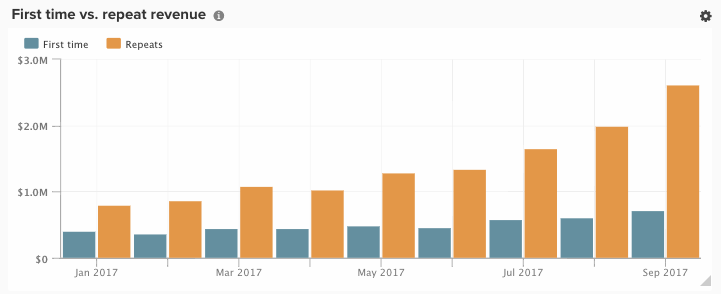
將報表Type變更為Chart,並選取欄視覺效果選項,即可儲存欄報表:

需求:
- 無
Stacked Column
Stacked column個報表幾乎與直條圖相同,不同之處在於類似的直條圖彼此棧疊在一起,因此總高度代表值的總和。 棧疊欄可再次透過有限數量的量度或群組欄最佳視覺化。
使用上述Column區段中所述的相同報表設定,具有兩個收入量度(首次篩選並重複)的報表看起來類似以下具有棧疊欄視覺效果的報表:
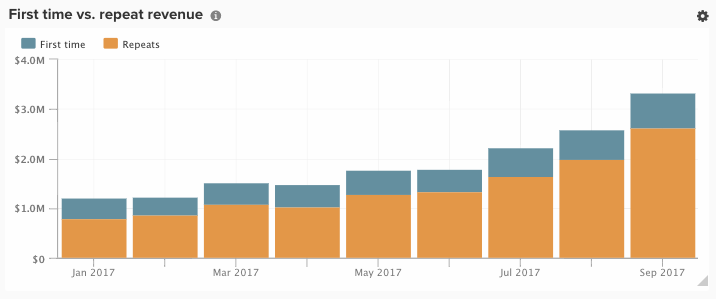
同樣重要的是,使用棧疊欄視覺效果顯示多個量度時,Multiple Y-Axes核取方塊必須清除。
若要將報表儲存為棧疊欄,請將報表Type設定為Chart並選取stacked column選項:

需求:
- 無
Pie
Pie圖表最適合顯示具有一個或多個群組框的單一量度,或沒有群組框的多個量度。 不論使用何種方法,時間間隔都必須設為none,才能在圓餅圖中顯示資料。 在以下範例中,單一訂單量度是依商店名稱分組,以顯示依商店的訂單劃分:
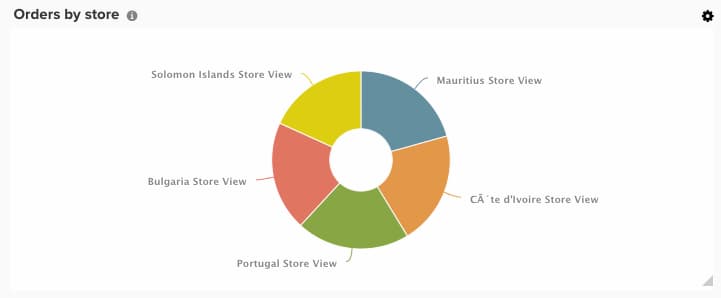
若要將報告儲存為圓餅圖,請將報告Type設定為Chart並選取pie選項,如下所示:

需求:
-
Time interval:None -
下列其中一項:
Single metric with one or more group bysMultiple metrics with no group bys
Area
Area個圖表幾乎與棧疊直條圖相同,只是直條圖會持續顯示。 區域圖與棧疊欄類似,是透過有限數目的群組框或量度呈現最佳視覺效果。
以stacked column區段的相同範例為例,以下報表以區域圖視覺效果顯示首次與重複收入:
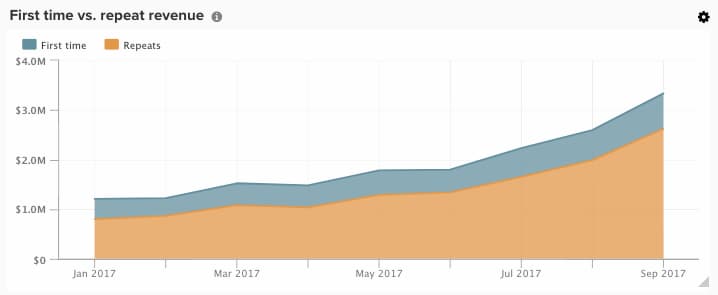
若要將報表儲存為區域圖,請將Type調整為Chart並選取區域選項:

需求:
- 無
Funnel
Funnel個圖表可完美地以視覺效果呈現預期事件順序的轉換。 某些範例包括分析銷售funnel中從銷售線索到成交的潛在收入,或衡量客戶在第一與第二訂單、第二和第三筆訂單之間的減少量,依此類推。 後者的範例顯示如下:
在funnel報表中,funnel指定步驟的相對值會由步驟的高度反映。 報表組態會決定步驟的顯示順序。 設定funnel報表的方式有兩種:
-
Single metric with one group by: — 由群組依據的「顯示頂端/底部」設定所決定的步驟順序。 依預設,funnel步驟會依最大到最小值的順序顯示,但您也可以依名稱的群組按字母順序排序。 -
Multiple metrics with no group by: — 步驟的順序,由量度新增至報表的順序決定。
若要將報表儲存為funnel圖表,請將報表Type調整為Chart並在Report Builder中選取適當的視覺效果。
需求:
-
Time interval:None -
下列其中一項:
Single metric with one group byMultiple metrics with no group by
Scatter plot
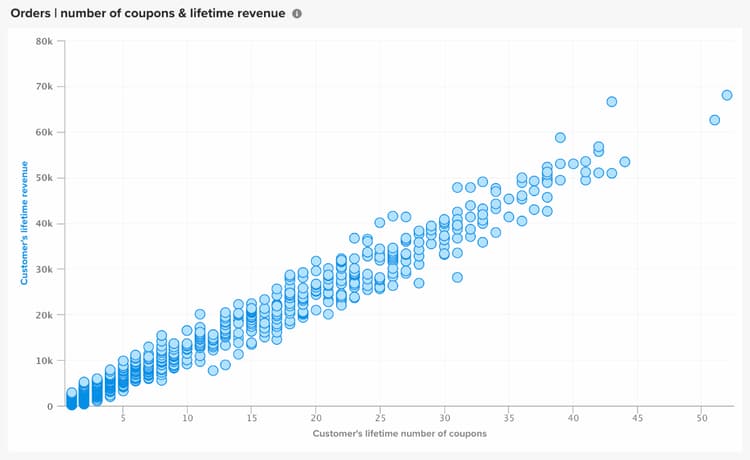
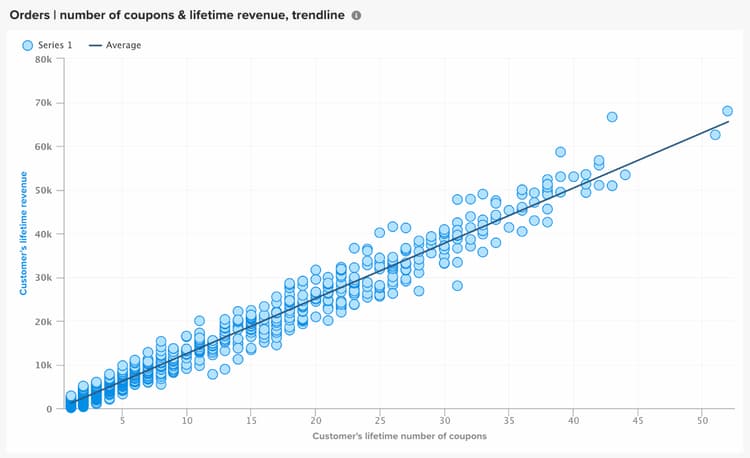
scatter plot用於檢查量度與兩個不同變數的關係,以便您輕鬆識別關聯和離群值。 此型別的視覺效果最好僅搭配數值維度使用 — 請搭配訂購量度以及Customer's lifetime number of coupons和Customer's lifetime revenue維度試用,以檢視優惠券使用與收入的相關性。 您可以選擇使用或不使用趨勢線的散佈圖:


需求:
選項1:
- 兩個
metrics - 一個
group by Time interval:None
選項2:
- 兩個
metrics - 無
group by - 設定
time interval
Bubble圖表
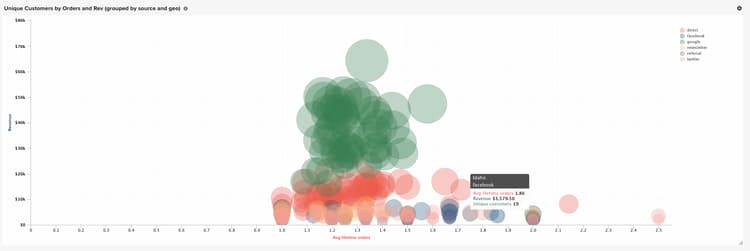
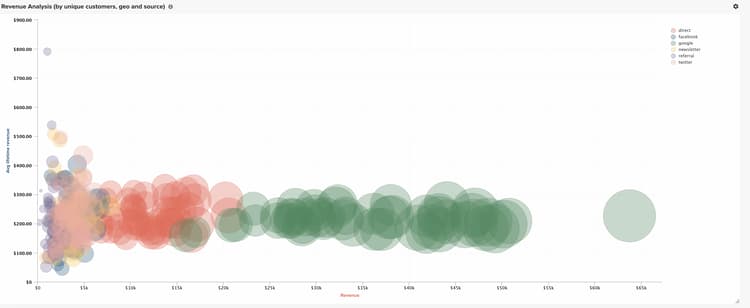
bubble圖表最多可顯示4個資料維度,X和Y軸會指定泡泡的位置。 Z軸是泡泡的大小,只要加入兩個群組,您就可以將顏色加入泡泡中。 如果您想要在單一圖表中繪製多個資料維度,最好使用此型別的視覺效果。
例如,下列圖表顯示依特定贏取來源(泡泡顏色)和狀態(特定顏色的各種泡泡)分組的客戶數量(泡泡大小),並依據總收入和平均期限訂單繪圖。
下圖顯示依贏取來源(泡泡顏色)和狀態(特定顏色的各種泡泡)分組的客戶數量(泡泡大小),並依據平均期限值和總收入繪圖。
單一數列泡泡圖的要求:
選項1
- 三個
metrics - 一個
group by Time interval:None
選項2
- 三個
metrics - 無
group by - 設定
time interval
多序列泡泡圖的要求:
- 三個
metrics - 兩個
group by Time interval:None
Heatmap
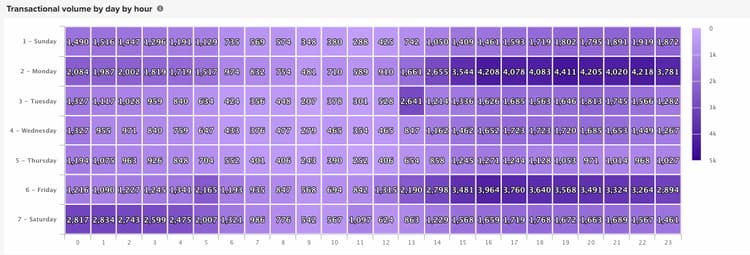
使用heatmaps視覺化資料中的熱點。 例如,熱度圖可指出您通常在哪裡獲得較高的流量。 以視覺效果呈現這些資料,可協助您調整存貨層次,以確保滿足高峰期的需求。
下列熱度圖會以彙總方式顯示數週內,按一週中的某天或按某小時排列的訂單。
需求:
選項1
- 一個
metric - 兩個
group by Time interval:None
選項2
- 一個
metric - 一個
group by - 設定
time interval