[僅限PaaS]{class="badge informative" title="僅適用於雲端專案(Adobe管理的PaaS基礎結構)和內部部署專案的Adobe Commerce 。"}
公式
公式結合多個量度和數學邏輯來回答問題。 例如,新客戶在假日季節每件產品會產生多少收入?
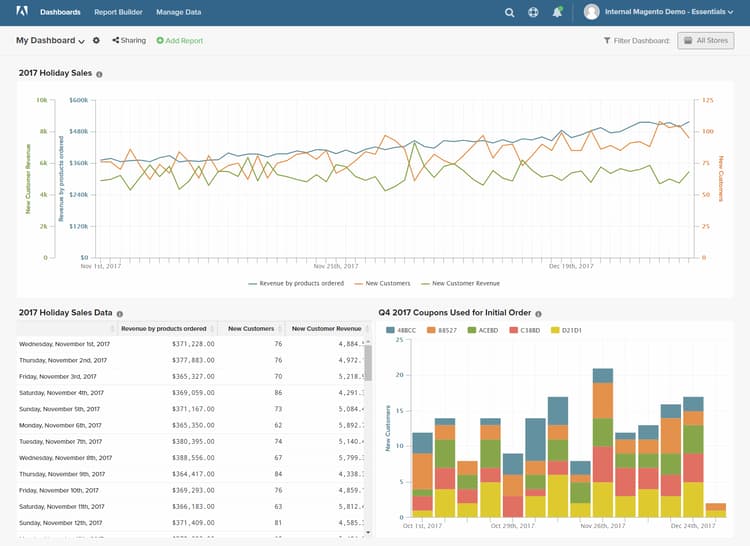
步驟1:建立基本報表
-
在功能表中,選擇
Report Builder。 -
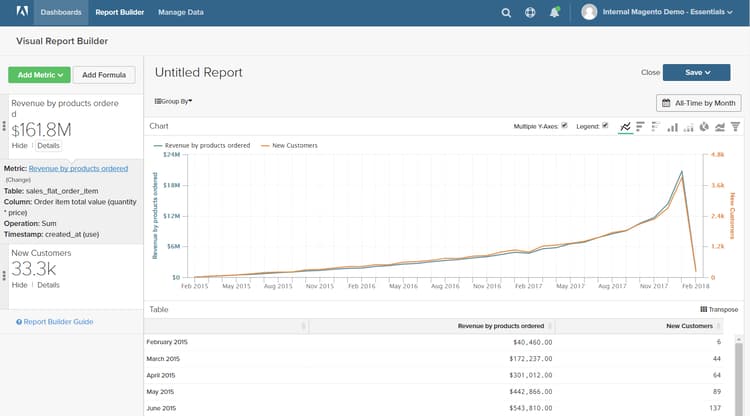
按一下「Add Metric」並選擇報表的第一個量度。
此範例使用
Revenue by products ordered量度。 -
再按一下「Add Metric」,然後選擇報表的第二個量度。
此範例使用
New Customers量度。 -
在側邊欄中,按一下 Details 以顯示每個量度的相關資訊。
-
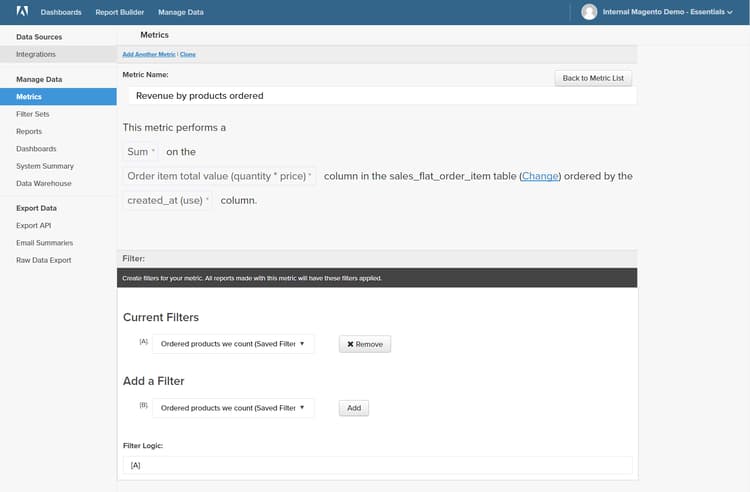
在側邊欄中,按一下每個量度的名稱,以在新的瀏覽器分頁中開啟設定頁面。 向下捲動以檢視量度的每個元件,包括量度查詢、篩選器和維度。
-
若要返回您的報表,請按一下前一個瀏覽器索引標籤。
-
在圖表中,將滑鼠游標停留在每條線上的幾個資料點上,即可檢視與每個量度關聯的金額。
步驟2:新增公式
-
在側邊欄的頂端,按一下 Add Formula。
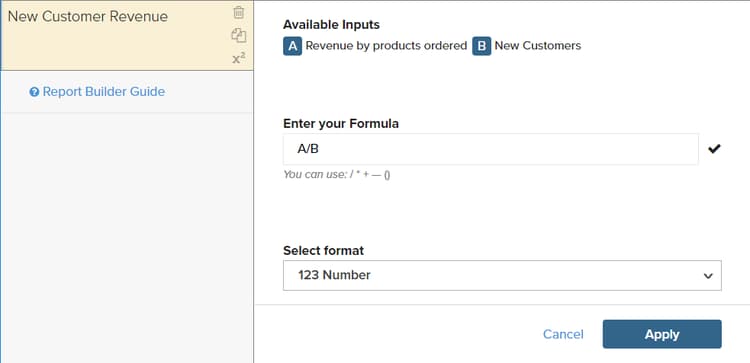
公式方塊會將量度顯示為可用的輸入
A和B,並包含一個輸入方塊,您可以在其中輸入公式。執行下列動作:
-
在
Enter your Formula輸入方塊中,輸入A/B。這會將收入除以新客戶數量訂購的產品。
-
將
Select format設為123Number。 -
在側邊欄中,將
Untitled取代為公式的名稱。
-
-
完成時,按一下 Apply。
報表現在有公式的新行
New Customer Revenue,而側邊欄會顯示新客戶產生的收入總額。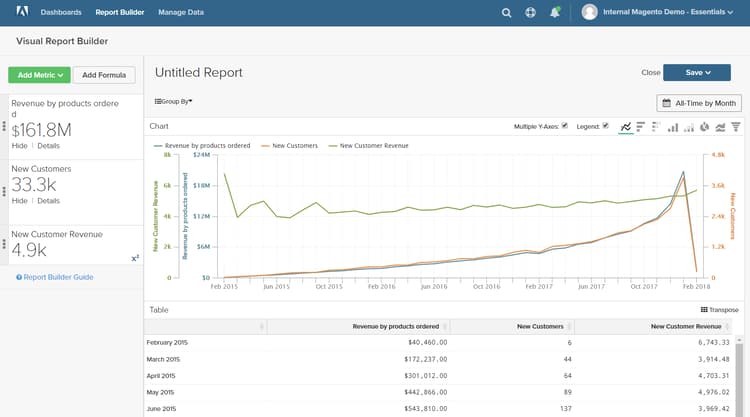
步驟3:新增日期範圍
-
按一下右上角的 Date Range。
-
在
Fixed Date Range標籤上,執行下列動作:-
在行事曆上,選擇日期範圍。
在此範例中,假日季節是從
November 1到December 31。 -
在
Select Time Interval底下,選擇Day。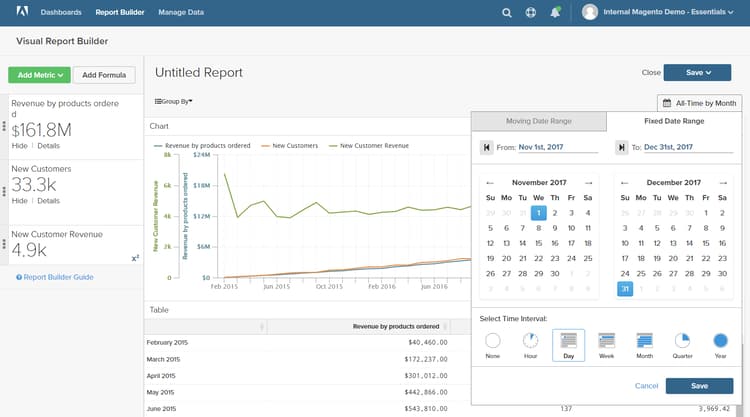
-
完成時,按一下 Apply。
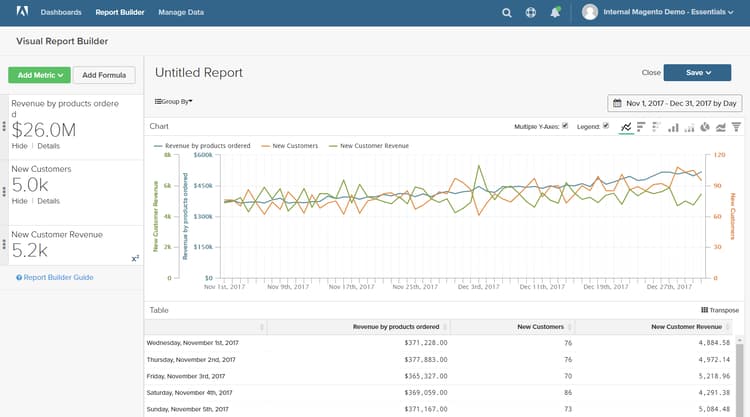
報表現在僅限於假日季節,每天會有資料點。
-
步驟4:儲存報表
在此步驟中,您可將報表另存為圖表和表格。
-
按一下頁面頂端的
Untitled Report並輸入描述性標題。 在此範例中,報告標題為2017 Holiday Sales。接著,執行下列動作:
-
按一下右上角的 Save。
-
對於
Type,接受預設的Chart設定。 -
選擇要提供報表的
Dashboard。 -
按一下 Save to Dashboard。
-
-
按一下報告標題並變更名稱。 在此範例中,報告標題已變更為
2017 Holiday Sales Data。接著,執行下列動作:
-
按一下右上角的 Save a Copy。
-
將
Type設為Table。 -
選擇要提供報表的
Dashboard。 -
按一下 Save a Copy to Dashboard。
-
-
若要在控制面板中檢視報表,請執行下列任一項作業:
-
按一下頁面頂端訊息中的 Go to Dashboard。
-
在功能表中,選擇 Dashboards。 按一下目前圖示板的名稱以顯示清單。 然後,按一下儲存報表之控制面板的名稱。
-