[僅限PaaS]{class="badge informative" title="僅適用於雲端專案(Adobe管理的PaaS基礎結構)和內部部署專案的Adobe Commerce 。"}
篩選器
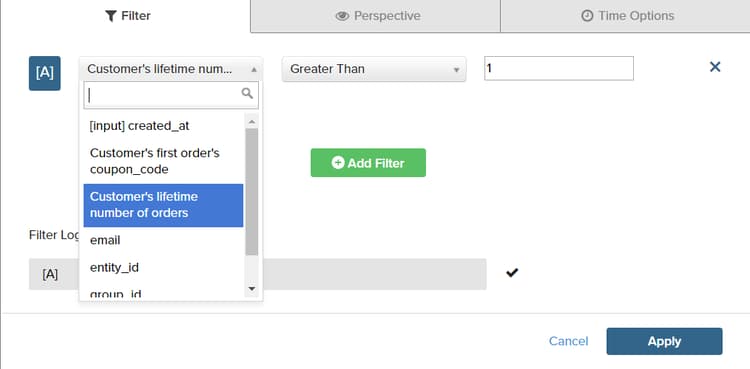
可新增一或多個篩選器,以限制用於產生報表的資料。 每個篩選器都是一個運算式,其中包含關聯表格中的欄、運運算元和值。 例如,若只要包含回頭客戶,您可以建立僅包含已下多張訂單的客戶的篩選器。 多個篩選器可以與邏輯AND/OR運運算元一起使用,以將邏輯新增至報表。
Adobe Commerce Intelligence包含您可以「立即使用(OOTB)」或修改以符合您需求的篩選選項。 您可以建立的篩選器數量沒有限制。
若要新增篩選器:
-
在圖表中,暫留在每個資料點上。
在此報表中,每個資料點會顯示當月客戶總數。
-
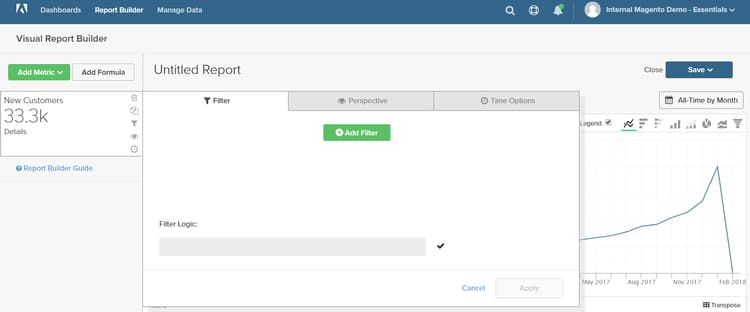
在左側面板中,按一下「篩選器」 (

-
按一下 Add Filter。
篩選器依字母順序編號,第一個是
[A]。 篩選的前兩個部分是下拉式選項,第三個部分是值。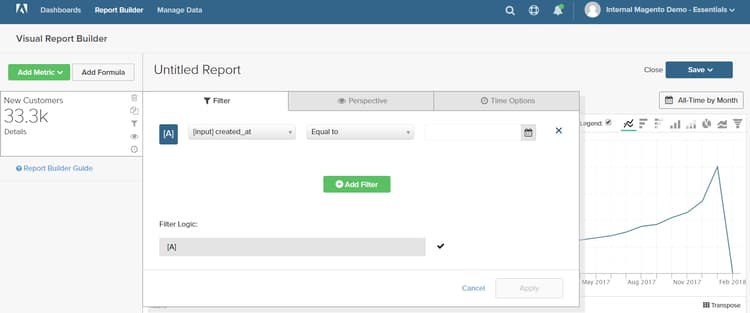
-
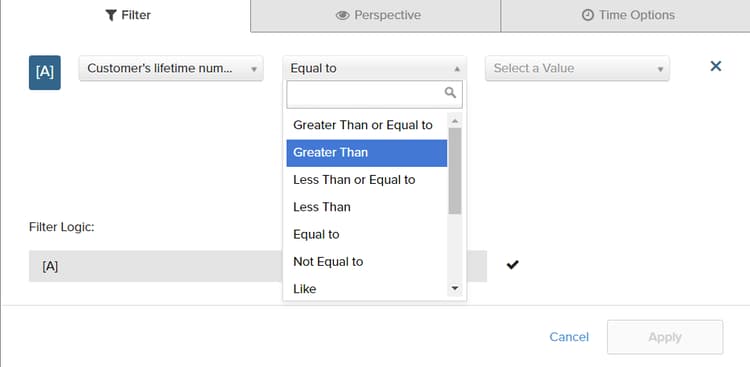
按一下篩選的第一個部分,然後選擇您要用來作為運算式主旨的欄。
-
按一下篩選的第二個部分,然後選擇運運算元。
-
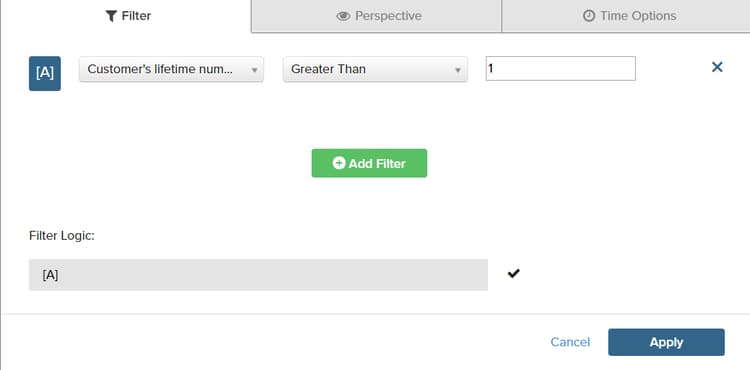
在篩選的第三部分中,輸入完成運算式所需的值。
-
篩選完成時,按一下 Apply。
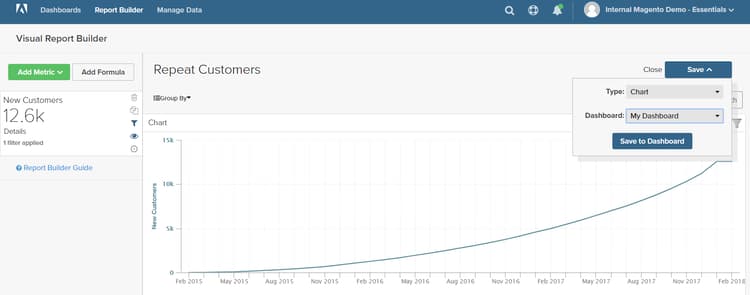
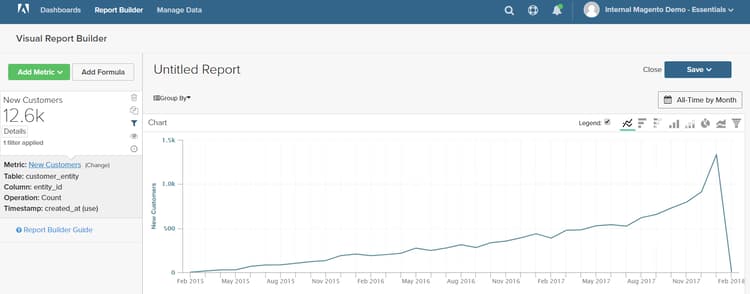
報表現在僅包含回頭客戶,針對報表擷取的客戶記錄數量從33,000筆減少至12,600筆。
-
-
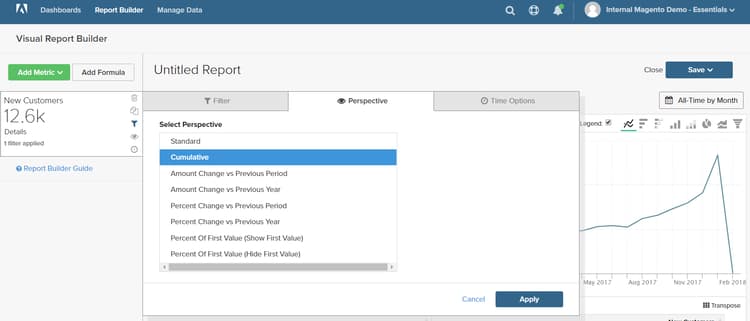
在側邊欄中,按一下透視(

-
在設定清單中,選擇
Cumulative。 然後,按一下 Apply。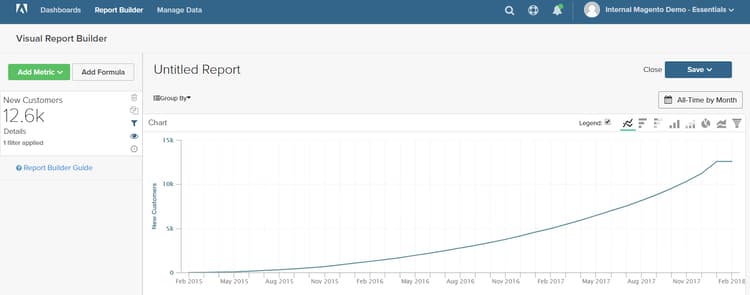
Cumulative觀點會隨時間分配變更,而不是顯示每個月的鋸齒狀上下變化。 -
輸入報告的
Title,然後按一下 Save 將它當成Chart加入您的儀表板。