[僅限PaaS]{class="badge informative" title="僅適用於雲端專案(Adobe管理的PaaS基礎結構)和內部部署專案的Adobe Commerce 。"}
使用儀表板群組
控制面板群組可讓控制面板的組織方式更有效率。 最常見的使用案例是將類似的儀表板分組在相同的「群組」下。 例如,與行銷相關的所有儀表板都可以分組在儀表板群組「行銷」下。
在儀表板選取下拉式清單中,儀表板群組會依字母順序顯示,而「無群組」下的所有儀表板則會顯示在最後。 相同群組下的儀表板會一起顯示,並在每個群組中按字母順序顯示。
儀表板群組共用
儀表板群組無法直接在使用者之間共用。 與使用者共用儀表板時,如果不存在,系統會自動為這些使用者建立該儀表板所在儀表板群組。 如果控制面板群組存在,控制面板會附加至清單。
當控制面板的群組由其擁有者變更時,該變更會自動反映給與控制面板共用過的所有使用者。 使用者無法變更他們不擁有的儀表板的儀表板群組。
建立儀表板群組
控制面板群組可透過下列兩種方式之一建立:
-
建立控制面板時:
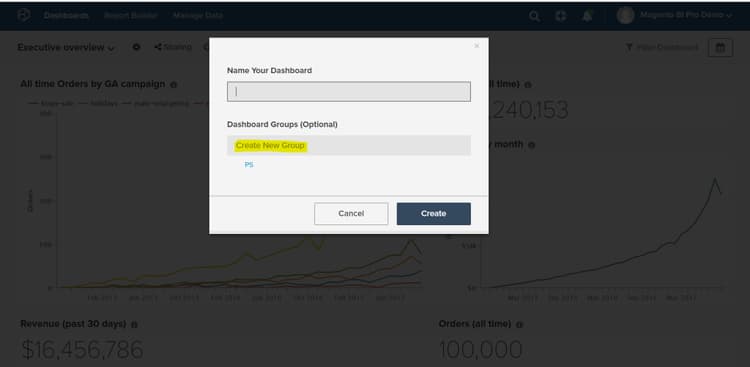
-
變更現有儀表板的群組時,從
Manage Data > Dashboards頁面:-
按一下您要建立群組的控制面板。
-
在
Dashboard Group (optional)下方,會顯示目前的儀表板群組。 -
若要建立群組,請輸入新群組的名稱,然後按一下方塊外部。
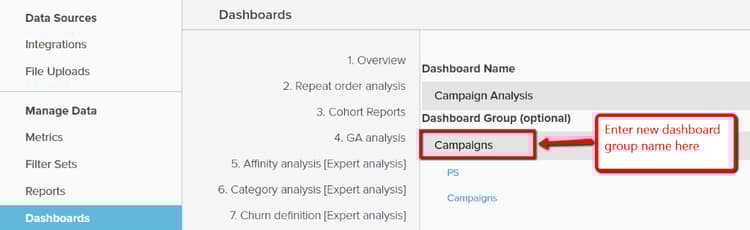
-
將現有儀表板新增到現有群組
-
在
Manage Data > Dashboards頁面上,選擇要變更群組的儀表板。 -
Dashboard Group (optional)下的文字會顯示儀表板目前的儀表板群組。 -
若要變更儀表板的群組,請從清單中選擇另一個群組 — 在此案例中為
PS、Campaigns。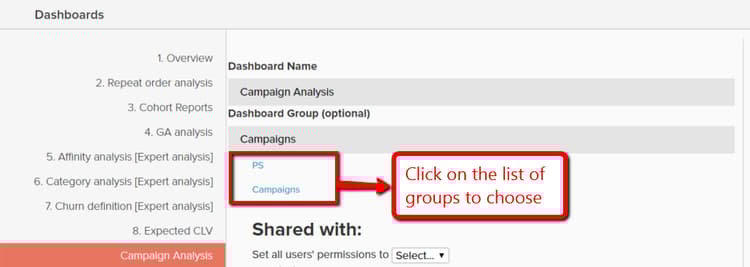
刪除儀表板群組
當儀表板群組下方沒有儀表板時,系統會自動將其刪除。