[僅限PaaS]{class="badge informative" title="僅適用於雲端專案(Adobe管理的PaaS基礎結構)和內部部署專案的Adobe Commerce 。"}
在儀表板中大量編輯圖表
大量編輯功能可讓您輕鬆變更儀表板中的圖表名稱和日期。 例如,您希望特定控制面板上的所有圖表每月參照單一商店並報告,而非每季報告。 讓bulk-editing功能完成工作,而不用手動變更所有專案。 在本主題中,您將瞭解如何使用:
話雖如此,請考慮此事項 — 這些變更需要永久嗎?如果沒有,請考慮複製儀表板,然後變更新儀表板中的日期。 這可讓您保留原始儀表板,同時仍可進行所需的變更。
使用Find/Replace findreplace
-
按一下儀表板名稱旁的齒輪(

-
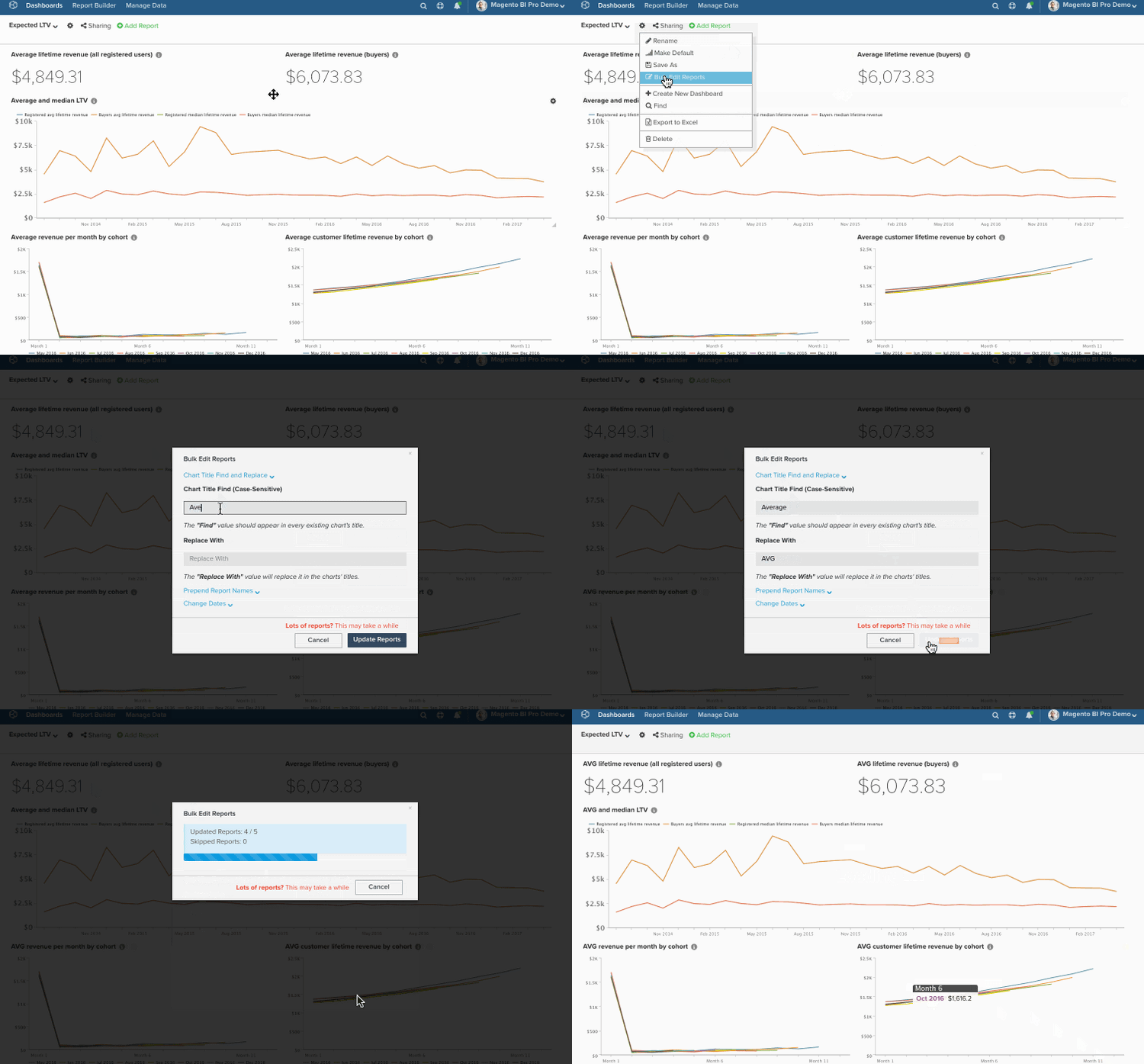
在快顯視窗中按一下Chart Title Find and Replace。
-
在
Chart Title Find欄位中,輸入您要尋找的單字或字元。 -
在
Replace With欄位中,輸入應該取代Find欄位中的文字或字元。 -
按一下Update Reports。
範例:
前置詞Chart Names prepend
-
按一下儀表板名稱旁的齒輪(
-
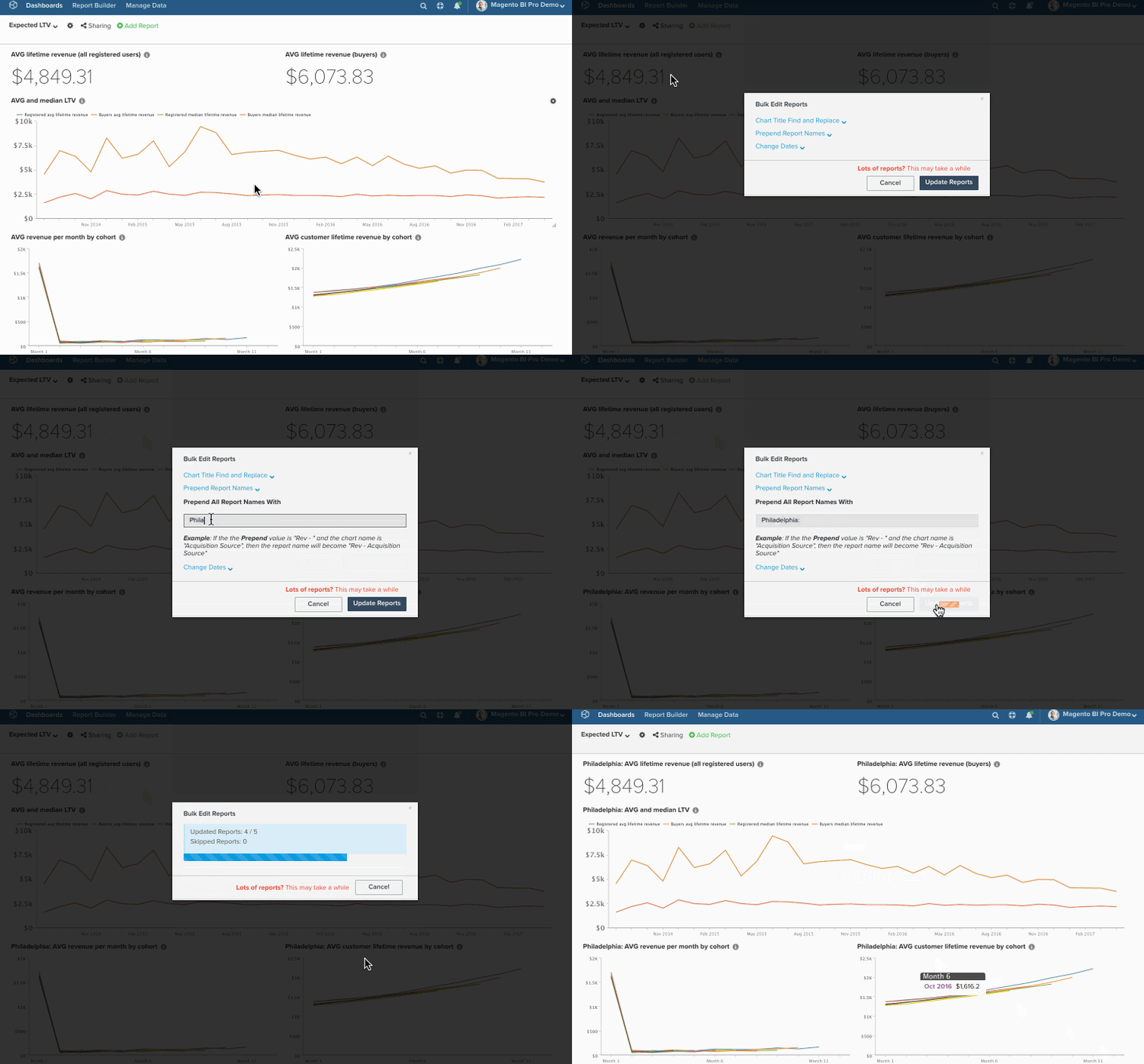
在快顯視窗中按一下Prepend Report Names。
-
輸入您要在圖表前加上的單字或字元。
-
按一下Update Reports。
範例:
正在變更Dates dates
-
按一下儀表板名稱旁的齒輪(
-
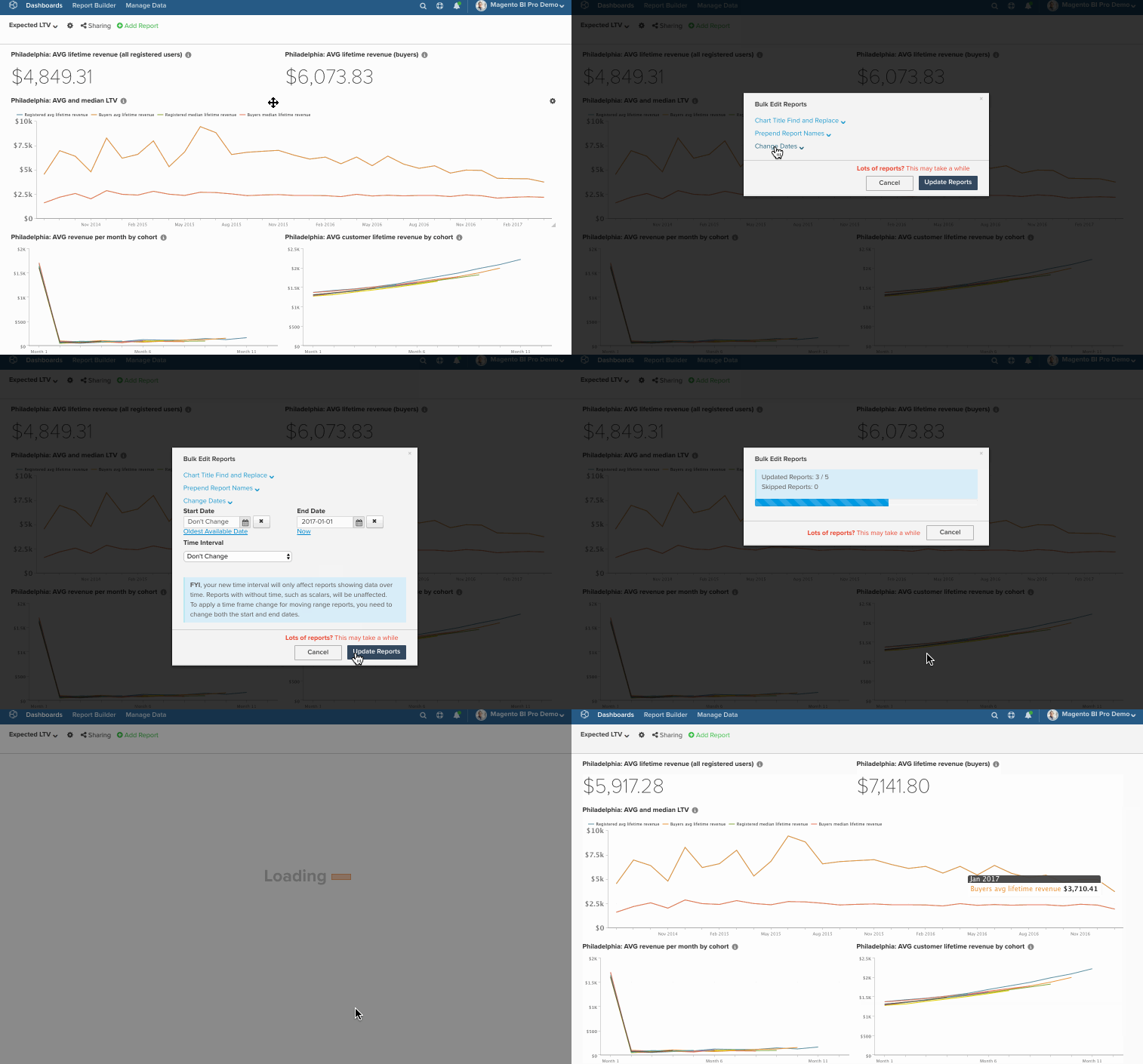
按一下彈出式視窗中的Change Dates。
-
設定新的
Start/End Date和Time Interval。 您也可以保留這些欄位不變。 -
按一下Update Reports。
範例: