[僅限PaaS]{class="badge informative" title="僅適用於雲端專案(Adobe管理的PaaS基礎結構)和內部部署專案的Adobe Commerce 。"}
使用Show Top/Bottom功能排序資料
您可在Visual Report Builder中完成比建立該趨勢隨時間變化的分析更多的工作。 例如,您可以建置報表來顯示贏取和行銷管道的價值,但也可以建置報表來只顯示前五名績效者。 同樣地,您可以建立報表,顯示哪些州產生最多收入,藉此重新調整行銷工作的重點。
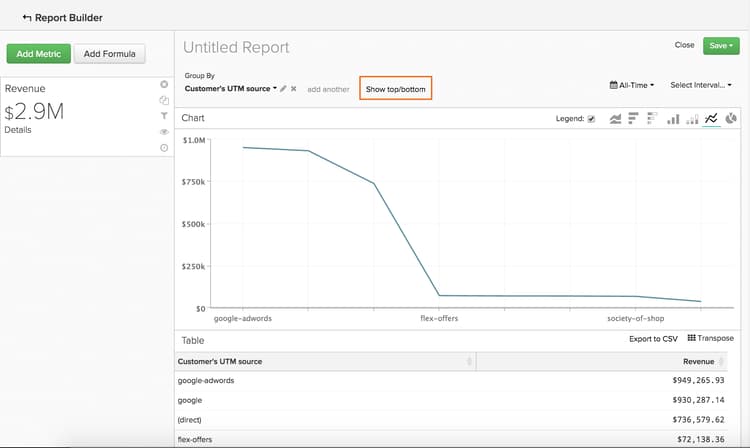
可以在同時使用Group By和Time Interval of None的報表中完成這種資料排序和排序。 當這兩個元素都在報表中時,Show Top/Bottom功能會顯示在圖表預覽上方。 此功能可讓您根據您設定的引數,檢視頂端(最高至最低)和底部(最低至最高)的資料點。
我該如何使用此功能? how
按一下 Show Top/Bottom link 以設定顯示和排序引數。 文字方塊中的數字可以是整數(如5)或ALL。 接著,您可以選擇依量度或分組來排序報表。
例如,如果您想顯示帶來最多收入的五個反向連結來源,以下是您的做法:
-
將
Revenue量度新增至報表。 -
新增
Group By以依據轉介來源劃分量度。 -
將
Time Interval設為None。 -
在
Show Top/Bottom設定中,將顯示設定為5,這樣報表中只會包含具有前五個總收入金額的反向連結來源。
Time Interval,值(在此例中是前五個反向連結來源)可能會隨著時間變更。 如果某個反向連結來源的收入超過另一個反向連結來源,則來源顯示的順序會變更。使用多個量度有什麼改變? multiplemetrics
當報表中有多個量度時,使用此功能會變得複雜,因為每個量度只能依其本身或依其中一個群組排序。
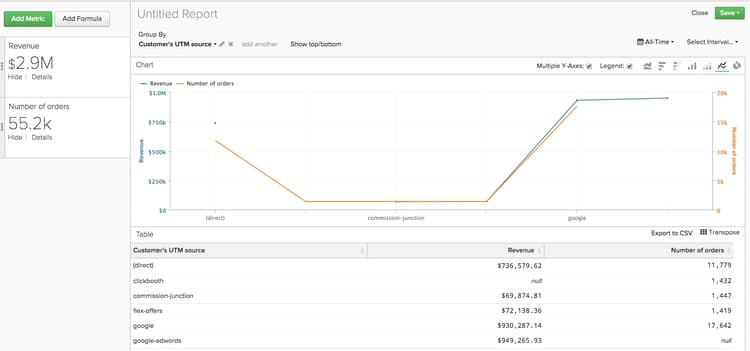
假設您同時使用Revenue和Number of orders量度建立報告,並按轉介來源分組。 Revenue只能依Revenue或轉介來源排序,Number of orders只能依Number of orders或轉介來源排序。
這表示雖然您可以只顯示前Revenue個產生收入的轉介來源的5,但無法同時顯示前5個產生收入的轉介來源的訂單數。 簡單地說:有多個量度時,最好依分組排序每個量度。
以下是圖表範例,此圖表會單獨排序Revenue量度,而非依分組排序。 如您所見,若未依分組排序量度,會建立奇怪(且最終無用)的報告:
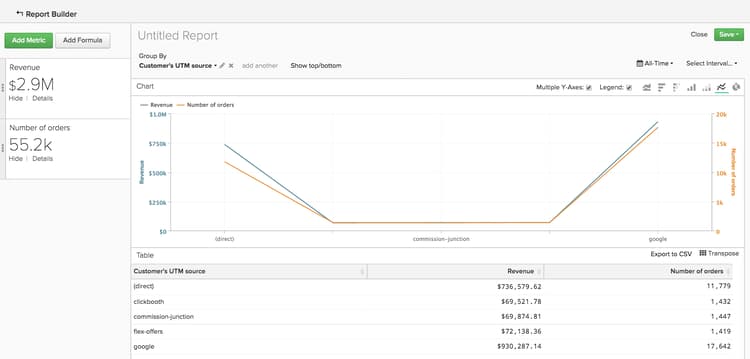
如果您已依分組排序這兩個量度,圖表將如下所示:
依預設值如何排序? defaultsorting
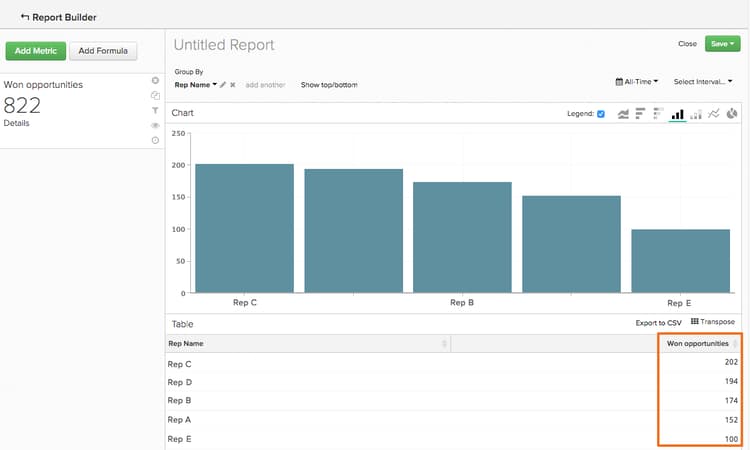
當一個具有Group by且Time Interval為None的報表中僅包含一個量度時,Visual Report Builder中的預設順序是根據量度顯示最高值。 在此執行個體中,如果符合您的需求,可能就不需要使用Show Top/Bottom功能。
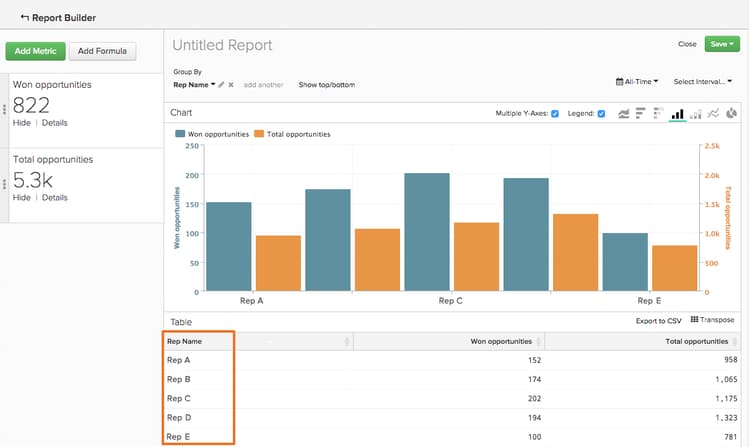
此範例會檢視您的銷售代表已結束的商機數量。 此表格會根據量度從最高自動排序到最低,在此案例中為Won Opportunities。
不過,新增第二個量度時,預設會根據分組排序頂端。 新增量度和群組後,預設排序會依據第一個群組,然後是第二個群組,以此類推。
正在結束 wrapup
雖然這裡介紹一些基本功能,但此功能有許多有趣的用途。
請思考一下先前的銷售代表與商機範例。 移除Time Interval、套用Group By並根據分組來排序資料,可讓我們取得每個代表的成功機會數的詳細圖片。 此外,使用Show Top/Bottom功能可讓我們發現哪些是表現最好的人。